2 beste måter å transkode AMV til MP4-formater [2025]
Har du noen gang prøvd å spille av AMV-filen din på videospilleren din, bare for å se feilmeldingen «filen støttes ikke»? Vel, du er ikke alene. AMV er et utmerket format som kan tilby en kompakt filstørrelse. Det finnes imidlertid noen videospillere som ikke støtter formatet, noe som kan føre til feil med videoavspilling. I så fall er det beste å konvertere for å spille av videoen jevnt. AMV til MP4 format. Vel, MP4 er det mest populære formatet du kan spille av på nesten alle videospillere. Sjekk derfor denne veiledningen og utforsk ulike metoder for å transkode videoene dine offline og online.

SIDEINNHOLD
Del 1. Hva er AMV-format
AMV-filformatet er en proprietær videobeholder. Dette formatet er primært assosiert med rimelige MP4-spillere og actionkameraer av eldre generasjoner, spesielt de fra produsenter som AEE. I motsetning til andre vanlige formater, som AVI og MP4, er ikke AMV en standardkodek, men snarere en spesifikk implementering. Den inneholder vanligvis video komprimert med en variant av Motion JPEG-kodeken og lyd i ADPCM-formatet. I tillegg ble denne tekniske kombinasjonen designet for et spesifikt formål, som er å muliggjøre grunnleggende videoavspilling på enheter med svært begrenset prosessorkraft og lagringsplass, og oppnå små filstørrelser på bekostning av visuell kvalitet og kompatibilitet.
Del 2. AMV vs. MP4
Er du interessert i å lære om forskjellene mellom AMV og MP4? I så fall kan du sjekke all informasjonen nedenfor og få mer innsikt i de to formatene.
Koding og komprimering
AMV-formatet bruker en modifisert versjon av Motion JPEG-kodeken for video og ADPCM for lyd. Den komprimerer hvert bilde individuelt som et JPG-bilde. MP4 er derimot en beholder som vanligvis bruker moderne og avanserte kodeker som H.264 eller HEVC. Disse kodekene bruker en kompleks komprimering mellom bilder for å lagre endringene fra ett bilde til det neste.
Vedtak
Når det gjelder oppløsning, har AMV begrensninger. Nesten alle MV-filer er alltid begrenset til lav oppløsning, for eksempel 320×240 og 640×480, kjent som SD, med lav bildefrekvens. Hvis du ønsker et utmerket format som kan tilby god kvalitet, er MP4 overlegen. Dette formatet kan støtte et bredt spekter av oppløsninger, fra lav kvalitet til 4K, 8K og mer. I tillegg leverer den avanserte HEVC-kodingen en jevn og høyoppløselig video med høye bildefrekvenser med klar lyd.
Kompatibilitet
Når det gjelder kompatibilitet, kan vi si at MP4 er det beste. Dette formatet er perfekt siden nesten alle videospillere kan spille av MP4-filer jevnt og enkelt. Du kan bruke formatet på smart-TV-er, konsoller, smarttelefoner, store operativsystemer og mer. AMV støttes imidlertid ikke like mye som MP4. Du kan bare spille av AMV-filer på AMV-støttede mediespillere, som VLC Media PlayerSå hvis du vil spille av videoene dine på forskjellige plattformer, er det best å velge MP4.
Filstørrelse
AMV-formatet har en mindre filstørrelse per minutt med opptak. Dette er imidlertid en misvisende fordel. Vi vet alle at en liten størrelse er et direkte resultat av ekstremt lav oppløsning, lav bildefrekvens og ineffektiv, men enkel komprimering. Du får en liten fil fordi den inneholder svært lite visuell informasjon. Når det gjelder MP4, har den et mer effektivt forhold mellom filstørrelse og kvalitet. For en tilsvarende oppløsning vil en MP4 (H.264) være mye mindre enn en AMV-fil fordi komprimeringen er langt mer avansert. Det beste her er at du kan justere MP4-filstørrelsen gjennom bithastighetsinnstillinger, og dermed balansere kvalitet og lagringsbehov effektivt.
Del 3. Beste AMV til MP4-konverterer på nett
Ønsker du en utmerket AMV til MP4-konverter? I så fall anbefaler vi å bruke Vidmore Free Video Converter OnlineDet vi liker med dette verktøyet er at det umiddelbart kan konvertere AMV-videoene dine til MP4. Det kan til og med sikre at du får utmerket kvalitet, noe som resulterer i bedre videoavspilling. I tillegg er verktøyets layout enkel, noe som gjør det ideelt for alle brukere. Det beste her er at du kan konvertere flere filer, slik at du sparer mer tid under prosessen. Det kan også støtte forskjellige formater, for eksempel M4V, WMV, MKV, AVI, FLV, osv. Så hvis du leter etter en bemerkelsesverdig online-konverterer, kan du få tilgang til Vidmore Free Video Converter Online. Du kan sjekke instruksjonene for å konvertere filer ved hjelp av denne AMV til MP4-konvertereren online.
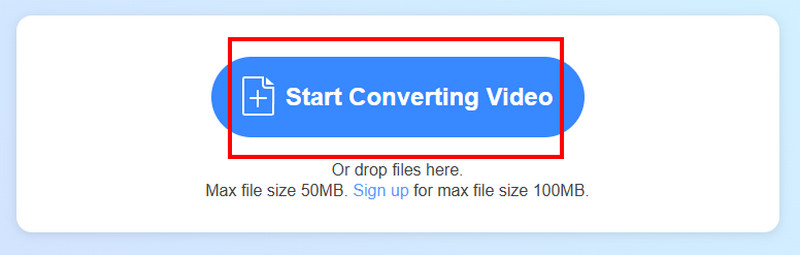
Trinn 1. Gå til nettleseren din og fortsett til hovednettstedet til Vidmore Free Video Converter OnlineDeretter klikker du på alternativet Start videokonvertering for å laste opp AMV-videoen du vil konvertere.
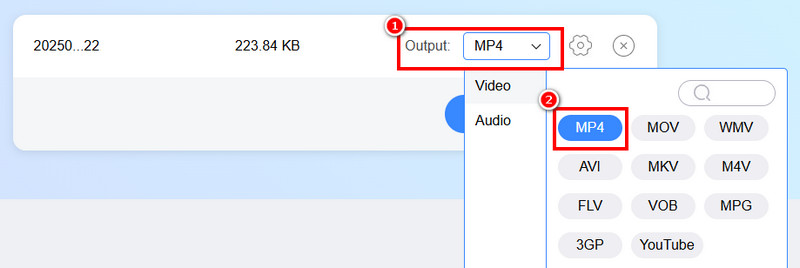
Steg 2. For neste prosess kan du gå til Utdata-alternativene og velge MP4 format.
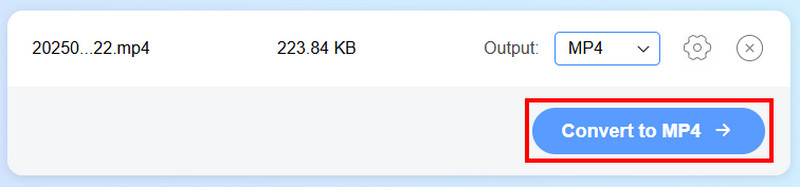
Trinn 3. For den siste prosessen, trykk på Konverter til MP4 knappen nedenfor. Etter konverteringsprosessen klikker du på Last ned for å lagre den på datamaskinen.
Takket være denne nettbaserte metoden kan du umiddelbart konvertere AMV-videoene dine til MP4. Det gode her er at du kan konvertere flere filer. Du kan konvertere MP4 til FLV, MP4 til AVI, AVI til MKV og mer. Få dermed tilgang til dette verktøyet i nettleseren din for en effektiv konverteringsprosess.
Del 4. Beste AMV til MP4-konverterer frakoblet
Hvis du vil konvertere AMV til MP4 offline, er det bedre å bruke Vidmore Video ConverterDenne offline-konvertereren er ideell hvis du vil transkode AMV-filen din til MP4-format på en smidig måte for bedre kompatibilitet. Den kan gi deg et utmerket brukergrensesnitt og en rask konverteringsprosess som er opptil 50 ganger raskere. Konverteren kan også tilby en batchkonverteringsfunksjon, perfekt for å håndtere mer enn én videofil. Det vi liker her er at programmet er gratis, så det er ikke nødvendig å kjøpe noe abonnement. For å sjekke programmets muligheter, følg prosessen nedenfor.
Trinn 1. Trykk på knappene nedenfor for å laste ned Vidmore Video Converter på Mac-en og Windows-en din.
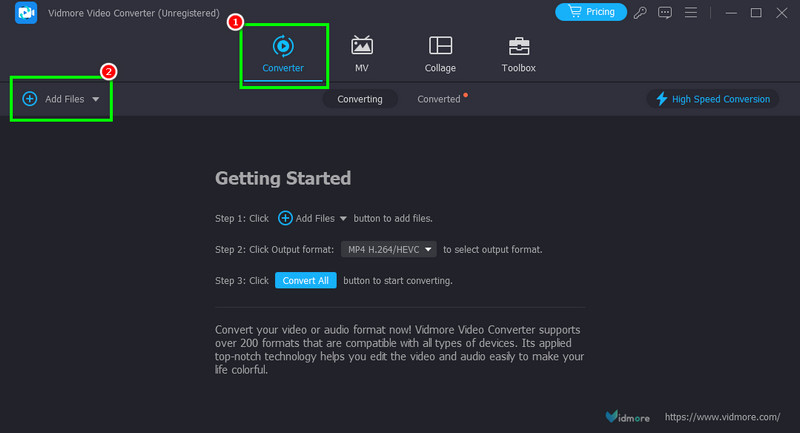
Steg 2. Gå til Konverter seksjonen og legg til AMV-filen ved å klikke på Legg til filer-knappen.
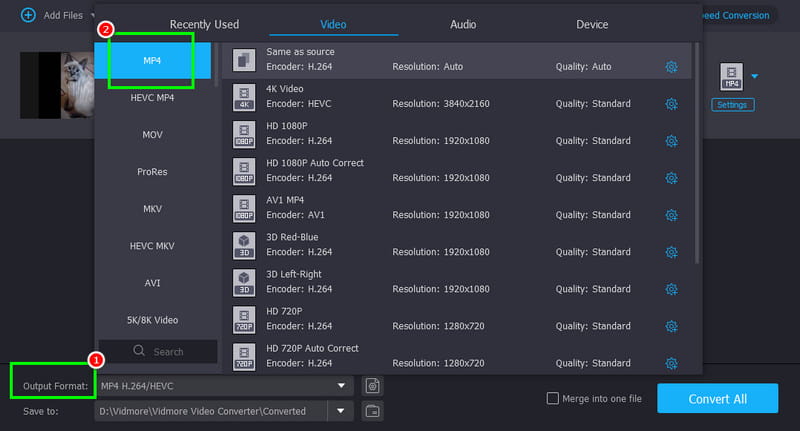
Trinn 3. Naviger til delen Utdataformat og velg MP4 format. Du kan også velge ønsket videokvalitet.
Trinn 4. Etter at du har valgt format og kvalitet, begynn å trykke på Konverter alle -knappen for å begynne å konvertere og lagre videoen på enheten din.
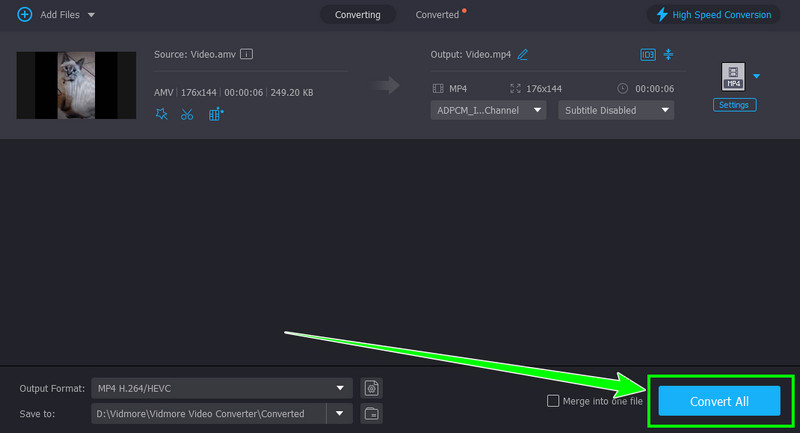
Med denne metoden kan du umiddelbart transkode AMV-filen din til MP4 uten problemer. Det beste her er at den gir deg alle nødvendige funksjoner for en effektiv konverteringsprosess. Bruk derfor dette programmet for en vellykket prosedyre.
Del 5. Vanlige spørsmål om AMV til MP4
Er MP4 bedre enn AMV?
Definitivt, ja. MP4 er overlegen siden den er kompatibel med diverse mediespillere. Den kan til og med gi deg utmerket videokvalitet, noe som gjør den til et ideelt format.
Hvor lang tid tar det å konvertere AMV til MP4?
Det avhenger av verktøyet du bruker. Hvis du ønsker en rask konverteringsprosess, kan du bruke Vidmore Video Converter, siden den lar deg konvertere videoer 50 ganger raskere.
Hva er fordelene med å bruke MP4?
Du kan spille av MP4-filer på hvilken som helst multimediespiller. I tillegg har den en rimelig filstørrelse, noe som gjør den ideell for lagringsformål.
Konklusjon
Å konvertere AMV til MP4, det er best å lese denne artikkelen, siden den har alle metodene du trenger for å transkode filer online og offline. Derfor anbefaler vi å bruke Vidmore Free Video Converter Online og Vidmore Video Converter for en effektiv konverteringsprosess. Disse omformerne sikrer at du kan oppnå resultatet du ønsker etter prosessen.