










Simple LTX Studio-anmeldelse: Funksjoner og beste alternativ
LTX Studio er kjent som en effektiv partner for innholdsskapere og produsenter som ønsker å legge til stil og nøyaktighet i videoprosjektene sine. Det kan hjelpe deg med å forbedre videoene dine for en bedre seeropplevelse. I denne anmeldelsen vil vi tilby all informasjonen du trenger om verktøyet. Vi har inkludert funksjoner, begrensninger, prisplaner og metoder for å forbedre videoen din. Les derfor her og få mer innsikt i diskusjonen.

SIDEINNHOLD
Del 1. Detaljert oversikt over LTX Studio
LTX Studio AI er et ideelt verktøy du kan få tilgang til i nettleseren din, som kan hjelpe deg med å generere og forbedre videoer. Med dette verktøyet kan du sørge for at du får en bedre versjon av opptakene dine, noe som resulterer i bedre videoavspilling. Det beste her er at det er enkelt å håndtere videoene dine, takket være det intuitive brukergrensesnittet. Hvis du vil vite mer om verktøyet, kan du sjekke funksjonene nedenfor.
Video Oppskalere
En av hovedfunksjonene i LTX Studio er Video Upscaler. Denne funksjonen lar deg sette inn videoen din og generere/forbedre den til bedre videokvalitet, for eksempel 1080p, og til og med 4KDet vi liker her er at prosessen med å forbedre videoene er enkel, noe som gjør den ideell for alle brukere.
Generativ AI-arbeidsplass
Videoforbedringsverktøyet og -generatoren kan tilby et dedikert arbeidsområde der brukere kan generere visuelle elementer og video gjennom ledetekster, bildereferanser eller en blanding av begge deler. Med denne funksjonen kan skapere raskt utforske ideer uten å måtte utføre omfattende manuell redigering.
AI-elementer (objekter, figurer, steder)
Ved å bruke AI-genererte objekter, karakterer og steder kan innholdsskapere holde scenariene sammenhengende. Funksjonen sørger for at gjentakende bilder forblir de samme. Denne funksjonen er perfekt for historiefortelling, reklamekampanjer og produksjoner med flere scener.
AI-lydintegrasjon
Det som gjør verktøyet kraftig er at det kan tilby AI-lydintegrasjon. Du kan støtte synkroniserte lydforbedringer, inkludert AI-generert musikk og tekst-til-tale-stemmeoverganger. Denne funksjonen sikrer at du får bedre lyd som du kan synkronisere med videoen din.
Generer medier
En annen god ting LTX Studio kan tilby er muligheten til å generere media. Du kan generere en video, gjøre tekst om til et bilde, generere en video fra lyd og mer. Denne funksjonen er perfekt for brukere eller profesjonelle skapere som ønsker å visualisere ideene sine og lage videoer manuelt.
Samarbeidet
I tillegg til å generere og forbedre media, kan LTX Studio også støtte samarbeid. På denne måten kan du dele prosjekter, administrere ressurser, spore fremdrift og effektivisere tilbakemeldinger. Dette gjør det ideelt og enklere for teamet å holde seg samkjørt under produksjonen.
Begrensninger i LTX Studio
LTX Studio AI er et eksepsjonelt verktøy som kan hjelpe deg med å håndtere mediefilene dine. Du kan til og med generere videoer, lyd, bilder og mer. Det beste her er at det kan tilby alle nødvendige funksjoner. Du må imidlertid lære at det også er noen begrensninger med verktøyet som du må være klar over. Les her og utforsk verktøyets ulemper.
- • Verktøyet kan ikke utføre bildenøyaktig synkronisering, flersporingsredigering og fargegradering.
- • For profesjonell etterbehandling må du fortsatt stole på noen profesjonelle redigeringsprogrammer, som DaVinci Resolve og Adobe Premiere.
- • Det er en begrenset lengde når man genererer en video (3 til 20 sekunder).
- • Lengre videoer må settes sammen i tidslinjen.
- • Hvis du vil bruke hele funksjonen, er det ideelt å få tak i betaltversjonen.
- • Verktøyet krever registrering for å starte genererings- og forbedringsprosessen.
Del 2. Prisplaner for LTX Studio
Er LTX Studio AI gratis? Verktøyet er ikke gratis å bruke. Du må få tilgang til kreditter eller bruke abonnementet for å bruke de generelle funksjonene. Så hvis du planlegger å få verktøyets betalte versjon, kan du sjekke prisplanene i denne delen.
| Abonnement | Gratis | Lite | Standard | Pro |
| Prissetting | Gratis | $12.00 | $28.00 | $100.00 |
| Inkluderinger | ●800 studiepoeng ● Bilde- og videogenerering ●LTX-2, LTX-2.3 videomodeller ●Z-bildemodell ●Avanserte kamerakontroller ●Blanke storyboards ● Lyd-til-video-generering ● SDR til HDR-videoforbedring ● Flyter, nodebasert automatisering ● Video-til-video-kontroll ●Lisens for personlig bruk | ●Alt i gratisversjonen ●8000 studiepoeng ● Bilde- og videooppskaleringer ● Redigeringsverktøy ●LTX-2 4K-oppløsning ●Ingen vannmerking | ●Alt i Lite-versjonen ●28 000 studiepoeng ●Nano Banana 2- og Pro-bildemodeller ●FLUX.2 Pro-bildemodell ●Veo 2-videomodell ●Kling 2.6 Pro videomodell ●Kling 3.0 Pro videomodell ● Seedance 2.0 videogenereringsmodeller ●ChatGPT Images 2.0-modell ● Lagre og opprett konsistente elementer ● Flyter, avansert nodebasert automatisering ● Kunstig intelligens-storyboards ● Baneplasser ● Kjøp ekstra kreditter ● Kommersiell brukslisens | ●Alt i standardversjonen ●110 000 studiepoeng ●Veo 3.1, Veo 3.1 Fast, Veo 3.1 Lite generasjonsmodeller ● Maksimal kvalitet og kontroll ●3 samarbeidspartnere per prosjekt ● Påfylling av kreditt på forespørsel |
Del 3. Slik bruker du LTX Studio til å forbedre video
Vil du bruke LTX Studio til å forbedre videoen din? Da kan du sjekke den enkle metoden vi har gitt i denne delen.
Trinn 1. Gå til nettleseren din og få tilgang LTX StudioDeretter kan du begynne å opprette kontoen din.
Steg 2. Etter det vil hovedgrensesnittet lastes inn på skjermen. Velg Gen Space trekk.
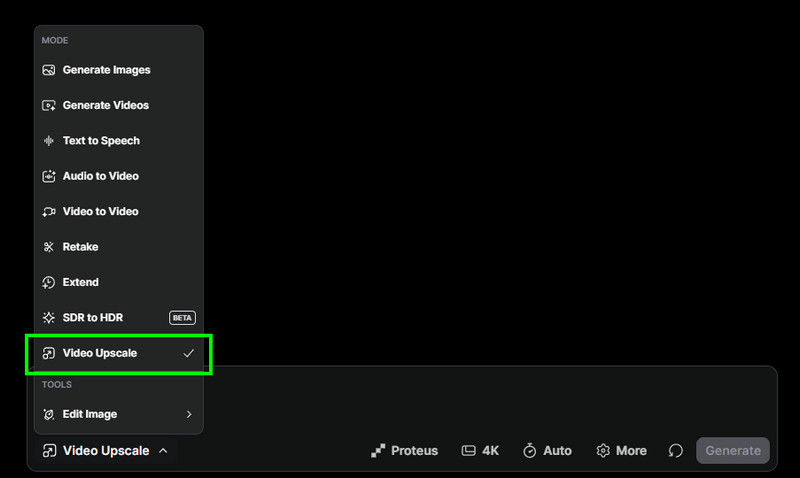
Trinn 3. Klikk deretter på pilknappen nedenfor og velg Videooppskalering funksjonen. Begynn deretter å legge til videoen ved å klikke på Legg til videofil-knappen.
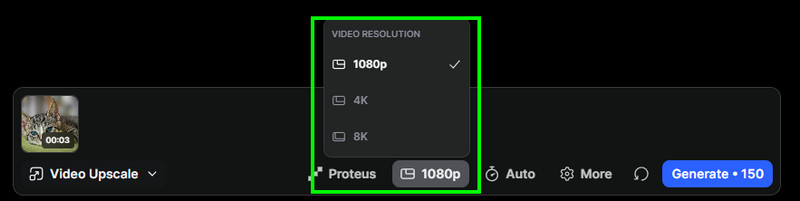
Trinn 4. Deretter kan du begynne å velge ønsket kvalitet. Du kan forbedre videoen opptil 1080p, 4K og 8K. Du kan også gå til Innstillinger seksjonen for å justere kompresjon, støy, korn og mer.
Trinn 5. Du kan begynne å treffe på generere knappen nedenfor for å begynne å forbedre videoen. Når du er ferdig, lagrer du den på datamaskinen din for å begynne å se den på mediespilleren.

Del 4. Flott alternativ til LTX Studio
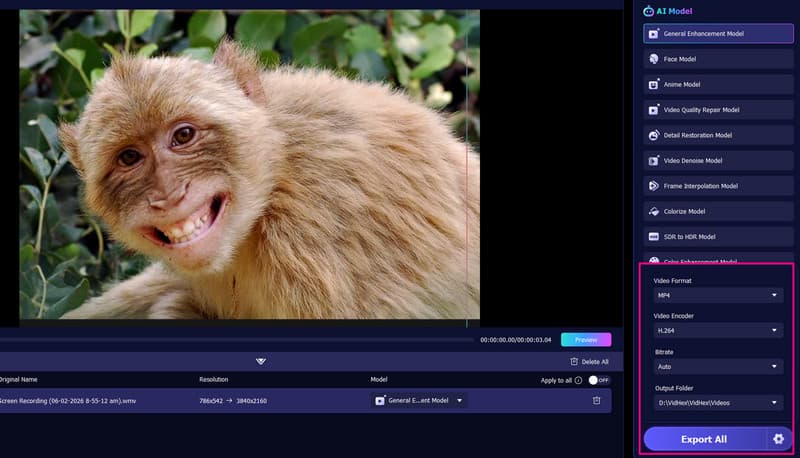
LTX Studio AI er effektivt når det gjelder å forbedre videoer. Det krever imidlertid at du oppretter en konto og får noen kreditter for å forbedre videoene dine. Så hvis du leter etter en bedre erstatning for verktøyet, kan du gjerne gå inn på [navn på verktøy]. Vidmore Video EnhancerMed denne videoforbedringsfunksjonen kan du forbedre videoen din basert på dine preferanser. Det vi liker her er at den er drevet av kunstig intelligens. Den kan til og med tilby forskjellige AI-forbedringsmodeller du kan bruke. Noen av dem er ansiktsmodell, animemodell, fargeleggingsmodell, videostøyfjerningsmodell og mer.
Dessuten kan denne videoforbedringsverktøyet gi deg et omfattende oppsett, noe som gjør det egnet for både erfarne og ikke-profesjonelle brukere. Du kan til og med lagre videoen med den beste kvaliteten i opptil 4K. Så hvis du trenger det beste alternativet til LTX Studio for å forbedre videoer på en vellykket måte, trenger du ikke lete lenger enn til Vidmore Video Enhancer.
Flere funksjoner
- • Programmet kan lagre videoen i ulike formater, inkludert MP4, MKV, MOV, WEBM og mer.
- • Det kan tilby en smidig eksportprosess.
- • Programvaren er drevet av AI, noe som sikrer at den gir deg et nøyaktig resultat.
- • Videoforbedringsprogrammet støtter forskjellige videotyper, som anime, vlogg, dokumentarer, DVD-videoer og mer.
- • Det er gratis å bruke på både Windows- og Mac-maskiner.
Hvis du vil begynne å forbedre videoene dine, kan du følge de enkle instruksjonene nedenfor.
Trinn 1. Først må du laste ned Vidmore Video Enhancer på datamaskinen din. Etter installasjonen, start den for å starte videoforbedringsprosessen.
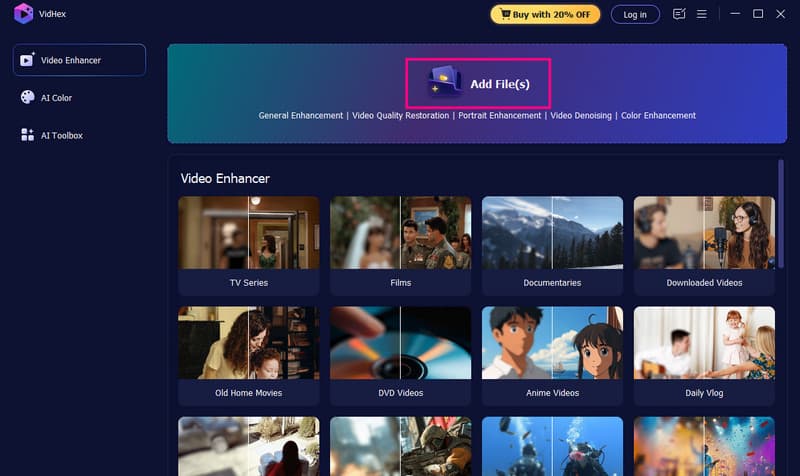
Steg 2. Fra verktøyets grensesnitt trykker du på Legg til filer knappen ovenfor for å begynne å legge til videoen du vil sette inn fra datamaskinen din. Siden den støtter batchbehandling, kan du legge til flere videoer samtidig.
Trinn 3. Deretter kan du velge din foretrukne AI-modell. Du kan trykke på Generell forbedringsmodell for å forbedre det generelle utseendet til videoen din.
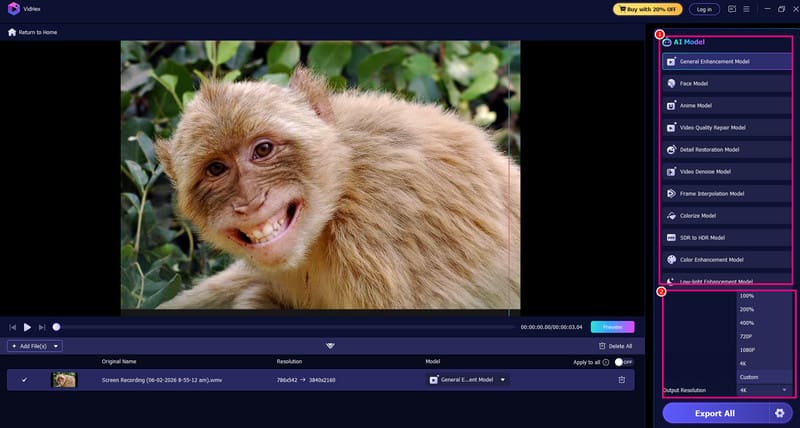
Du kan også gå til Utgangsoppløsning -delen for å velge foretrukket kvalitet/oppløsning.
Trinn 4. Gå nå til Innstillinger-delen og velg ditt ideelle format, koder og bitrate. Til slutt trykker du på Eksport -knappen for å begynne å lagre videoen.
Del 5. Endelig dom
LTX Studio er et ideelt verktøy du kan få tilgang til i nettleseren din. Thailandske verktøy kan tilby ulike funksjoner, som å generere video, bilder og lyd via instruksjoner, gjøre tekst om til tale og forbedre videoene dine. Med dette verktøyet kan du sørge for at du får resultatet du trenger, noe som fører til bedre avspilling. Du har imidlertid også lært at dette verktøyet ikke er gratis å få tilgang til. Du må skaffe deg den betalte versjonen for å generere og forbedre videoer effektivt.
Konklusjon
Etter å ha lært alt om LTX Studio, kan du se at det er blant de nyttige verktøyene du kan bruke for å forbedre videoer i nettleseren din. Du har til og med utforsket funksjonene og fortalt deg om mulighetene. I tillegg, hvis du vil ha det beste alternativet til verktøyet, kan du prøve å bruke Vidmore Video Enhancer. Dette programmet kan gi deg alle funksjonene du trenger for å forbedre videoene dine jevnt, noe som gjør det til et bedre verktøy enn LTX Studio.





