Omfattende anmeldelse av VideoProc Converter AI [Siste 2026]
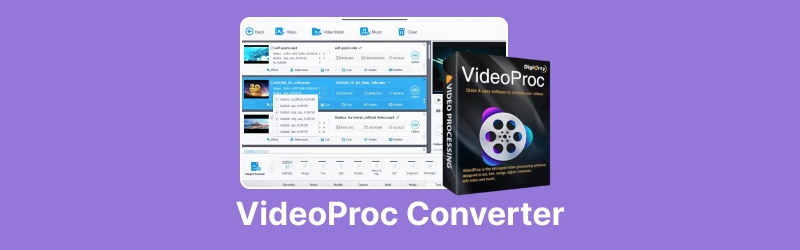
VideoProc Converter AI er blant de mest pålitelige og effektive verktøyene for videokonvertering, forbedring og redigering drevet av kunstig intelligens. Dette programmet er utviklet for å håndtere alt fra formatkonvertering til oppskalering og stabilisering. Det kan til og med tilby en strømlinjeformet arbeidsflyt for både profesjonelle og nybegynnere. Så hvis du er interessert i å lære mer om denne programvaren, begynn å lese alt i denne anmeldelsen.
SIDEINNHOLD
Del 1. Oversikt over VideoProc Converter AI
VideoProc Converter er utviklet for å konvertere, oppskalere og redigere videoer. Med denne programvaren kan du sørge for å forbedre og få en bedre versjon av videoen din. Så hvis du er interessert i å lære mer om programmets funksjoner, kan du se alle funksjonene i denne delen.
Konverter video
En av programmets kjernefunksjoner er å konvertere videofiler. Det kan til og med tilby en jevn og rask konverteringsprosess, slik at du får resultatet uten problemer. Det kan til og med støtte forskjellige formater, som MP4, MKV, AVI, FLV, MOV og mer. Med det kan du konvertere alle formater, som MKV til MOV, MP4 til AVI, FLV til MP4 og mer.
AI-verktøy for bilde
I tillegg til å konvertere video, kan du også få tilgang til Image AI-verktøyet. Denne funksjonen kan hjelpe deg med å oppskalere bildene dine til 4K, 8K og til og med 10K-oppløsning. Den kan til og med gjenopprette gamle bilder, forbedre ansiktsdetaljer og fjerne uskarphet/støy fra bilder av lav kvalitet. Med denne funksjonen kan du sørge for at det er mulig å få den bedre versjonen av bildet ditt.
Rammeinterpolering og stabilisering
En annen funksjon du kan få tilgang til er bildeinterpolering og stabilisering. Disse funksjonene kan hjelpe deg med å håndtere videoene dine. Du kan lage ekstra bilder for bedre og jevnere avspilling eller slowmotion-effekter. I tillegg lar stabiliseringsfunksjonen deg korrigere ustabile videoer fra actionkameraer, håndholdte enheter og droner.
Lyd AI
Det gode med programmet er at det tilbyr en funksjon for lyd, kunstig intelligens. Det har en stemmefjerner som du kan bruke for å isolere og fjerne vokal fra musikksporene dine. Du kan også bruke støydemping for å redusere vind-, bakgrunns- og all omgivelsesstøy i opptak.
Digitaliser DVD
Det som gjør VideoProc Converter kraftig er at den kan tilby en DVD-digitaliseringsfunksjon. Denne funksjonen er perfekt hvis du vil gjøre DVD-en din om til et digitalt format. Du kan transkode DVD-en din til MP4, AVI, MP3 og andre formater. Digitaliseringsprosessen er også enkel, noe som gjør den ideell for ikke-profesjonelle brukere.
Nedlaster
I tillegg til å håndtere filene dine, kan programmet også laste ned video og lyd. Med denne funksjonen kan du få tak i favorittinnholdet ditt fra forskjellige plattformer. For å laste ned innholdet trenger du bare å kopiere og lime inn URL-en i programvarens grensesnitt.
Opptaker
Leter du etter en stasjonær opptaker? Vel, den gode nyheten her er at du også kan bruke VideoProc Converter. Med programmets opptakerfunksjon kan du ta opp og spille inn hva som helst fra skjermen. Du kan ta opp video, lyd, webkamera og mer. Under opptaksprosessen kan du også justere volumet, åpne mikrofonen og kameraet og beskjære utdataene.
I denne anmeldelsen av VideoProc Converter AI har du utforsket alle funksjonene som kan hjelpe deg med å forbedre videoen din generelt. Du kan konvertere mediefilene dine, lagre dem med super oppløsning, oppskalere bilder og mer. Med det sagt kan vi si at dette programmet er blant de kraftigste videokonvertererne og redigeringsprogrammene.
Du kan også sjekke: Lær alt om Wondershare Video Converter.
Begrensninger med VideoProc Converter AI
Læringskurve for AI-funksjoner
Avanserte funksjoner som Super Resolution og Frame Interpolation kan kreve eksperimentering for å oppnå et optimalt resultat. Disse verktøyene kan være kompliserte for noen ikke-profesjonelle brukere.
Begrenset gratisversjon
Når du bruker gratisversjonen, kan du bare håndtere videoer med begrenset lengde (5 minutter). I tillegg er noen AI-funksjoner bare tilgjengelige i den betalte versjonen.
Maskinvareavhengighet
Programmet krever gode datamaskinspesifikasjoner. Du må ha en bedre GPU og CPU for bedre akselerasjon. Dårlige datamaskinspesifikasjoner kan bare føre til dårlig ytelse.
Grunnleggende redigeringsverktøy
Du har bare tilgang til det grunnleggende redigeringsverktøyet i programmet. Du kan beskjære, slå sammen, legge til undertekster og klippe videoer. For mer avanserte redigeringsverktøy er det bedre å bruke avanserte videoredigerere.
Noen funksjoner krever internett
Noen funksjoner fungerer bare med en internettforbindelse, for eksempel nedlasting av musikk eller videoer eller tilgang til oppdateringer.
Du kan også besøke: Detaljert anmeldelse av Any Video Converter.
Del 2. Prisplaner for VideoProc Converter AI
VideoProc Converter er et utmerket verktøy som kan håndtere mediefilene dine. Men siden det ikke er gratis, lurer du kanskje på prisplanene. I så fall kan du sjekke detaljene nedenfor for å få mer innsikt i programmets betalte versjon.
| Prisplaner | Premium 365 | Lifetime License | Familielisens |
| Pris | $34.95 | $54.95 | $79.95 |
| Inkluderinger | • Alt-i-ett: forbedre, konvertere, redigere og mer. • Ubegrenset bruk av alle AI-verktøy i 1 år. • Gjennomsnittlig $2,91 per måned. Installer på 3 PC-er. • 1 års tilgang til alle AI- og mediefunksjoner. • 1-års oppdateringer inkludert (store og mindre). • Øyeblikkelig levering av lisenskode for fullversjon. • 30-dagers pengene-tilbake-garanti. | • Alt-i-ett: forbedre, konvertere, redigere og mer. • Ubegrenset bruk av nåværende og fremtidige AI-verktøy. • Engangsbetaling. Installer på 1 PC. • Livstidstilgang til alle AI- og mediefunksjoner. • Livstidsoppdateringer (store og små inkludert). • Øyeblikkelig levering av lisenskode for fullversjon. • 30-dagers pengene-tilbake-garanti. | • Tilby alt fra en livstidslisens. • Ubegrenset bruk av nåværende og fremtidige AI-verktøy. • Engangsbetaling. Installer opptil 5 PC-er. • Livstidstilgang til alle AI- og mediefunksjoner. • Livstidsoppdateringer (store og små inkludert). • Øyeblikkelig levering av lisenskode for fullversjon. • 30-dagers pengene-tilbake-garanti. |
Del 3. Slik bruker du VideoProc Converter AI til å konvertere
Vil du lære hvordan du bruker VideoProc Converter AI til å konvertere videoen din? I så fall kan du følge/sjekke de enkle trinnene nedenfor.
Trinn 1. Last ned og installer VideoProc Converter AIStart den og velg Video Converter-funksjonen.
Steg 2. Klikk deretter på hovedgrensesnittet Video muligheten til å sette inn videoen du vil konvertere. Du kan til og med legge ved flere filer siden den støtter batchkonverteringsfunksjonen.
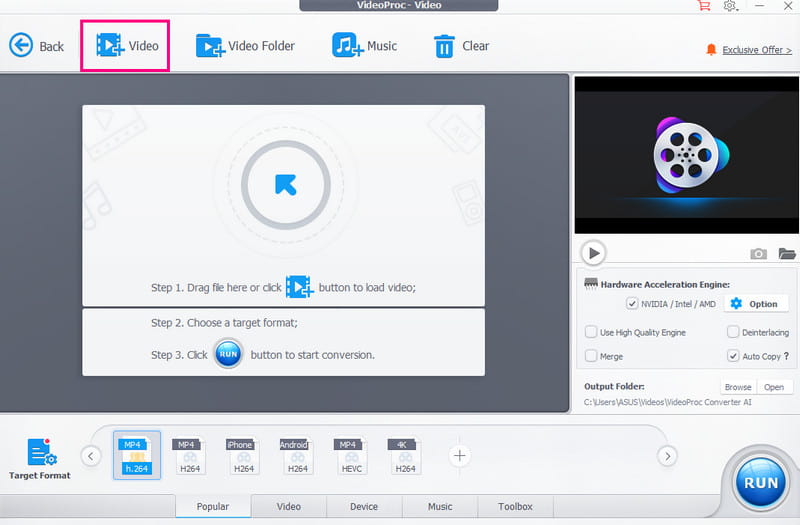
Trinn 3. Du kan nå gå videre til Målformat og begynn å velge ditt foretrukne videoformat.
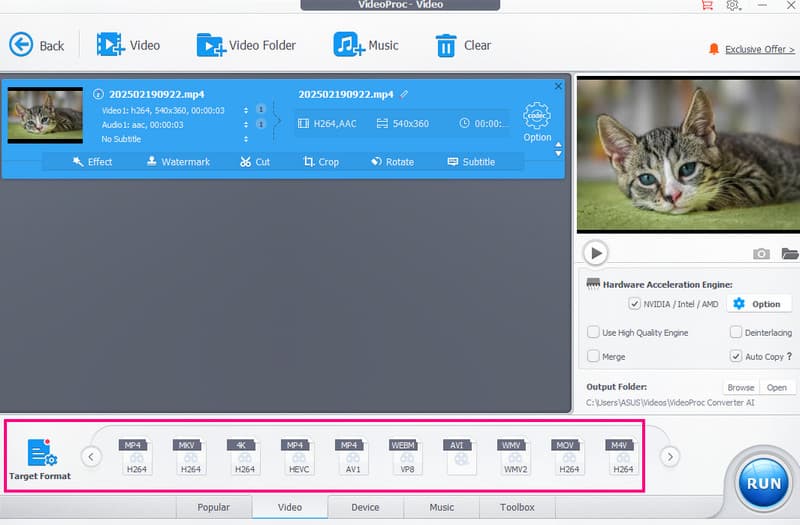
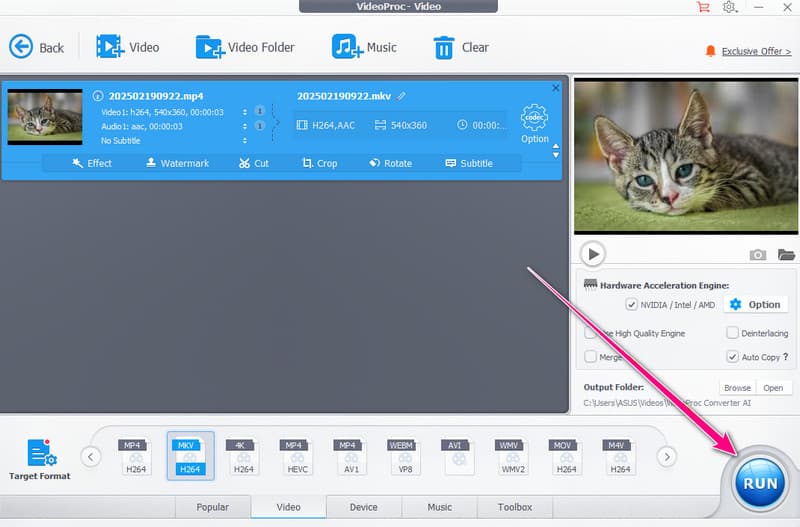
Trinn 4. For den siste prosessen, trykk på LØP -knappen for å starte videokonverteringsprosedyren.
Ta en tur innom: En omfattende anmeldelse av HD Video Converter Factory.
Del 4. Beste alternativ til VideoProc Converter AI
Leter du etter en bedre erstatning for VideoProc Converter AI? I så fall foreslår vi at du bruker Vidmore Video ConverterDette programmet er ideelt hvis du ønsker en raskere konverteringsprosess. Det kan gi deg en konverteringshastighet på 50×. I tillegg kan du også få videoen din med den beste kvaliteten, opptil 4K. Det har også en forståelig layout, noe som gjør det bedre enn VideoProc. Det beste her er at det støtter hundrevis av medieformater, inkludert WMV, VOB, MP4, MKV, AVI, M4V og mer. Det støtter også en batchkonverteringsfunksjon, slik at du kan konvertere mer enn én fil for å spare mer tid. Så hvis du ønsker et ideelt alternativ til VideoProc, bør du alltid vurdere å bruke Vidmore Video Converter.
Flere funksjoner
- Programmet kan tilby både grunnleggende og avanserte redigeringsfunksjoner for å forbedre video og lyd.
- Den kan også konvertere bilder med best mulig kvalitet.
- Den kan tilby sin MV-funksjon for å lage en engasjerende musikkvideo.
- Programvaren kan tilby tilpassbare video- og lydinnstillinger.
For å begynne å konvertere filene dine med denne konvertereren, kan du bruke instruksjonene nedenfor.
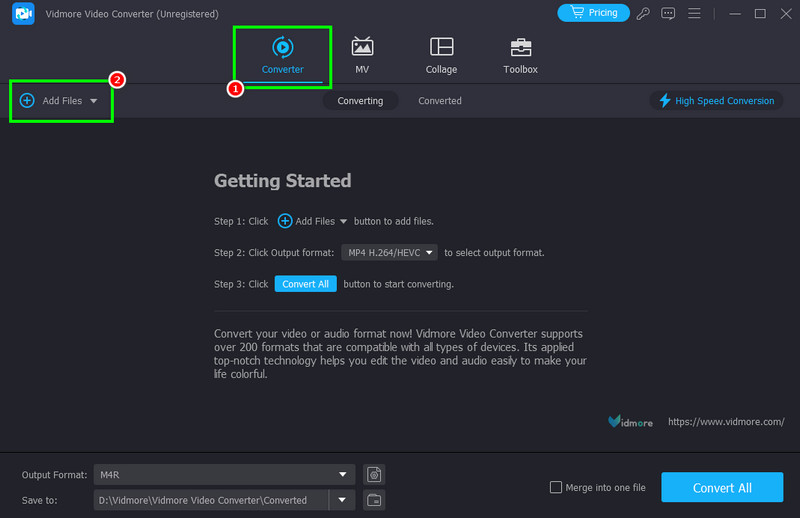
Trinn 1. Last ned og kjør Vidmore Video Converter på skrivebordet ditt. Når grensesnittet vises, start konverteringsprosessen.
Steg 2. Gå til Konverter-delen og legg til opptaket du vil konvertere ved å klikke på Legg til filer alternativ.
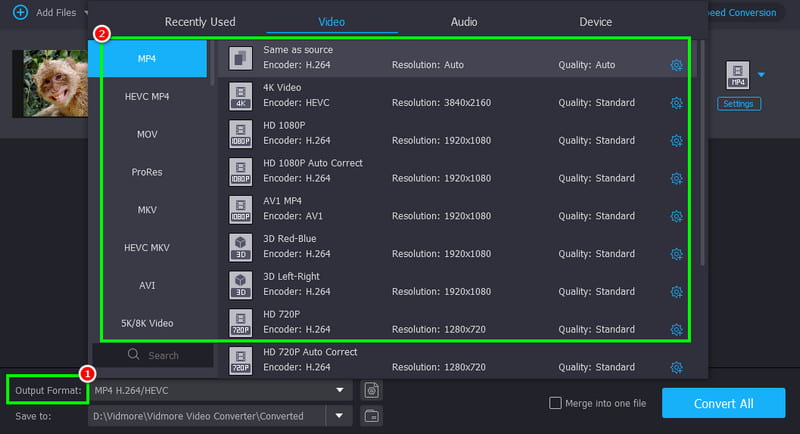
Trinn 3. Du kan nå velge ditt foretrukne format fra Utgående format seksjon. Du kan til og med velge den kvaliteten du ønsker.
Trinn 4. For å starte videokonverteringsprosessen kan du trykke på Konverter alle knappen nedenfor. Når konverteringsprosessen er fullført, kan du sjekke videoen din på
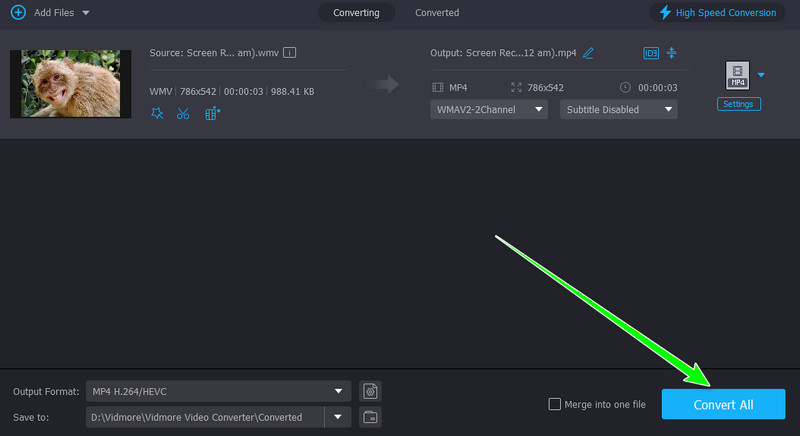
Med denne konverteren kan du se at det er enkelt og smidig å konvertere videofilene dine. Den kan til og med tilby diverse redigeringsfunksjoner som kan hjelpe deg med å forbedre videoen din. Så hvis du trenger et bedre alternativ til VideoProc Converter AI, trenger du ikke lete lenger enn til Vidmore Video Converter.
Del 5. Endelig dom
I denne anmeldelsen av VideoProc Converter AI har du lært alt. Du oppdager dens engasjerende funksjoner og muligheter for å konvertere videofiler. Du kan til og med få tilgang til diverse redigeringsfunksjoner som kan forbedre videoene dine. Med det sagt kan vi si at dette programmet er blant de mest pålitelige konvertererne, forbedringsprogrammene og redigeringsprogrammene for brukere. Det eneste problemet her er at du må skaffe deg premiumversjonen for å få tilgang til de generelle funksjonene.
Konklusjon
VideoProc Converter AI er det beste programmet du kan bruke for å forbedre videoene dine. Med denne anmeldelsen har du utforsket de generelle mulighetene. Du har til og med oppdaget noen av begrensningene. I tillegg, hvis du trenger den beste erstatningen for verktøyet, kan du få tilgang til Vidmore Video Converter. Den har en rask konverteringsprosess og sikrer at videoen lagres med best mulig kvalitet. Den kan til og med tilby forskjellige videoredigeringsverktøy, noe som gjør den til en ideell konverter og redigerer for alle brukere.