Slik konverterer du WEBM til MOV: 4 måter på datamaskin og på nett
Når du laster ned eller ser på videoer på visse plattformer, kan du støte på et ukjent format: WEBM. Det vises ofte på Chrome-nettsider eller Android-mobilenheter. Her kan du legge merke til et potensielt problem: Hvis du bruker en iPhone eller iPad, hvordan håndterer du dette videoformatet som ikke er kompatibelt med iOS?
Ingen grunn til panikk – bare konverter WEBM til MOVFaktisk tilbyr MOV overlegen kompatibilitet sammenlignet med WEBM, noe som gjør denne konverteringen til et vanlig krav. Følgelig er det utviklet en rekke brukervennlige konverterere for dette formålet.
Denne veiledningen er utformet nettopp for det. Den presenterer fire konverteringsmetoder, inkludert skrivebordsprogramvare og nettbaserte verktøy. Uansett hvilken tilnærming du foretrekker, finner du passende trinn skreddersydd for dine behov.

SIDEINNHOLD
Del 1. WEBM VS. MOV
Spredningen av videoformater på markedet viser at hvert format har sine spesifikke bruksområder. Utover enhetskompatibilitet lurer du kanskje på hvorfor jeg skulle trenge å konvertere WEBM til MOV?
Les denne delen for en forklaring av konseptene og bruksområdene til begge formatene – den kan kanskje svare på spørsmålene dine.
· NETTBILDE
WEBM er utviklet av Google og består hovedsakelig av VP8-video og Vorbis-lyd. Det er primært designet for strømming av nettvideo (støttet av HTML5-standarder), noe som sikrer kompatibilitet med de fleste store nettlesere. Viktige fordeler inkluderer at det er åpen kildekode og gratis, samt mindre filstørrelser.
· Film
MOV er utviklet av Apple, og er selskapets proprietære format. Selv om det er iboende kompatibelt med QuickTime og Apple-systemer, kan det nå også brukes på Windows. MOV-filer er større, men beholder høyere videokvalitet, noe som gjør dem ideelle for profesjonell videoredigering eller -produksjon. Det er ikke åpen kildekode.
Oppsummert:
· Bruk WEBM for videoer som er ment for enkel opplasting til nettsteder og strømming på nett.
· For video av høyere kvalitet, profesjonelle applikasjoner eller primært iOS-enheter, er MOV det bedre valget.
I slike tilfeller må du endre WEBM til MOV.
Del 2. Enkel måte å konvertere WEBM til MOV
Når du har identifisert dine behov, er det på tide å begynne å konvertere. La oss først se på den mest pålitelige, stabile og funksjonsrike WEBM til MOV-konvertereren for skrivebordet.
Vidmore Video Converter
Navnet Vidmore Video Converter signaliserer allerede sin ekspertise innen formatkonvertering. La oss dykke ned i mulighetene: Vidmore Video Converter støtter konvertering mellom over 200 videoformater, inkludert MOV- og WEBM-formatene som diskuteres her. Videre har konverteringshastigheten blitt iterativt optimalisert, noe som gir opptil 50 ganger raskere ytelse. Du vil aldri oppleve lange ventetider – behandlede videoer er klare umiddelbart. Det intuitive grensesnittet og den utmerkede veiledningen for nybegynnere sikrer sømløs drift for enhver nybegynner. Her er et sammendrag av de multifunksjonelle mulighetene:
Hovedtrekkene
- • Støtter konvertering mellom hundrevis av video-, lyd-, bilde- og filformater.
- • Dedikerte alternativer for populære enheter som iPad, iPhone, TV og Samsung.
- • Tilbyr en omfattende pakke med verktøy for redigering, forbedring og komprimering av lyd/video og bilder.
- • Lar deg lage musikkvideoer eller profesjonelle filmer med dine egne materialer.
Slik konverterer du fra WEBM til MOV ved hjelp av Vidmore Video Converter.
Trinn 1. Last ned og installer Vidmore Video Converter på enheten din. Start den for å få tilgang til hovedgrensesnittet, og klikk deretter på Legg til filer for å importere videofilene du ønsker å konvertere.

Steg 2. Etter at du har lastet opp videoprosjektet, klikker du på formatikonet og velger Video > MOV.

Trinn 3. Klikk på alternativet ved siden av Lagre for å velge lagringsbanen for den konverterte filen. Klikk til slutt Konverter alle.

Del 3. Gratis måte å endre WEBM til MOV via håndbrems
La oss deretter introdusere et klassisk produkt i formatkonverteringsverdenen: Handbrake. De mest tiltalende funksjonene er den konsekvente gratis tilgjengeligheten og den utmerkede kompatibiliteten med Mac, Windows og Linux. Den tilbyr også en rekke tilpassbare innstillinger, kombinert med et velorganisert grensesnitt og kategoriserte alternativer, noe som utvilsomt gjør den til en av de enkleste konvertererne du kan finne.
Slik konverterer du WEBM til MOV ved hjelp av Handbrake.
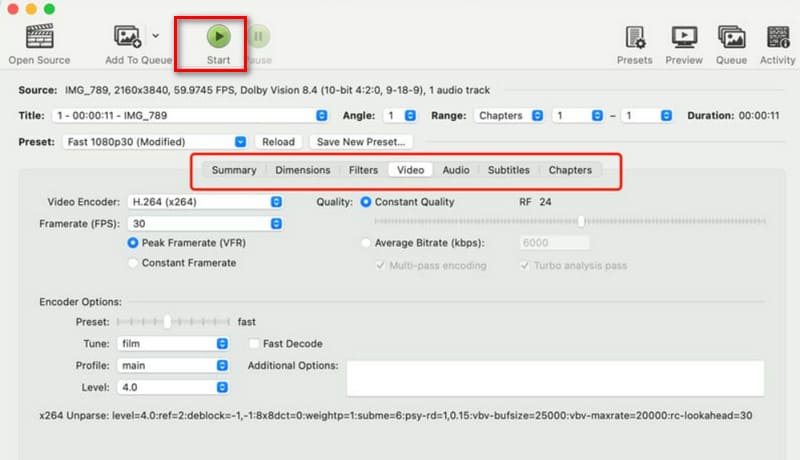
Trinn 1. Gå til Handbrakes offisielle nettsted og last ned versjonen som er kompatibel med operativsystemet ditt. Etter at du har startet programvaren, klikker du på Åpen kilde -knappen øverst til venstre og velg WEBM-filen du vil konvertere.
Steg 2. Når videoen er lastet inn, naviger til Sammendrag > FormatFra rullegardinmenyen, finn og velg MOV alternativ.
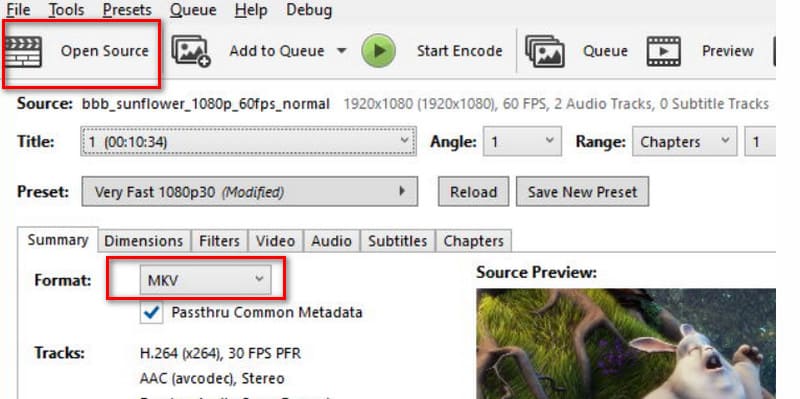
Trinn 3. Tilpass utgangsparametere etter behov, for eksempel kvalitet, oppløsning, avspillingshastighet, bildefrekvens osv.
Til slutt klikker du på den grønne Start knappen for å starte konverteringen.
Ulemper:
- Begrensede avanserte funksjoner.
- Utdatert grensesnittdesign.
Del 4. Konverter fra WEBM til MOV gratis på nett
Jeg har det travelt og vil virkelig ikke gå gjennom den lange prosessen med å laste ned og installere programvare!
Ingen fare – det finnes mange formatkonverterere på nett som er klare til å hjelpe deg. I denne delen har denne veiledningen håndplukket to utmerkede alternativer for deg, komplett med deres respektive brukstrinn. Bare følg instruksjonene våre, så kan du begynne å konvertere umiddelbart.
Vidmore Free Video Converter Online
Først ut er Vidmore Free Video Converter OnlineJa, Vidmore tilbyr funksjoner som kan konkurrere med skrivebordsprogramvare, samtidig som de opprettholder lynraske konverteringshastigheter og en smidig brukeropplevelse. Enten du er på Windows eller Mac, så lenge du kan åpne en nettleser, kan du starte Vidmore Free Video Converter Online når som helst.
Men det er ikke alt. Vidmore Free Video Converter Online tilbyr til og med innstillingsalternativer, slik at du kan justere videokodeker, oppløsning, bitrate, bildefrekvens og mer.
Slik konverterer du WEBM til MOV ved hjelp av Vidmore Free Video Converter Online.
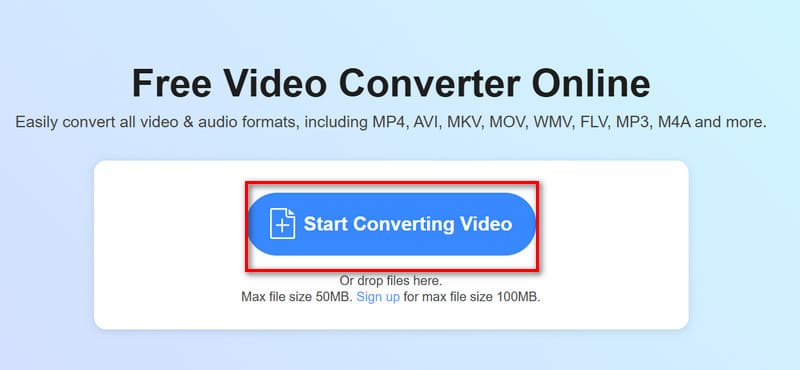
Trinn 1. Gå til Vidmore Free Video Converter Online-siden i nettleseren din.
Klikk Begynn å konvertere video for å laste opp videoen din.
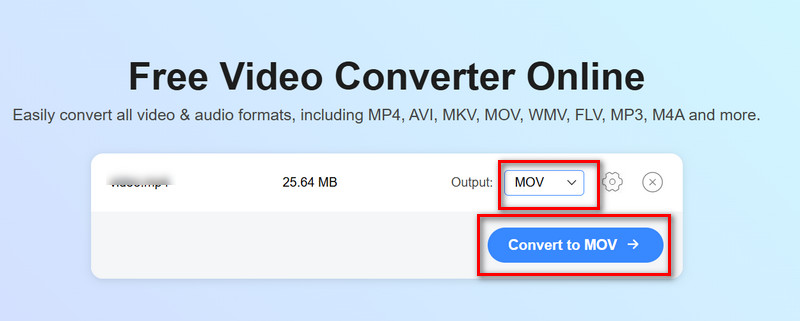
Steg 2. Etter vellykket opplasting, utvid Produksjon menyen og velg Video > MOV.
Til slutt klikker du Konverter til MOV.
FreeConvert
Når det gjelder en lett brukeropplevelse, er FreeConvert også en fremragende utøver. Det er gratis, brukervennlig og støtter konvertering mellom over 1500 formater – inkludert video, lyd, bilder og e-bøker – samtidig som det tilbyr en rekke avanserte alternativer. Naturligvis beholder det fordelene med et nettbasert verktøy, og kjører ikke bare på Windows-, Mac- og Linux-enheter, men er også tilgjengelig på mobile plattformer.
Du kan være trygg på at de opplastede filene dine ikke blir kompromittert. FreeConvert oppgir at de krypterer filene dine under overføring og sletter dem innen timer etter konvertering.
Slik konverterer du WEBM til MOV med FreeConvert:
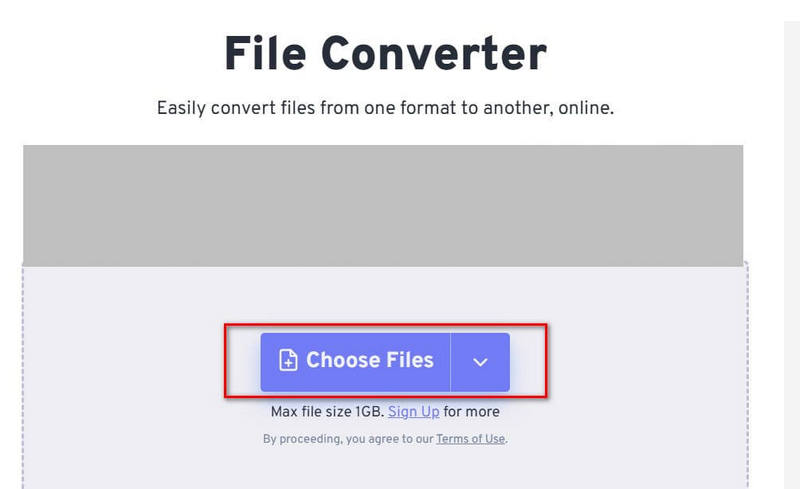
Trinn 1. Åpne FreeConvert i nettleseren din. Klikk Velg Filer for å laste opp WEBM-filen din.
Steg 2. Etter at du har lastet opp filen, utvider du menyen ved siden av Produksjon alternativet og velg Video > MOV.
Trinn 3. Klikk Konvertere.
Del 5. Vanlige spørsmål om WEBM til MOV
Hvordan konvertere WEBM-filer til MOV?
På dette tidspunktet anbefaler vi å bruke formatkonverteringstjenester levert av anerkjente nettsteder eller programvare. Anbefalte verktøy inkluderer Vidmore Converter, Vidmore Free Video Converter Online og Handbrake.
Bare last opp videoen din, velg utdataformat og klikk på Konverter.
Er WebM det samme som MOV?
Nei. Selv om begge er videoformater, er WebM designet for strømming av video på nett, mens MOV ble utviklet av Apple og er optimalisert for QuickTime MOV-spiller og andre Apple-økosystemprodukter. Vanligvis er WEBM-filer mindre, overføres raskere og er gratis og åpen kildekode, mens MOV-filer er større, men tilbyr overlegen videokvalitet.
Hvilket format er best å konvertere MOV til?
MP4. MP4 tilbyr bredere kompatibilitet og distribusjon, og fungerer sømløst på tvers av nesten alle plattformer og spillere. Konvertering av MOV til MP4 er det mer praktiske valget.
Konklusjon
Denne veiledningen presenterer fire enkle og svært effektive verktøy som kan hjelpe deg med konvertere WEBM til MP4Den inneholder også en kort oversikt over begge formatene for å hjelpe deg med å forstå formålet med konvertering. MOV tilbyr overlegen videokvalitet og er bedre egnet for profesjonell videoredigering. I tillegg kan den skryte av sterkere programvare- og enhetskompatibilitet enn WEBM. Hvis du ønsker å overvinne begrensningene til WEBM-formatet, kan du se denne veiledningen.