Slik trimmer du en MP3-fil på nett, Windows, Mac og mobil
Det er en grunn til at du må kutte ut kort lydinnhold. For noen må de trimme lydfiler som MP3 for å kunne laste dem opp på sine sosiale kontoer. Dette er en bedre handling, men i stedet for å komprimere filen som bare mister lydkvaliteten til lyden. Derfor vil vi i denne artikkelen lure på noen av de beste programmene å trimme eller beskjære MP3 filer for alle plattformer.
SIDEINNHOLD
| Verktøy | Plattform | Best for | Grenser |
| MP3-kutter på nett | på nett | Rask MP3-trimming uten å installere programvare | Krever internettforbindelse; grunnleggende redigeringsfunksjoner |
| Clideo | på nett | Enkel MP3-trimming og raske redigeringer | Gratisversjonen har begrensninger som vannmerker eller filstørrelsesbegrensninger |
| Vidmore Video Converter | Windows, Mac | Presis MP3-trimming og batch-lydredigering | Programvare for stasjonær datamaskin; gratis prøveperiode har begrensninger |
| Windows media spiller | Windows | Grunnleggende lydavspilling og enkel trimming med en plugin | Krever en tredjeparts plugin; begrensede redigeringsfunksjoner |
| VLC Media Player | Windows, Mac, Linux | Gratis lydavspilling og grunnleggende lydklipping | Trimmingsarbeidsflyten er litt kompleks |
| Media Converter | Android | Trimming og konvertering av lydfiler på Android | Mobilapp; funksjonene kan variere etter versjon |
| Garasjeband | iPhone, iPad, Mac | Redigering og trimming av lyd på Apple-enheter | Mer kompleks enn en dedikert lydtrimmer; designet primært for musikkproduksjon |
Del 1. Online verktøy for å kutte MP3 -filer gratis
1. Online MP3 Cutter
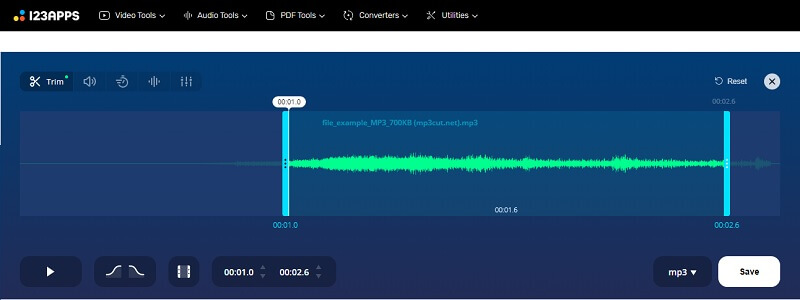
Et av de beste verktøyene du kan bruke til å klippe eller klippe MP3 -filer, er Online MP3 Cutter. Dette er et nettleserbasert program som lar deg redigere lyd ved å klippe, trimme, legge til lydeffekter, etc. I tillegg til MP3 støtter den lydformater inkludert AIFF, FLAC, OGG og mange andre. På toppen av det kan du enkelt overføre den behandlede MP3 -en til iPhone og sette den som ringetone. Finn ut hvordan du kan trimme en MP3 -fil ved hjelp av dette verktøyet gjennom følgende trinn.
Trinn 1. Besøk først det offisielle nettstedet til 122apps for å nå hovedsiden.
Steg 2. Herfra går du til Lydverktøy og velg deretter Listverk fra menyen. Du bør da se musikkredigereren for å kutte MP3 -filer.
Trinn 3. Klikk på Åpen fil -knappen og last opp MP3 -filen du vil kutte.
Trinn 4. Flytt glidebryteren til den delen av lyden du vil fjerne eller kutte. Klikk på Spille -knappen for å lytte til den endrede lyden før du kutter delen av lyden permanent.
Trinn 5. Når du er klar, klikker du på Lagre knappen til høyre del. Klikk deretter på Lagre -knappen igjen fra neste panel, og den trimmede lyden lastes ned automatisk.
2. Clideo
Clideo er et annet verktøy som hjelper deg med å klippe og dele MP3-filer direkte i nettleseren din. Det støtter også mange lydformater, inkludert WAV, WMA, M4R, OGG og mer. Det er også enkelt å klippe MP3-filer. Bare last opp sangen eller lydklippet du vil klippe. Velg deretter delen du vil fjerne. Alternativt kan du velge delen av lyden du vil beholde. For å trimme en MP3 på nett ved hjelp av MP3 Cutter Online & Free, se trinnene nedenfor.
Trinn 1. Åpne en nettleser på datamaskinen din og start Clideo.
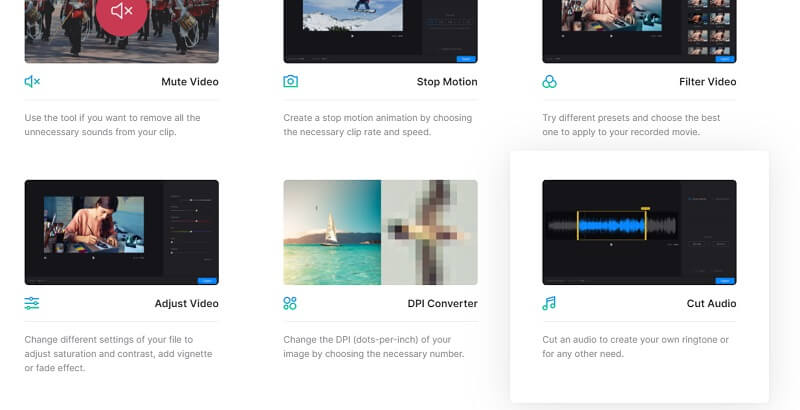
Steg 2. Bla gjennom alle verktøyene i programmet og se etter Klipp lyd alternativ. Last opp en MP3 -fil etterpå.
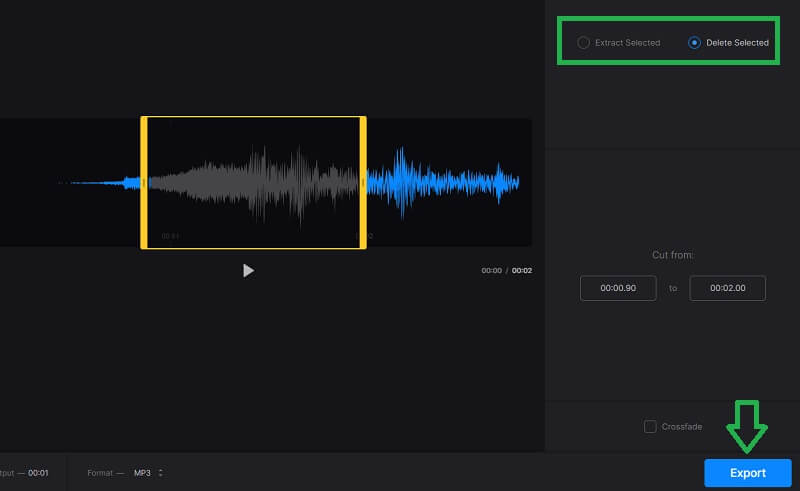
Trinn 3. Velg delen av lyden og velg mellom Utdrag valgt og Slett valgte alternativer basert på dine krav.
Trinn 4. Til slutt klikker du på Eksport knappen nederst til høyre i grensesnittet.
Del 2. Hvordan beskjære MP3 -filer på Windows og Mac
1. Vidmore Video Converter
For en mer pålitelig og effektiv trim MP3 -app, Vidmore Video Converter er verktøyet du bør bruke. Selv om den er skreddersydd for konvertering av filer, fungerer den også perfekt som lyd-/videoredigerer. Dette skrivebordsprogrammet lar deg kutte eller dele ethvert lydformat inkludert MP3. Bortsett fra det kan verktøyene brukes som en MP3 metadata editor fordi den er i stand til å redigere metadata for lydfiler. Dette inkluderer tittel, artist, komponist, år og mange flere. Videre kan du angi et miniatyrbilde for MP3 -filen for enkelt å skille sporet eller sangen. Fremfor alt er dette kompatibelt med både Mac og Windows OS. Lær mer om dens klokker og fløyter ved å ta følgende trinn.
Trinn 1. Installer Vidmore Video Converter
For å komme i gang, klikk på en av Gratis nedlasting knappene ovenfor for å få installasjonsprogrammet for appen. Installer og start appen etterpå. Bare velg plattformen som passer for systemet du kjører.
Trinn 2. Last inn en MP3 -fil
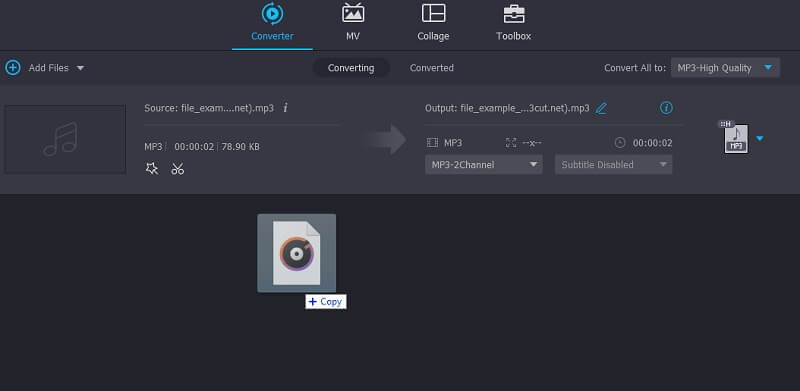
Klikk på for å laste inn en MP3 -fil I tillegg til -ikonet, bla gjennom mappen din og finn MP3 -filen. Du kan også dra og slippe lydklippet til programmet, som er en annen måte å laste opp en MP3 -fil på.
Trinn 3. Trim MP3 -klippet
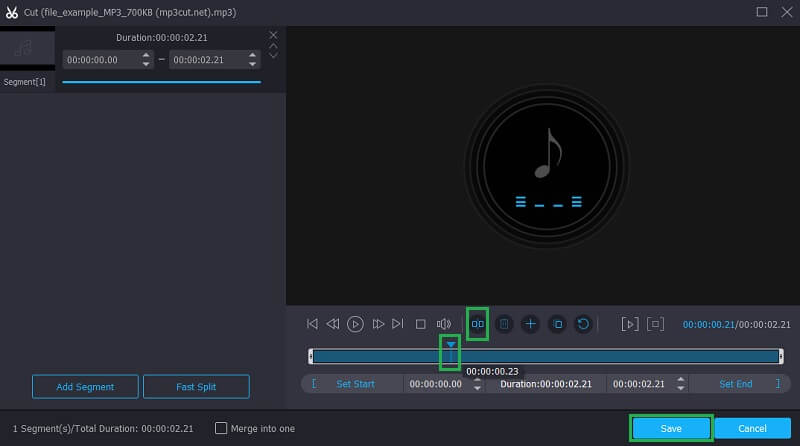
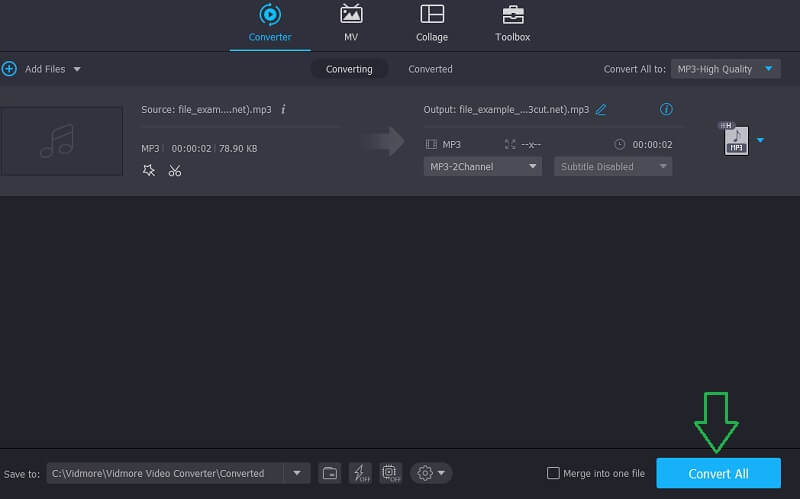
Når lydfilen er lastet, klikker du på Kutte opp ikon som ser ut som saks og et annet vindu vil vises. Merk nå den delen av lyden som skal beholdes eller kuttes med Lekehode og traff Dele knapp. Når du er ferdig, trykker du bare på Lagre -knappen for å bruke endringene.
Trinn 4. Lagre utgangen
Før du lagrer utskriften, kan du endre formatet ved å brette ut Profil -menyen og velge ønsket lydformat for den trimmede lyden. På den annen side kan du beholde det opprinnelige formatet ved å velge det samme filformatet. Klikk deretter på Konverter alle -knappen for å begynne å behandle lyden. Lydavspillingen kan spilles av når konverteringen er utført.
2. Windows Media Player
Hvis du ønsker å redigere og kutte en MP3 -fil på din Windows 10 -PC ved hjelp av en opprinnelig app, bør du velge å bruke Windows Media Player. Dette er kjent som en mediespiller som også tilbyr funksjoner for redigering av lyd. Det inkluderer å kutte eller dele lydfiler som MP3. Den fangsten er at du må installere pluginet SolveigMM WWP Trimmer Plugin for å utnytte redigeringsfunksjonene fullt ut. For å vite hvordan dette gjøres, her er en instruksjonsguide du kan referere til.
Trinn 1. Hvis du bruker Windows 10, kan du ganske enkelt laste ned og installere programtillegget på datamaskinen din og lære hvordan du enkelt kan trimme MP3 -filer på Windows 10. Men hvis du bruker en eldre Windows -versjon, må du integrere programtillegget manuelt i Windows Media Player.
Steg 2. Etter at du har lastet ned programtillegget på datamaskinen, starter du Windows Media Player og klikker på Verktøy -alternativet fra hovedverktøylinjen. Hold musepekeren til Plug-ins og velg SolveigMM WMP Trimmer Plugin fra alternativene. Da vil du nå kunne redigere og kutte MP3 -filer ved hjelp av Windows Media Player.
Trinn 3. Last inn MP3 -filen i appen, og velg den fra bibliotekene dine. Du bør se lydtidslinjen for den valgte lyden nederst i grensesnittet. Herfra velger du delen du vil trimme og klikker på Listverk knapp.
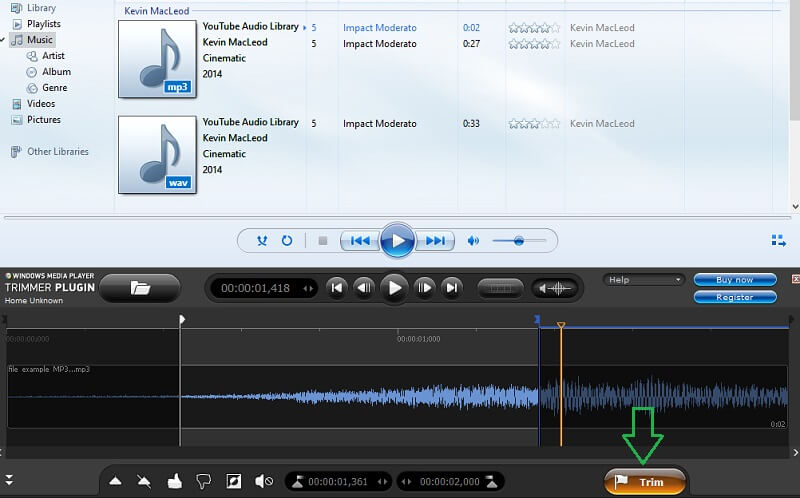
Trinn 4. Velg en mappe der du vil lagre MP3 -filen, og trykk på Lagre for å bekrefte endringene.
3. VLC Media Player
VLC er en gratis mediespiller som også er fullpakket med lydtriming. Det kutter implisitt MP3 -filer på en enkel måte. Med andre ord får du ikke bare en mediespiller, men også et lydredigeringsprogram når du bruker VLC. En av de store ulempene som kan bekymre deg er at det gir deg liten eller ingen kontroll i det hele tatt når det gjelder å trimme filen. Du må også lete manuelt etter den trimmede filen for å få avspilling av lyd. Likevel, la oss lære hvordan du kan kutte MP3 -filer ved hjelp av VLC.
Trinn 1. Kjør VLC -appen på datamaskinen din og gå til hovedmenyen i appen.
Steg 2. Klikk på Utsikt og velg Avanserte kontroller. Last deretter MP3 -filen fra din lokale stasjon.
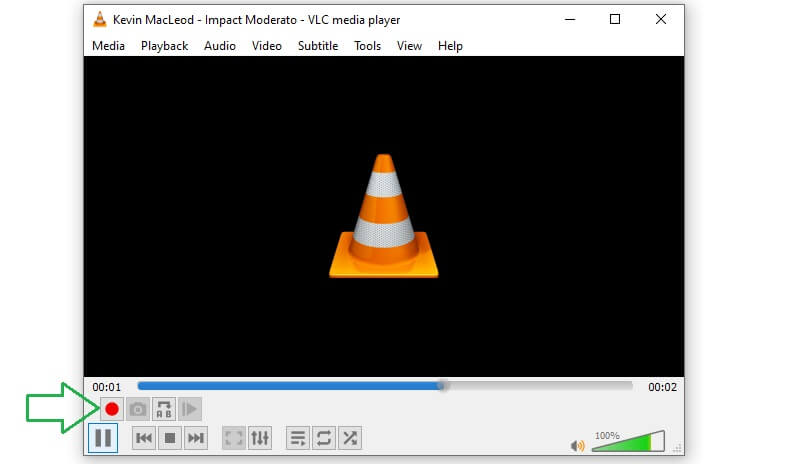
Trinn 3. Spill nå MP3 -filen og bestem hvilken del av lyden du vil begynne å trimme. Spill av lyden og klikk på Record -knappen nederst i grensesnittet når spillehodet når sluttpunktet. Navnet på mappen der den trimmede lyden er lagret, er Min musikk. Fra denne mappen får du lydavspillingen av lydfilen.
Del 3. Slik trimmer du MP3 på Android og iPhone
1. Mediekonverterer (Android)
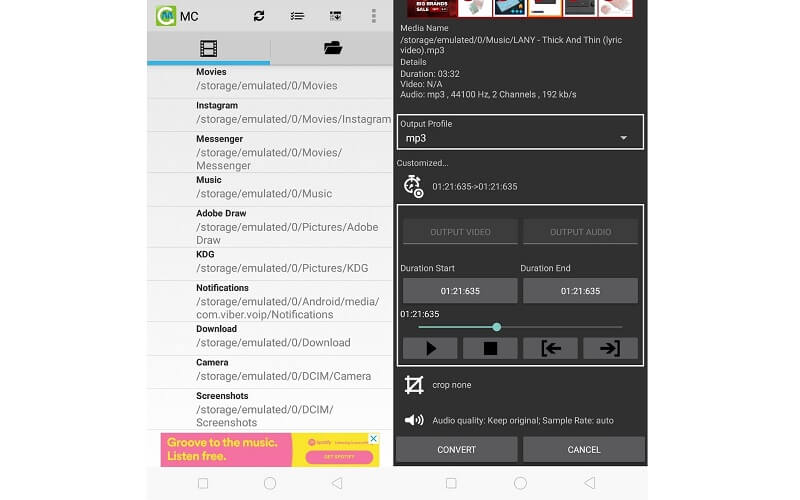
Du kan også trimme mp3 -filer på Android -enheter direkte ved å bruke Media Converter. Appen er utviklet for å konvertere mediefiler til kjente medieformater, inkludert MP3, OGG, AVI, WAV og til og med MP4. I tillegg til denne muligheten, kan den også kutte MP3 -klipp hvis du trenger å lage en ringetone.
2. GarageBand (iPhone)
GarageBand er et program som følger med Mac, iPhone og iPad for å produsere musikk og redigere lyd. Du kan bruke verktøyet til å spille inn og redigere lydsegmenter, samt klippe ut unødvendige deler av en MP3-fil.
Trinn 1. Start GarageBand og opprett et nytt prosjekt. Du må velge Lydopptaker som prosjekttype.

Steg 2. Trykk på Spor > Loop Browser knappen, og velg Filer for å finne og importere lydfilen du vil redigere.
Trinn 3. Dra deretter lydfilen til sporområdet. Lydbølgeformen vises på tidslinjen. Trykk deretter på lydklippet for å velge det. Dra venstre eller høyre kant innover for å fjerne uønskede deler fra begynnelsen eller slutten.

Trinn 4. Til slutt klikker du på Navigasjon og velg Mine sanger for å lagre prosjektet. Trykk og hold på prosjektet, velg Del, og velg stedet du vil lagre det.

Del 4. Vanlige spørsmål om trimning av MP3
Hvordan trimme MP3 -filer på Windows 10?
Det er mange MP3 -trimmere som er kompatible med Windows PC. En av dem er Vidmore. Dette verktøyet lar deg ikke bare kutte MP3 -filer fra Windows -PCen, men du kan også gjøre det samme på Mac -en. Unødvendig å si, du kan trimme det operativsystemet du kjører.
Kan Windows Media Player redigere MP3 -filer?
Som standard er Media Player for streaming av lyd- og videofiler, men dette hjelper deg også med å redigere filer, for eksempel å kutte MP3 -filer ved bruk av et plugin.
Hva er forskjellen mellom beskjæring og splitting?
Beskjæring betyr å kutte en liten del av en lyd eller video. Dette gjøres vanligvis når du prøver å forkorte et klipp. Mens splitting lar deg kutte klippet i to, noe som innebærer å kutte en stor del av lyden.
Konklusjon
For å oppsummere, dette er verktøy som vil hjelpe deg klipp ut MP3-filerNettapper er det mest praktiske for å klippe lyd i nettleseren uten installasjon. Skrivebordsprogrammer lar deg også bruke klippefunksjonen mer stabilt uten internettforbindelse. Og mobilapper kan hjelpe deg med å redigere MP3-filene dine direkte fra smarttelefonen din. Velg det som passer deg best!
MP3-tips