










Movavi Photo Editor-anmeldelse: Er AI-bilderedigeringsverktøyet verdt det?
I mange tilfeller trenger du ikke avansert lagbasert redigering, RAW-prosessering eller profesjonell fargegradering. I stedet verdsetter du hastighet, enkelhet og AI-hjelp. Hvis du foretrekker raske fotoredigeringer, kan du bruke et verktøy som Movavi Photo EditorDet sikrer raske, polerte redigeringer uten kompleksiteten til profesjonelle verktøy som Photoshop.
Denne anmeldelsen av Movavi Photo Editor dekker hva programvaren faktisk gjør bra, hvor prøveperioden begrenser deg, hvordan prisplanene er sammenlignet, og om du bør betale eller gå videre som en tilfeldig skaper.

SIDEINNHOLD
Del 1. Rask oversikt over Movavi Photo Editor
Movavi Photo Editor er et populært AI-drevet redigerings- og forbedringsverktøy for bilder, designet for både nybegynnere og profesjonelle. Det er tilgjengelig for Windows og macOS. Det gir en balanse mellom et grunnleggende forbrukerverktøy og et profesjonelt redigeringsprogram. Dette AI-bilderedigeringsprogrammet er ideelt for brukere som ønsker raske resultater av høy kvalitet uten en bratt læringskurve.
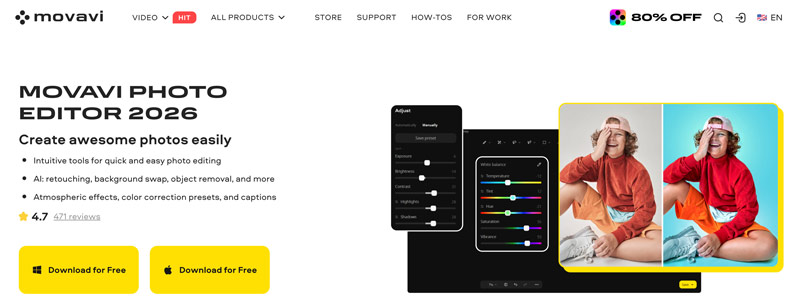
I likhet med andre bilde- eller videoredigeringsverktøy tilbyr programvaren noen AI-drevne forbedringer, som automatisk bildeforbedring, fargekorrigering, fjerning og erstatning av bakgrunn. fjerning av objekter, fargelegging av bilder og retusjering av portretter. Den avanserte AI-modellen kan automatisk justere ulike elementer, inkludert lysstyrke, kontrast, skarphet, fargetone og eksponering. Movavi Photo Editor tilbyr også en rekke filtre og effekter å bruke. I tillegg støtter programvaren forhåndsinnstillinger for fargekorrigering og batchbehandlingsfunksjoner.
Del 2. Begrensninger i Movavi Photo Editor
Movavi Photo Editor lover raske redigeringer og AI-forbedringer uten en bratt læringskurve. Prøveversjonen er imidlertid betydelig begrenset. Du har bare tilgang til grunnleggende redigeringsfunksjoner, og programvaren vil gjentatte ganger be deg om å abonnere. Dessuten kan du bare redigere 10 bilder. Prøveversjonen vannmerker alle utskrifter, noe som gjør de redigerte bildene dine ubrukelige.
Det finnes ingen genuint gratisversjon, bare en fullverdig forhåndsvisning før du kjøper. Ifølge rapporter fra fellesskapet på Reddit, lener denne fotoredigereren seg fortsatt sterkt på forhåndsinnstilt redigering. Programvaren mangler noen avanserte funksjoner som finnes i profesjonelle redigeringsprogrammer som Adobe Photoshop, og den støtter ikke batchbehandling. For brukere som krever dypere, mer komplekse redigeringsmuligheter, kan Movavi føles noe begrenset.
Del 3. Priser for Movavi Photo Editor – hva du faktisk betaler for
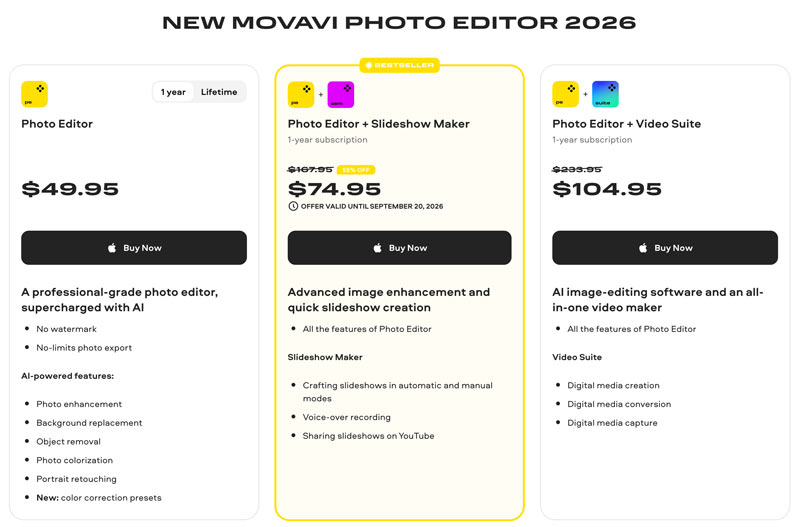
Når du kommer til den offisielle produktsiden til Movavi Photo Editor, klikker du på Last ned gratis -knappen for å starte en prøveperiode. Hvis du er fornøyd med programvaren, kan du kjøpe et 1-års- eller livstidsabonnement basert på dine behov.
Movavi Photo Editor 2026 tilbyr fleksible prisalternativer. Et engangskjøp av Photo Editor er tilgjengelig for $49.95 (1 år) og $74.95 (livstid), som gir full tilgang til alle funksjoner og forhåndsinnstillinger, ubegrenset eksport og ingen vannmerke.
For brukere som trenger mer funksjonalitet, finnes det pakkeabonnementer: Bilderedigeringsprogram + Slideshow Maker og Bilderedigeringsprogram + Videosuite.
Del 4. Slik bruker du Movavi Photo Editor
Det er enkelt å bruke Movavi Photo Editor, selv for nybegynnere. Du kan laste ned riktig versjon basert på systemet ditt og deretter følge trinnene nedenfor.
Noter det Hvis du vil bruke Movavi Photo Editor på en Mac, må du installere Rosetta for å kjøre det Intel-baserte programmet.
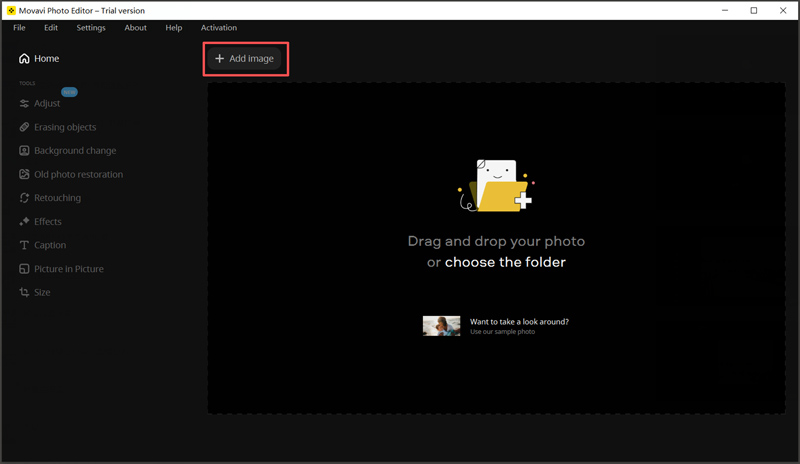
Trinn 1. Installer den direkte nedlastingstjenesten for Windows/macOS og angi standardmapper for bilder under oppsettet. Klikk på. Bla gjennom bilder eller Legg til bilde -knappen for å importere. Du kan også dra og slippe bildet inn i arbeidsområdet.
Steg 2. Under Verktøy delen, klikker du Justere for å justere lysstyrke, kontrast og eksponering. For fjerning av objekter, gå til Slette objekter og klikk på objektene du vil fjerne. Du kan også bruke Bakgrunnsendring verktøy for å fjerne eller endre bakgrunner.
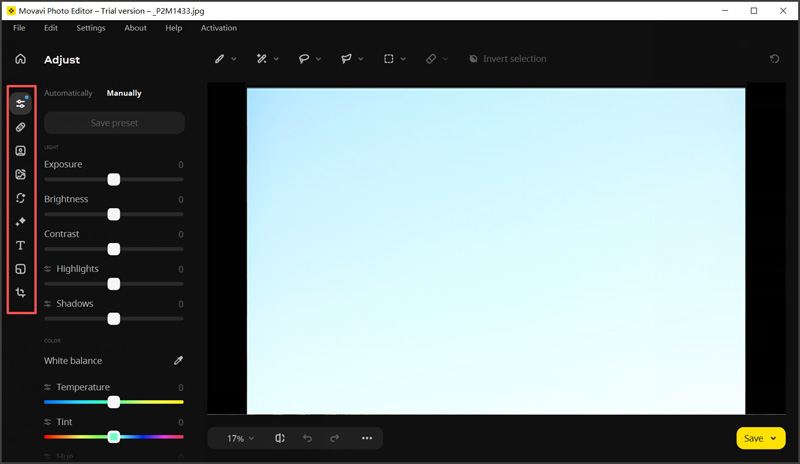
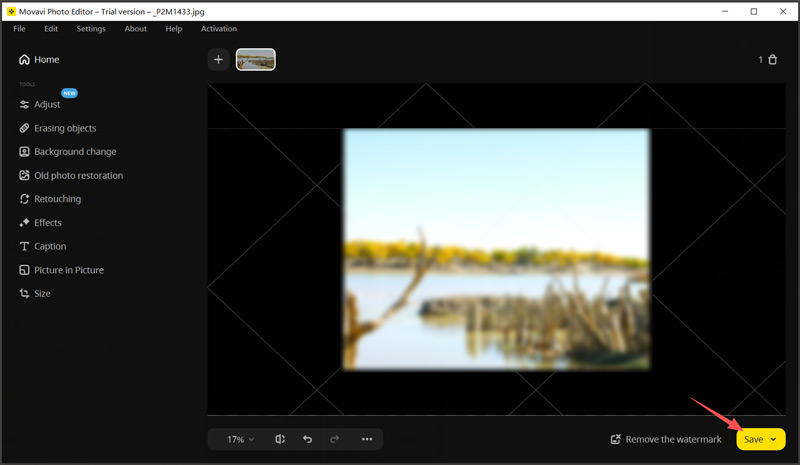
Trinn 3. Etter at du har gjort endringene, trykker du på Søke om -knappen for å bekrefte. Når du er fornøyd, lagrer du det redigerte bildet i ønsket format. Merk at det redigerte bildet vil bli lagt til et vannmerke i prøveversjonen.
Del 5. Relatert anbefaling: Vidmore Video Converter
Hvis du også trenger å håndtere videofiler, Vidmore Video Converter er et utmerket følgeverktøy. Det er et kraftig alt-i-ett-program som lar deg konvertere, redigere og forbedre videoer.
- Konverter video- og lydfiler til over 200 formater.
- Gjør bilder eller opptak om til en profesjonell film.
- Tilbyr alle nødvendige redigerings- og forbedringsfunksjoner.
- Støtter videobehandling av høy kvalitet og maskinvareakselerasjon.

Del 6. Vanlige spørsmål om Movavi Photo Editor
Spørsmål 1. Hva er det beste gratis bilderedigeringsprogrammet for Windows 11?
Du bør velge det «beste» gratis fotoredigeringsprogrammet avhengig av dine spesifikke behov. Hvis du trenger et kraftig bilderedigeringsverktøy med lag, er GIMP det beste valget med åpen kildekode. Det kommer imidlertid med en læringskurve. Hvis du ønsker et lett verktøy for raske redigeringer, er Paint.NET et godt alternativ.
Spørsmål 2. Hvilken er bedre, Movavi eller DaVinci Resolve?
Movavi Photo Editor er hovedsakelig utviklet for nybegynnere og vanlige brukere som ønsker rask redigering med AI-verktøy. DaVinci Resolve er et profesjonelt redigeringsprogram som tilbyr kraftigere funksjoner og verktøy. Men programmet har en bratt læringskurve.
Spørsmål 3. Er Movavi Photo Editor bra for profesjonell redigering?
Nei, Movavi Photo Editor er ikke bra for profesjonelle redigeringer. Som du kan se ovenfor, brukes den hovedsakelig til grunnleggende oppgaver. Programvaren er utviklet for raske redigeringer av høy kvalitet uten kompleksitet. Den mangler full lagbasert redigering, komposisjon og andre avanserte funksjoner som finnes i profesjonelle verktøy som Photoshop.
Konklusjon
Dette Movavi Photo Editor-anmeldelse veileder deg til å lære nødvendig informasjon om den AI-drevne fotoredigeringsprogramvaren. Generelt anbefales det å starte en gratis prøveperiode og teste om den passer dine spesifikke behov. Det er et solid valg for brukere som søker en tilgjengelig løsning for raske, grunnleggende redigeringer. For de som også jobber med video, kan Vidmore Video Converter være et utmerket komplementært verktøy.




