Mesterskap i Adobe Express Video Editor: En rask guide for nybegynnere
Adobe er et kjent navn, kjent for sin profesjonelle kreative programvare, som Photoshop, Lightroom og Illustrator. De kan være den ubestridte kongen av bildemanipulering. Likevel, ettersom det digitale landskapet raskt endrer seg mot dynamisk videoinnhold, oppstår et naturlig spørsmål: Har Adobe et flott videoredigeringsprogram som matcher deres legendariske status?
Du har kanskje hørt om den profesjonelle Premiere Pro. Den er imidlertid hovedsakelig designet for arbeidsflyter på Hollywood-nivå og krever en bratt læringskurve. Hva med vanlige brukere eller sosiale medier-skapere? Vurder en annen løsning: Adobe Express-videoredigeringsprogram.

SIDEINNHOLD
Del 1. Oversikt over Adobe Express Video Editor
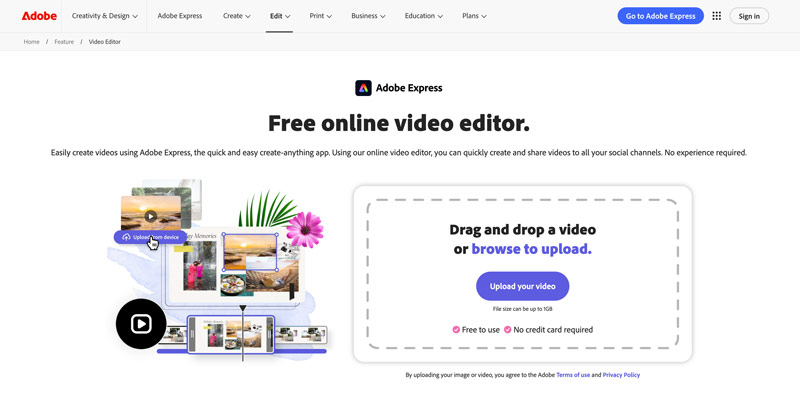
Adobe Express-videoredigeringsprogram er et nettbasert videoredigeringsverktøy som kan nås fra hvilken som helst nettleser via en Adobe-konto. Det er ingenting å laste ned, ingen installasjonsprosess og ingen systemkrav.
Hovedtrekkene
Adobe Express Video Editor tilbyr grunnleggende redigeringsfunksjoner. Du kan bruke det gratis nettbaserte redigeringsprogrammet til å beskjære, slå sammen og trimme videoerPlattformen tilbyr dessuten tusenvis av tilpassbare maler og royaltyfri Adobe Stock-lydspor. Den lar deg fjerne uønsket bakgrunnsstøy og legge til din egen lyd. Adobe Express Video Editor er ideell for rask oppretting av innhold på sosiale medier.
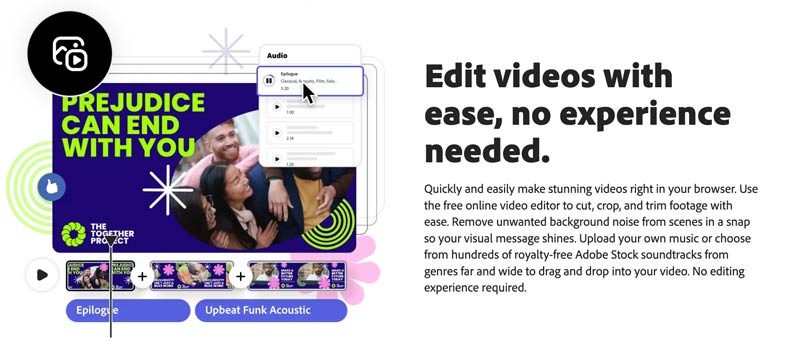
Utover videoredigering kan du designe innlegg på sosiale medier, lage logoer, redigere bilder og mer. Adobe Express kan fungere som et omfattende kreativt arbeidsområde. Du har tilgang til Adobe Stock-bilder, videoer og musikkspor – tusenvis av dem, royaltyfritt for bruk i redigeringsprogrammet.
Begrensninger
Til tross for sine mange styrker har Adobe Express Video Editor flere bemerkelsesverdige begrensninger som du bør vurdere.
- For det første, i likhet med andre nettbaserte verktøy, er Adobe Express hovedsakelig utviklet for å redigere små videoklipp. Selv om det lar deg laste opp en video på opptil 1 GB, vil opplastingen, behandlingen og den endelige nedlastingen ta veldig lang tid å fullføre.
- For det andre, som et nettbasert verktøy, er videoredigeringsfunksjonene relativt grunnleggende. Du finner ikke avanserte finjusteringsmuligheter eller AI-funksjoner. Det er ikke designet for komplekse redigeringsoppgaver.
- Batchbehandling er et annet problem. Du kan bare laste opp og redigere én video om gangen. Dette kan være frustrerende for brukere som jobber med flere klipp.
- Til slutt har gratisversjonen noen funksjons- og eksportbegrensninger. For å fjerne dem må du oppgradere til en betalt konto. For eksempel er funksjoner som «Fjern bakgrunn» og «Forbedre tale» begrenset til den betalte versjonen.
Del 2. Slik bruker du Adobe Express Video Editor
Adobe Express Video Editor tilbyr en enkel måte å redigere en video på nett. Du kan navigere til den enkelte Gratis videoredigeringsprogram på nett side for å komme i gang.
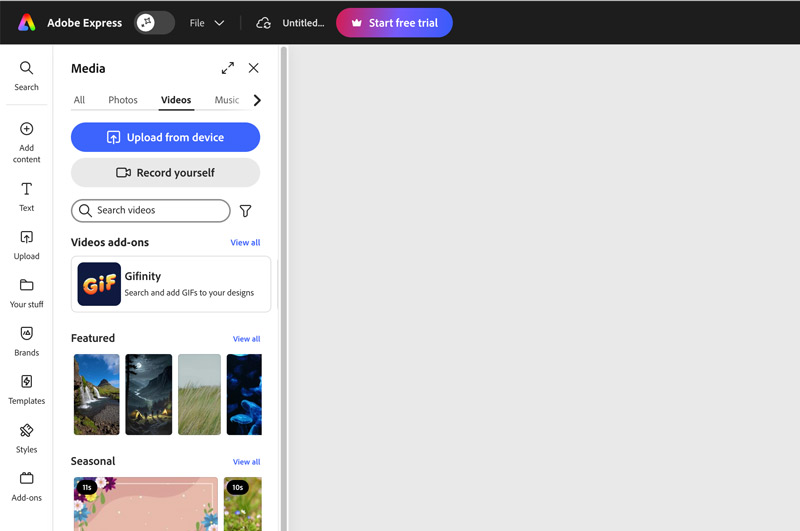
Trinn 1Når du kommer til Adobe Express Video Editor-siden, klikker du på Last opp videoen din -knappen for å gå videre. Du må logge på kontoen din. Etter det blir du tatt til Adobe Express-verktøyet. Sørg for at du er under Videoer fanen, og klikk Last opp fra enhet.
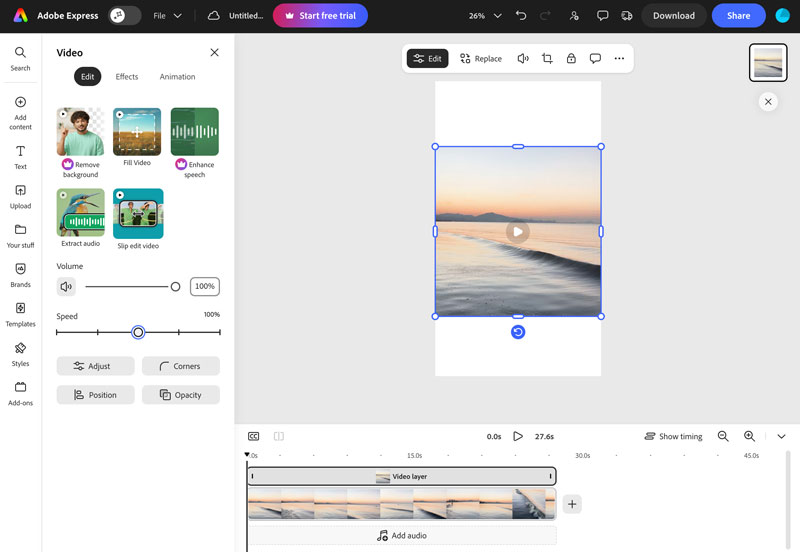
Steg 2Når videoen er lastet opp, kan du spille av den og deretter utføre nødvendige redigeringer. Som nevnt kan du rotere, beskjære eller dele klippet etter behov. Du kan også justere effekter som kontrast, lysstyrke, metning, varme og mer. Denne gratis videoredigereren på nett lar deg også skjerpe detaljer, fjerne uønsket bakgrunn, justere volum og endre avspillingshastighet.
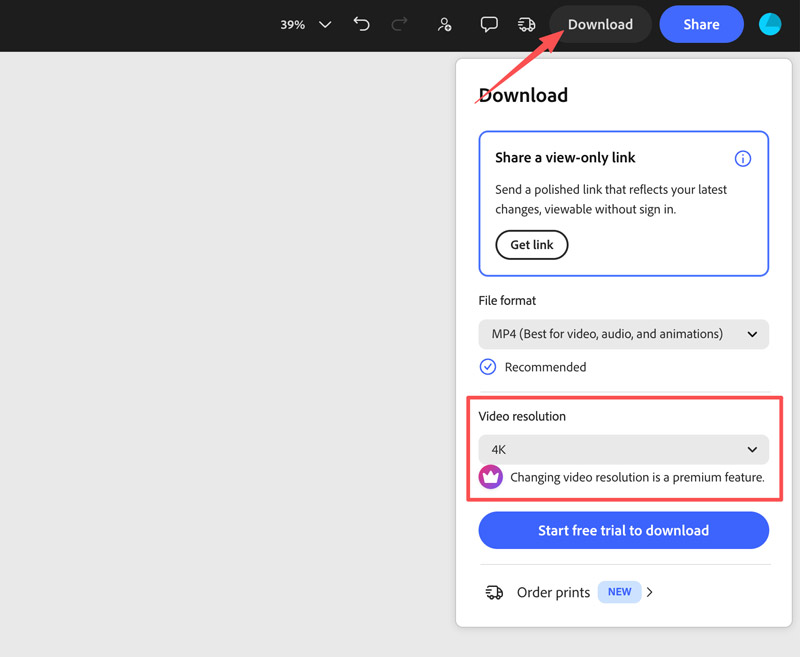
Trinn 3. Etter redigering klikker du på nedlasting knapp. Du velger MP4 som utdataformat. Gratisabonnementet er begrenset til å eksportere en 1080p-video. 4K utgang er en premiumfunksjon.
Del 3. Prisplaner for Adobe Express Video Editor
Adobe Express har en nivådelt prisstruktur som er utformet for ulike redigeringsbehov og budsjetter.
Gratis planGratisversjonen tilbyr grunnleggende verktøy for innholdsredigering og -oppretting, begrenset tilgang til kreditering og tilgang til noen ressurser. Den inkluderer grunnleggende redigeringsfunksjoner, som trimming, beskjæring og endring av størrelse, men avanserte animasjonsalternativer er begrenset. Som nevnt er det også en eksportgrense. Du kan ikke eksportere en 4K-video som en gratis konto, selv om kildefilen er i 4K.
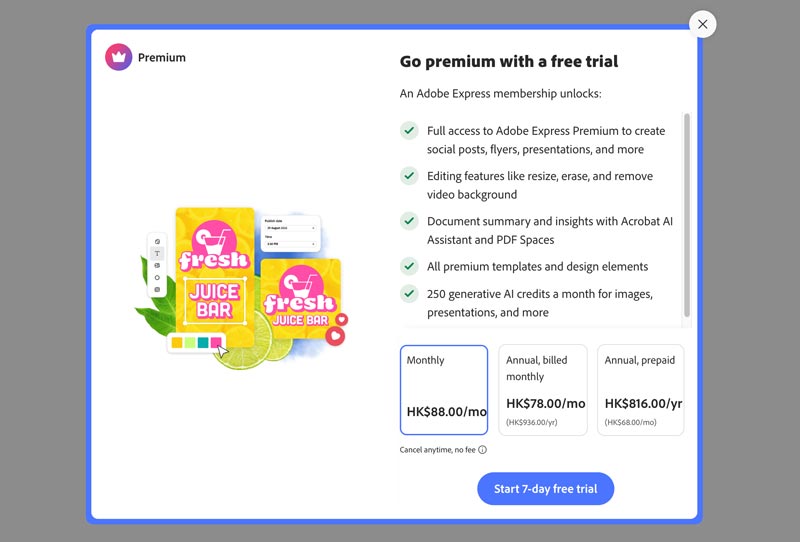
Premium-abonnementFor å få tilgang til alle Adobe Express-funksjonene kan du oppgradere til Premium-abonnementet. Som ny bruker kan du ofte starte en 7-dagers gratis prøveperiode før du oppgraderer for å teste funksjonene og bekrefte om programmet passer dine behov for videoredigering og -produksjon.
Del 4. Et flott alternativ til Adobe Express Video Editor
Vi må innrømme at redigeringsmulighetene til Adobe Express Video Editor er for begrensede, selv som et nettbasert verktøy. Hvis du trenger mer avanserte funksjoner og full kontroll over redigeringen, Vidmore Video Converter er et overbevisende alternativ. Det kombinerer alle vanlige funksjoner for videoredigering, konvertering og komprimering i ett enkelt verktøy. Programvaren støtter nesten alle (200+) video- og lydformater, inkludert MP4, AVI, MKV, MOV, WMV, WebM, M4V og FLV. Du kan også eksportere redigerte videoer i dine foretrukne formater.
Trinn 1Last ned og start dette Adobe Express-alternativet på datamaskinen din. Klikk + for å importere videoklippet(ene) dine. Den støtter batchredigering og konvertering, slik at du kan legge til flere filer.

Steg 2Når den er lastet inn, klikker du på Redigere eller Kutte opp ikonet for å åpne redigeringspanelet. Du kan fritt trimme, klippe, dele, beskjære eller rotere opptakene dine. Du kan også justere effekter og bruke forskjellige visuelle effekter for å forbedre videoen(e) din(e). Dette Adobe Express-alternativet lar deg også legge til egendefinerte vannmerker for å beskytte innholdet ditt, legge til undertekster og lydspor og gjøre andre redigeringer.

Trinn 3. Velg utdataformat. Klikk på formatknappen for å velge ønsket utdataformat, eller velg et format som er optimalisert for målenheten. Klikk Konverter alle for å behandle videoen(e) din(e). Programvaren støtter GPU-maskinvareakselerasjon for å øke hastigheten på konverteringen.

Sammenlignet med Adobe Express er en ulempe med denne alternative redigereren at den mangler malbibliotek og bevegelig grafikk. Vidmore tilbyr ikke maler for sosiale medier-historier eller gratis musikk du kan bruke.
Du kan også trenge:
Beste 10 videoredigeringsprogramvare å bruke for å forbedre opptak
Del 5. Vanlige spørsmål om Adobe Express Video Editor
Spørsmål 1. Har Adobe Express AI-videogenerering?
Ja, Adobe Express inkluderer AI-drevne verktøy fra Adobe Firefly. Du kan generere videoer ved hjelp av tekstmeldinger og startbilder. AI-assistenten kan også hjelpe med redigeringsoppgaver som å justere lyd- og videoavspilling.
Spørsmål 2. Kan jeg bruke Adobe Express Video Editor offline?
Nei. Adobe Express er fullstendig nettleserbasert. Du trenger en internettforbindelse for å få tilgang til prosjektene dine, redigere video og eksportere. Det finnes ingen skrivebordsapplikasjon for bruk uten nett.
Spørsmål 3. Støtter Adobe Express Video Editor 4K-eksport?
Ja, men bare på Premium-abonnementet. Gratisabonnementet begrenser eksport til 1080p. Premium-abonnementet låser opp vannmerkefri 4K-eksport.
Konklusjon
Dette innlegget gir en fullstendig gjennomgang av Adobe Express-videoredigeringsprogram, som dekker hovedfunksjonene, prisplanene og hvordan du bruker det. Siden det er et gratis onlineverktøy, kan du starte en prøveversjon og se om det passer dine redigeringsbehov. Hvis du ikke er fornøyd med begrensningene, kan du bruke det anbefalte alternativet, Vidmore Video Converter.