Beste videokompressor: 10 anbefalinger som faktisk fungerer
Telefonen din lar deg ta opp fantastiske 4K-opptak, og du kan nå enkelt få tilgang til et vell av videoer med høy oppløsning på nettet. Selv om dette gir mange fordeler, kommer det også med en betydelig ulempe: disse filene er ofte enorme og kan raskt bruke opp enhetens lagringsplass. Dessuten har mange sosiale apper og plattformer strenge opplastingsgrenser, noe som gjør det vanskelig å dele videoene dine direkte. Du kan også slite med å legge ved store filer i e-poster eller sende dem raskt via meldingstjenester. Det er da du begynner å lete etter en pålitelig videokomprimator.
På mange måter har videokomprimering blitt en nødvendighet. Enten du er en som lager sosiale medier, en forretningsprofesjonell eller en vanlig bruker som ønsker å redusere filstørrelser, trenger du et verktøy som får jobben gjort. Naturligvis vil du ha en komprimerer som effektivt krymper videoen uten å ofre kvaliteten.
Denne artikkelen gjennomgår 10 beste videokompressorer tilgjengelig i 2026 på tvers av datamaskiner, nett og mobile plattformer, slik at du enkelt kan finne det rette alternativet for dine behov.

Hvordan vi tester videokompressorene
For å sikre at anbefalingene våre er pålitelige og nyttige, testet vi hver kompressor gjennom nøyaktig de samme tre testfilene: et heftig 4K/120fps-klipp på 1,2 GB, en typisk 1080p-video på 380 MB tatt opp med en iPhone, og en mindre 720p-nedlasting på 75 MB.
Deretter vurderte vi hvert verktøy mot fem praktiske kriterier som faktisk er viktige for brukerne:
Kompresjonseffektivitet – Hvor mye krympet filen? Vi sporet utdatastørrelsen som en prosentandel av originalen, slik at du vet hva du kan forvente.
Kvalitetsbevaring – Så den komprimerte versjonen fortsatt ren ut, eller oppdaget vi stygge blokkeringer, flekker, fargeskift eller andre komprimeringsartefakter?
Hastighet - Hvor lang tid tar kompresjonen fra start til slutt?
Brukervennlighet – Er grensesnittet intuitivt, eller krever det teknisk ekspertise?
Plattform og begrensninger – Hvilke enheter støttes? Er det filstørrelsesbegrensninger, vannmerker eller daglige grenser?
SIDEINNHOLD
Del 1. Rask sammenligningstabell over de 10 beste videokompressorene
Det er viktig å vite hvilken videokompressor du skal bruke. Alle apper lover mindre filer og feilfri kvalitet, men realiteten er sjelden så enkel. Noen vil ødelegge videoen din fullstendig og gjøre den til et pikselert rot. Andre er så ineffektive at de knapt reduserer filstørrelsen, og mange kommer med skjulte ulemper som vannmerker, strenge grenser eller påtrengende annonser. For å hoppe over prøveperioden og finne den rette raskt, sjekk sammenligningstabellen nedenfor.
| Videokompressor | Plattform | Brukervennlighet | Kompresjonseffektivitet | Kvalitet | Hastighet |
| Vidmore Video Converter | Windows/Mac | Lett | ★★★★★ | ★★★★★ | ★★★★ |
| Håndbrekk | Windows/Mac/Linux | Moderat | ★★★★★ | ★★★★★ | ★★★★★ |
| Adobe Media Encoder | Windows/Mac | Moderat | ★★★★ | ★★★★★ | ★★★★ |
| VLC Media Player | Windows/Mac/Linux | Lett | ★★★ | ★★★ | ★★★ |
| FFmpeg | Windows/Mac/Linux | Vanskelig | ★★★★★ | ★★★★ | ★★★★★ |
| FreeConvert | På nett (nettleser) | Veldig enkelt | ★★★★ | ★★★★ | ★★ |
| Media.io | På nett (nettleser) | Veldig enkelt | ★★★ | ★★★★ | ★★★ |
| Panda-videokompressor | iOS/Android | Veldig enkelt | ★★★★ | ★★★ | ★★★ |
| YouCut | iOS/Android | Lett | ★★★★ | ★★★ | ★★★★ |
| InShot | iOS/Android | Veldig enkelt | ★★★★ | ★★★★ | ★★★★ |
Del 2. Topp 5 videokompressorer for Windows og Mac
Vi vurderte hvert verktøy basert på komprimeringseffektivitet, kvalitet, hastighet og generell brukervennlighet. Du kan navigere direkte til ønsket videokompressor via sammenligningstabellen. Denne delen starter med skrivebordsprogrammene. Sammenlignet med nettbaserte videoreduksjonsprogrammer og mobilapper, kan de håndtere store filer bedre og tilbyr full kontroll.
1. Vidmore Video Converter
Best forBrukere som ønsker et kraftig alt-i-ett-verktøy som håndterer endring av videostørrelse, komprimering, redigering og konvertering uten en læringskurve.
Poengsum: 9.1/10
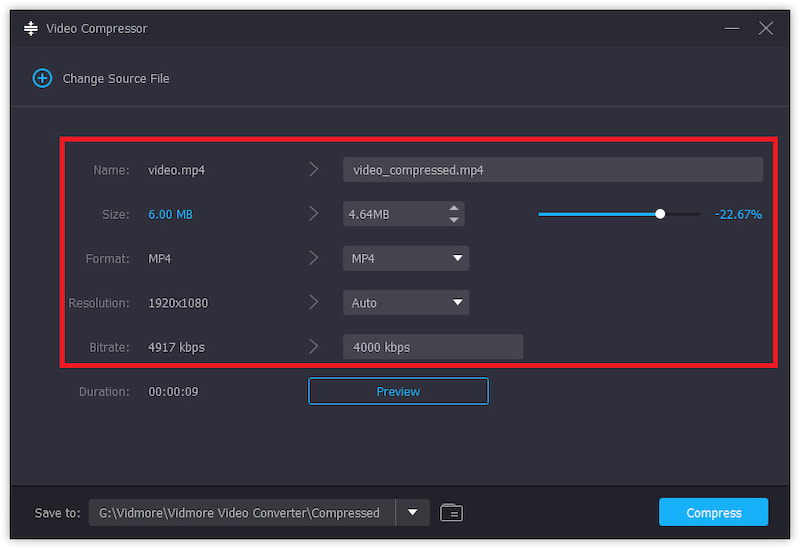
Vidmore Video Converter er et alt-i-ett videobehandlingsverktøy som håndterer videokomprimering, formatkonvertering og grunnleggende redigering. Det støtter over 200 formater med maskinvareakselerasjon. Dette sikrer at det komprimerer store 4K-filer raskt. Programvaren har en dedikert Videokompressor som prioriterer enkelhet. Den lar deg kontrollere filstørrelsen og komprimeringsgraden direkte. Vidmore tilbyr dessuten trimmings- og beskjæringsverktøy som hjelper deg med å redusere filstørrelsen uten kvalitetstap.
Fordeler:
- Utmerket kompresjonseffektivitet
- Støtter over 200 formater
- Kontrollerer størrelsen på utdatafilen, komprimeringsgrad, bithastighet, oppløsning osv.
- Avansert maskinvareakselerasjon
- Tilbyr alle ofte brukte redigeringsfunksjoner
Ulemper:
- Betalt programvare (gratis prøveversjon begrenset til komprimering av 5 filer)
- Krever moderne datamaskinvare
2. HandBrake – Den beste gratis videokompressoren
Best forBrukere som ønsker en gratis videokompressor som gir maksimal kontroll.
Poengsum: 9.3/10
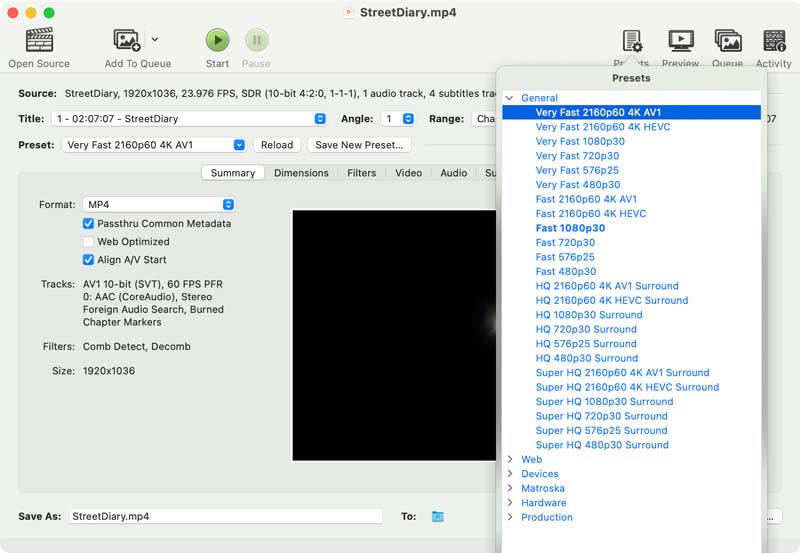
Når du søker etter den beste gratis videokompressoren, er HandBrake ofte standardsvaret. Hvis du er villig til å lære det grunnleggende om videokoding, er HandBrake en god anbefaling. Dette åpen kildekode-verktøyet kan komprimere en stor 4K-video til en mindre fil samtidig som den opprettholder høy kvalitet. Denne gratis videokompressoren tilbyr enestående kontroll over kodingsparametere. I likhet med Vidmore lar den deg fritt justere kodek, bitrate, RF-verdi og mer.
Fordeler:
- Helt gratis og åpen kildekode
- Har ingen filstørrelsesbegrensninger eller vannmerker
- Støtter maskinvareakselerasjon
- Tilbyr presis to-pass koding
Ulemper:
- Grensesnittet er ikke brukervennlig for nybegynnere
- Har ingen innebygd forhåndsvisningsspiller
- Krever kunnskap om kodekinnstillinger
Lær mer om hvordan bruke HandBrake til å komprimere videoer.
3. Adobe Media Encoder
Best forRedaktører er allerede i Adobes økosystem og håndterer ofte profesjonelle videoarbeidsflyter.
Poengsum: 8.4/10
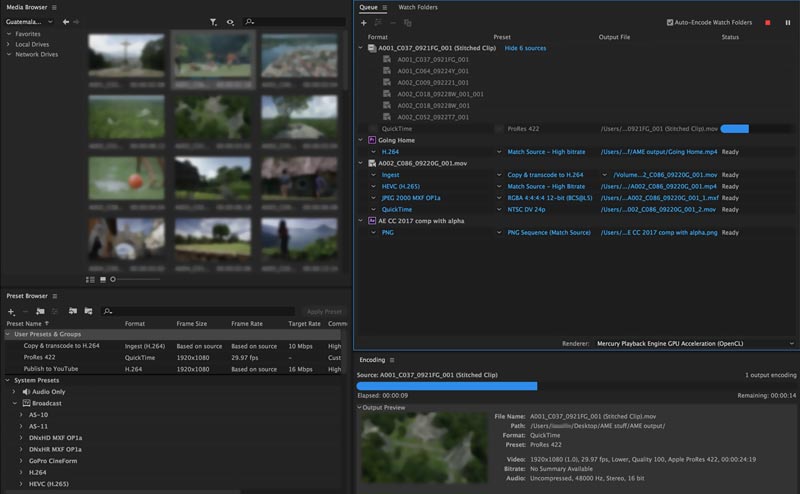
Hvis du allerede betaler for Adobe Creative Cloud, Adobe Media Encoder er et godt valg for videokomprimering. Det integreres med Premiere Pro, Audition og After Effects, noe som gjør det til det foretrukne verktøyet for profesjonelle videoredigerere. Den profesjonelle kodingsprogramvaren støtter batchbehandling og GPU-akselerasjon. Det gir også dyp kontroll over kodeker, bithastigheter og annet.
Fordeler:
- Dyp integrasjon med Adobes økosystem
- Leverer utmerket kvalitet og profesjonelle resultater
- Støtter et stort utvalg av formater
- Støtter maskinvareakselerasjon
Ulemper:
- Adobe-abonnement (Creative Cloud) kreves
- Bratt læringskurve
- Dyrt for de fleste vanlige brukere
- Kan være overkill for enkle videokomprimeringsoppgaver
4. VLC Media Player
Best forBrukere som allerede har VLC og sjelden har mange videokomprimeringsoppgaver.
Poengsum: 7.1/10
Kan VLC komprimere en video? Hvis du allerede har mediespilleren på datamaskinen og ikke vil installere en dedikert videokompressor, er VLC et «godt nok» alternativ. Du får tilgang til videokompressoren via Konverter/Lagre-funksjonen. Du kan enkelt justere videokodeken, bithastigheten, oppløsningen og bildefrekvensen for å redusere filstørrelsen. For sporadiske komprimeringsbehov gjør VLC jobben.
Fordeler:
- Gratis, kan allerede være installert
- Ingen læringskurve hvis du kjenner VLC
- Komprimer MKV, MP4, AVI, FLV og flere formater.
Ulemper:
- Begrensede komprimeringsalternativer
- Grensesnittet er ikke optimalisert for komprimeringsarbeidsflyter
- Ingen forhåndsvisning av videokomprimering
- Tregere enn dedikerte videokompressorer
5. FFmpeg-videofilkomprimator
Best forKommandolinjeentusiaster og utviklere som ønsker maksimal kontroll.
Poengsum: 7.6/10
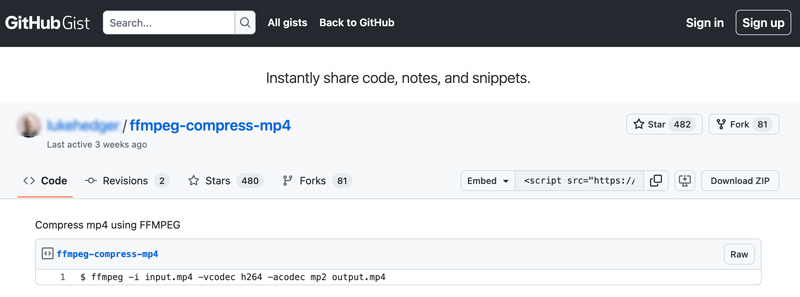
FFmpeg er ikke en brukervennlig videokomprimeringsverktøy hvis du ikke er kjent med kommandolinjeverktøy. Selv om det kan være den kraftigste videokomprimeringsverktøyet på denne listen, er det ikke egnet for nybegynnere eller de fleste vanlige brukere. FFmpeg gir deg finjustert kontroll over videokvalitet, filstørrelse, oppløsning, bitrate og mer. Det lar deg enkelt redusere filstørrelsen samtidig som du bevarer kildekvaliteten.
Fordeler:
- Helt gratis og åpen kildekode
- Støtter så godt som alle kodeker og formater
- Høy videokomprimeringskvalitet
Ulemper:
- Kommandolinjegrensesnitt
- Bratt læringskurve
- Tilbyr ikke noe grafisk brukergrensesnitt
Del 3. Topp 2 online videokompressorer
Hvis du bare har ett eller flere klipp å komprimere og ikke ønsker å installere programvare, er online videokomprimeringsprogrammer et godt valg. De er designet for enkelhets skyld og kan være et flott alternativ for brukere som trenger å komprimere en video én gang.
1. FreeConvert-videokompressor
Best forRask, online videokomprimering av filer under 1 GB.
Poengsum: 8.8/10
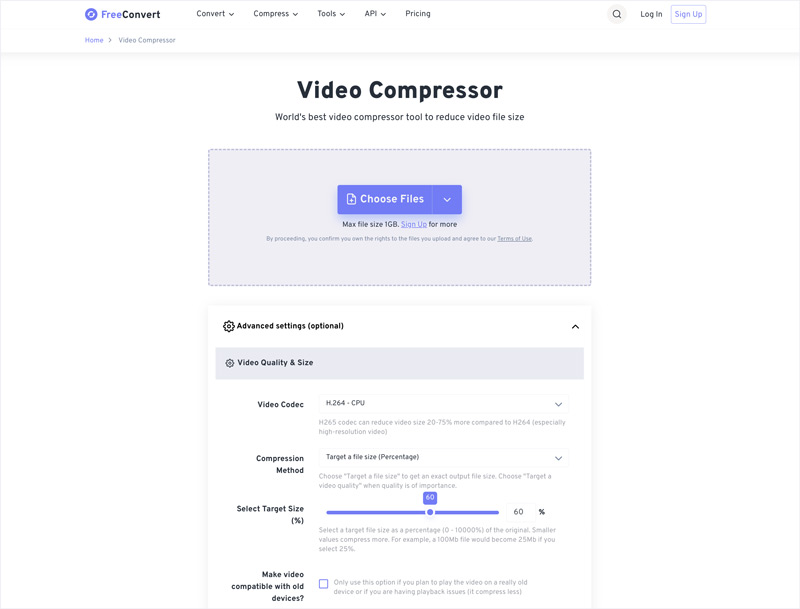
FreeConvert er en pålitelig plattform for redigering av video, lyd, bilder og dokumenter på nett. Den tilbyr mange verktøy for ulike komprimerings-, konverterings- og redigeringsbehov. Den har en individuell Videokompressor side for å håndtere videokomprimeringsoppgaver. FreeConvert lar deg angi en målfilstørrelse eller komprimeringsprosent. Den tilbyr også flere komprimeringsmetoder du kan velge mellom.
Fordeler:
- Komprimer videoer på nett uten vannmerke
- Ingen kontoregistrering eller pålogging kreves
- Støtter filer opptil 1 GB gratis
- Støtter alle vanlige videoformater
Ulemper:
- Opplastings- og nedlastingshastigheter avhenger av internettforbindelsen
- Tar lengre tid å komprimere en video
- Har en filgrense på 1 GB
2. Media.io online videokompressor
Best forBrukere som ønsker AI-assistert komprimering på nett.
Poengsum: 8.4/10
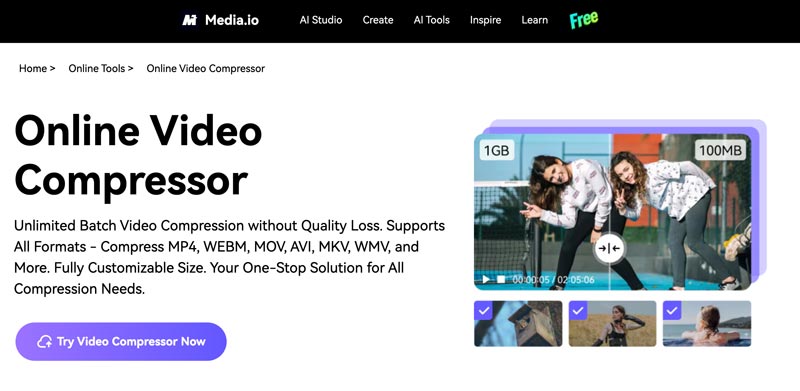
Media.io online videokompressor tilbyr en enkel måte å komprimere videofiler under 2 GB. Den tilbyr videokomprimering sammen med andre verktøy, som videoredigering, forbedring og konvertering. Den lar deg dra komprimeringsglidebryteren for å fritt redusere en videofil. Du kan se den endelige filstørrelsen direkte. I mine tester opprettholdt denne online videokomprimeringsprogrammet ofte god visuell kvalitet.
Fordeler:
- Støtter batchbehandling
- Leverer ofte god kvalitet
- Tilbyr en forhåndsvisningsspiller
Ulemper:
- Gratisversjonen har en tidsbegrensning på 10 minutter
- Tregere enn skrivebordsverktøy
- Laster opp en videofil på mindre enn 2 GB
- Krever pålogging til Wondershare
Del 4. Topp 3 videokompressorer for iOS og Android
I noen tilfeller kan det være lurt å redigere og komprimere en video direkte på telefonen for rask deling eller opplasting. Mobilapper for videokomprimering er viktige for innholdsskapere på farten.
1. Panda-videokompressor
Best forBrukere som ønsker en enkel og effektiv videokomprimeringsapp med erstatningsfunksjonalitet.
Poengsum: 8.7/10
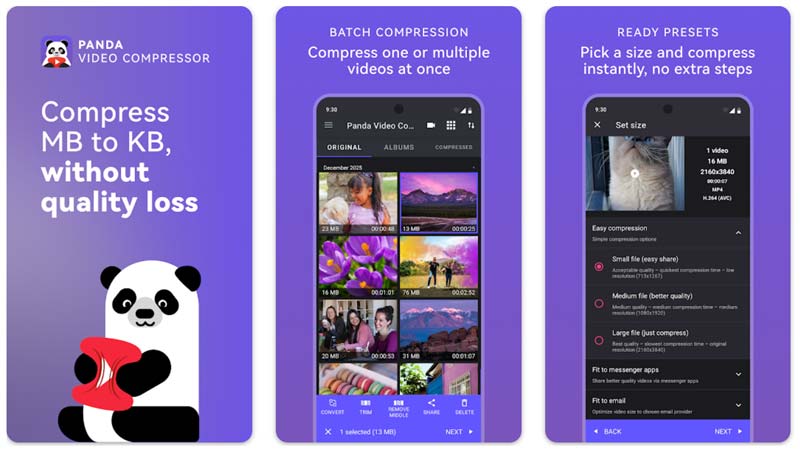
Panda Video Komprimer og Konverter er en av de mest populære mobilkomprimeringsappene for både Android- og iOS-brukere. Den lar deg komprimere en video og eventuelt erstatte den originale filen. Denne funksjonen er svært nyttig for å administrere enhetslagring. Appen tilbyr også en forhåndsinnstilling for «Tilpass til e-post» som automatisk komprimerer en video til en e-postvennlig filstørrelse.
Fordeler:
- God videokomprimeringseffektivitet
- Funksjonsrik og enkel å bruke
- Tilbyr et alternativ for å erstatte originalvideoen
- Dedikerte forhåndsinnstillinger for e-poststørrelse
- Komprimerer flere videoer samtidig
Ulemper:
- Gratisversjonen har annonser og funksjonsbegrensninger
- Kan krasje på eldre telefoner
- Batchbehandling er betalt
- Gir ingen finmasket kontroll
2. YouCut
Best forYouTubere og sosiale medier-skapere som ønsker profesjonelle redigeringer og fotovideoer.
Poengsum: 7.8/10
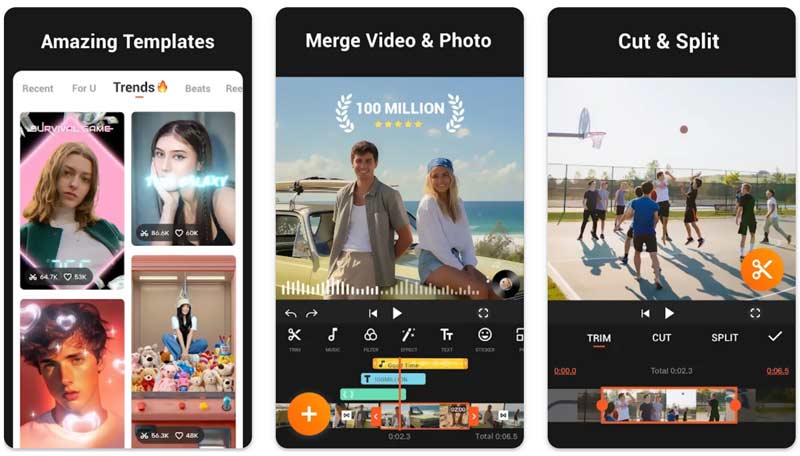
YouCut videoredigerer og -skaper er en funksjonsrik videoredigeringsapp som inkluderer komprimeringsmuligheter. Den støtter 4K-videoer og kan redusere filstørrelsen med over 90% når den komprimerer videoer. I motsetning til mange konkurrenter, tvinger ikke YouCuts gratisversjon vannmerker på eksport. Dessuten setter denne videokomprimeringsappen ingen tidsbegrensninger. Lær å komprimere videoer for YouTube.
Fordeler:
- Komprimerer videoer gratis uten vannmerke
- Tilbyr vanlige redigeringsfunksjoner
- Støtter 4K-opptak
Ulemper:
- Noen Pro-funksjoner krever abonnement
- Gratisversjonen kommer med annonser
3. InShot videoredigerer og -skaper
Best forInnholdsskapere som foretrekker å redigere og eksportere direkte til sosiale medier.
Poengsum: 8.0/10
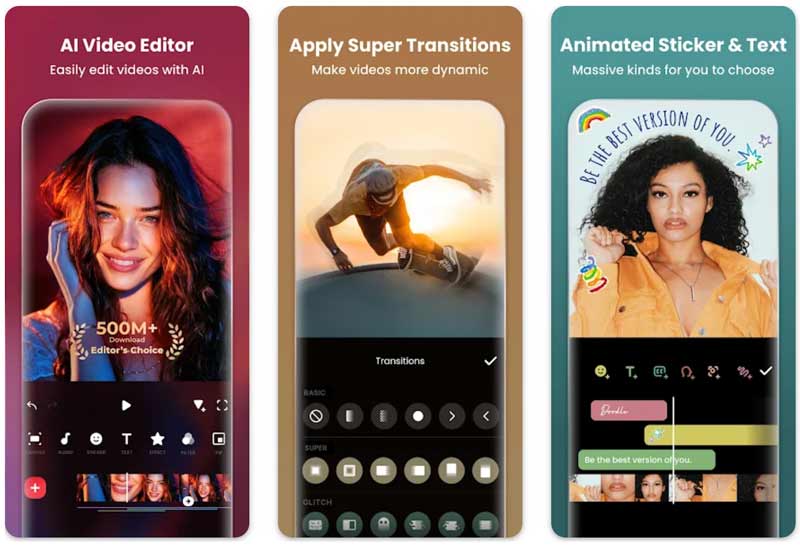
InShot er en veldig populær app for videoredigering og -produksjon, kjent for sin eksport av høy kvalitet. Den støtter HD- og 4K-redigering og tilbyr funksjonene du trenger for raskt å redigere innhold for sosiale medier. I likhet med YouCut er ikke InShot en dedikert app for videokomprimering. Eksportinnstillingene inkluderer en oppløsnings- og bitratevelger som kan fungere som en god komprimeringsenhet for å redusere filstørrelsen.
Fordeler:
- Tilbyr en komplett redigeringspakke
- Tilbyr ulike eksportalternativer
- Støtter 4K-redigering
- Reduserer videofilstørrelsen samtidig som kvaliteten opprettholdes
- Tillater direkte eksport av sosiale medier
Ulemper:
- Gir mindre effektiv kompresjon
- Gratisversjonen kommer med vannmerke og annonser
Del 5. Vanlige spørsmål om den beste videokompressoren
Spørsmål 1. Er gratis videokompressorer trygge å bruke?
Ja. Mange gratis videokompressorer er trygge å bruke. Du kan bruke anerkjente verktøy som HandBrake, FFmpeg og VLC for å komprimere videoer trygt. Generelt er nettbaserte verktøy mer risikable. Så du bør holde deg til kjente navn som FreeConvert og Media.io. Unngå tilfeldige nettsteder som ber om tillatelser eller installerer nettleserutvidelser. Dessuten bør du ikke laste opp sensitive videoer til et nettbasert verktøy.
Spørsmål 2. Hva er den beste videokompressoren for Discord?
Den beste videokompressoren for Discord avhenger av om du vil ha en skrivebordsapp, et nettbasert verktøy eller en mobilapp. Hvis du foretrekker en gratis videokompressor, start med HandBrake. Hvis du vil ha et nettbasert verktøy, er FreeConvert et utmerket valg. På mobil er Pandas Discord-forhåndsinnstilling en solid snarvei.
Spørsmål 3. Hvilken videokompressor har best kvalitet?
Hvis du vil ha maksimal kvalitet etter komprimering, er HandBrake og FFmpeg de beste kandidatene. De gir deg full kontroll over kodingsparametere. I mine tester beholdt HandBrake ofte den nesten originale kvaliteten.
Spørsmål 4. Kan jeg komprimere videoer på nettet gratis?
Ja, du kan komprimere videoer på nett gratis. FreeConvert og Media.io er to pålitelige alternativer. Begge tilbyr gratis komprimering på nett uten vannmerke.
Spørsmål 5. Reduserer videokomprimering kvaliteten?
Ja, videokomprimering reduserer ofte kvaliteten. De fleste videokomprimeringsverktøy bruker tapsbasert komprimering for å krympe filstørrelsen. Med et pålitelig verktøy kan du gjøre en video mindre samtidig som du beholder nesten original visuell klarhet.
Konklusjon
Leter etter beste videokompressor å redusere filstørrelser uten å ofre kvaliteten?
Dette innlegget gjennomgår de 10 beste kandidatene for å hjelpe deg med å raskt finne den perfekte matchen. Hvis du vil ha maksimal kontroll gratis, start med HandBrake. Adobe Creative Cloud-brukere bør prøve Media Encoder. For rask, online videokomprimering, velg FreeConvert. Til syvende og sist har forskjellige brukere forskjellige behov – velg verktøyet som passer best til arbeidsflyten din.