Hva er Blender Video Editor: Detaljert anmeldelse for 2026
Hva er Blender Videoredigeringsprogram? Det er et gratis videoredigeringsprogram med åpen kildekode. Det tilbyr en kraftig pakke med redigeringsfunksjoner i tillegg til sine anerkjente 3D-skapingsmuligheter. Det tilbyr viktige funksjoner som klipping, overganger, skjøting og lydmiksing, noe som gjør det ideelt for både nybegynnere og erfarne brukere. Hvis du vil lære mer om videoredigeringsprogrammet, kan du sjekke ut alt i denne anmeldelsen. Vi vil dekke en omfattende beskrivelse, viktige funksjoner, begrensninger, prisplaner og hvordan du bruker det. Så begynn å lese for å lære mer!

SIDEINNHOLD
Del 1. Oversikt over Blender
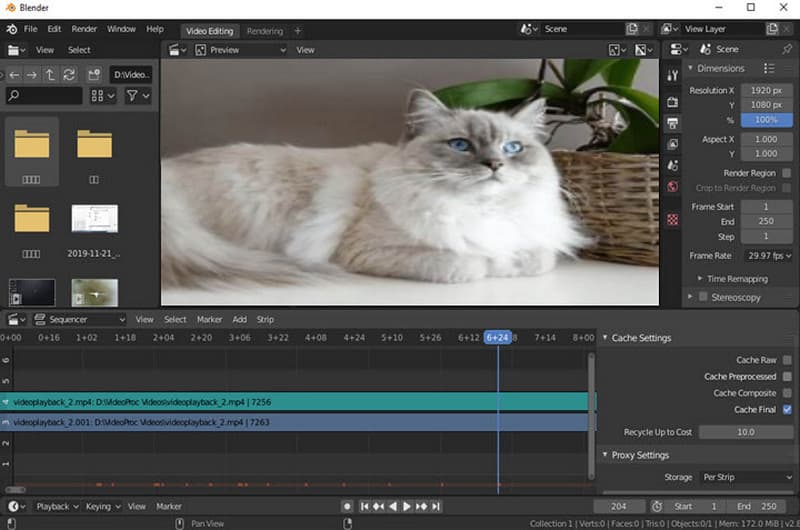
Blender er en eksepsjonell programvare for 3D-skaping som integrerer videoredigering, animasjon, modellering, rendering, simulering og komposisjon i én plattform. Den er gratis, åpen kildekode og lisensiert under GNU GPL. Et globalt fellesskap av utviklere og kunstnere støtter også programvaren. Programvaren kjører også på Windows, macOS og Linux, og tilbyr et stabilt OpenGL-basert brukergrensesnitt på tvers av plattformer. Den passer også for studioer og storskalaproduksjoner, takket være fleksibiliteten og Python-skripting for tilpasning.
Hovedfunksjoner i Blender
Vil du lære mer om Blenders generelle funksjoner? Les nedenfor der vi skisserer hovedfunksjonene.
- Videoredigering – En av Blenders kjernefunksjoner er utvalget av videoredigeringsverktøy. Videosekvensredigereren støtter klipping, overganger, skjøting og lydmiksing. Den lar også skapere redigere opptak direkte i det samme miljøet som brukes til 2D-animasjon og rendering. Denne integrasjonen gjør programvaren til et allsidig valg for prosjekter som kombinerer videoredigering med 3D-innholdsproduksjon.
- Modellering – Plattformen tilbyr også et kraftig sett med 3D-modelleringsverktøy. Det inkluderer skulpturering, polygonmodellering, kurveredigering og retopologi. Disse verktøyene lar utviklere lage intrikate modeller med høy presisjon for alt fra innledende konsepter til endelige produksjonsressurser. Funksjoner som dynamisk underinndeling, kantgliding og N-Gon-støtte forbedrer fleksibiliteten ytterligere og effektiviserer den generelle modelleringsarbeidsflyten.
- Gjengivelse – Blender inkluderer også en renderingsmotor. Den inkluderer Cycles, en fysisk basert banesporer. Den kan produsere fotorealistiske resultater med støtte for GPU/CPU-rendering, PBR-shaders og HDR-belysning. Foruten Cycles finnes det Eevee. Det er en renderingsmotor i sanntid. Den muliggjør raske forhåndsvisninger, noe som gjør den ideell for rask visualisering og interaktive prosjekter.
- Visuelle effekter (VFX) – Blender tilbyr også en rekke visuelle effekter, også kjent som VFX. Det tilbyr maskerings-, sporings- og komposisjonsverktøy for å integrere 3D-elementer i live-action-klipp. Fordelen er at det konkurrerer med kommersiell programvare, noe som gjør det til et kraftig alternativ for uavhengige studioer.
- Simulering – Programvaren støtter fysikkbaserte simuleringer, inkludert stoff, ild, dynamikk i stive legeme, væsker og røyk. Biblioteker som MantaFlow og Bullet gir nøyaktighet i bransjestandard for realistiske effekter.
- Animasjon og rigging – En annen viktig funksjon Blender tilbyr er animasjon og rigging. Programvaren støtter profesjonell animasjon, invers kinematikk, rigging og ikke-lineær animasjonsredigering. Profesjonelle kan lage kompliserte karakterbevegelser, dynamiske simuleringer og ansiktsuttrykk.
- Skripting og tilpasning – Blender har også et kraftig Python API. Det lar brukere automatisere arbeidsflyter, utvide funksjonalitet og bygge tilpassede verktøy. Programmet integrerer diverse fellesskapsutviklede tillegg i fremtidige versjoner. Denne skriptfleksibiliteten hjelper programvaren med å tilpasse seg ulike produksjonsbehov.
Del 2. Prisplaner for Blender
Blender tilbyr ulike abonnementer, slik at du kan få resultatene du trenger. Spørsmålet er om programvaren er gratis eller abonnementsbasert. Den gode nyheten her er at programvaren er gratis å bruke. Du kan lage 3D-modeller og redigere videoer uten å bruke en krone, noe som gjør den til en flott videoredigerer med åpen kildekode.
Del 3. Begrensninger med Blender
Blender er ideelt for videoredigering og 3D-modellering. Du må imidlertid være klar over at det også finnes noen begrensninger du kan støte på. For å utforske begrensningene, les detaljene i denne delen.
Bratt læringskurve
Blenders hovedgrensesnitt er fullpakket med avanserte verktøy. Det kan overvelde noen brukere, spesielt nybegynnere. I motsetning til andre kommersielle redigeringsprogrammer har det ingen innebygde veiledninger eller guider. Derfor må brukerne stole på fellesskapsressurser og selvlæring. For ikke-profesjonelle kan redigering av videoer ta lengre tid enn med andre brukervennlige redigeringsprogrammer.
Sporadiske stabilitetsproblemer
Hvis du jobber med store prosjekter med mange lag, effekter eller simuleringer, kan du oppleve krasj eller frysing. På grunn av dette må brukere bruke en sikkerhetskopieringsstrategi for å unngå datatap.
Begrenset bransjeadopsjon
Dette gratis videoredigeringsprogram for Mac, Windows og Linux er ikke mye brukt av andre brukere eller profesjonelle studioer. Noen bruker forskjellige plattformer, som 3ds Max og Maya. Dette kan gjøre samarbeid vanskelig, spesielt hvis prosjektene trenger kompatibilitet med industristandard pipelines.
Ressurskrevende
Siden plattformen fokuserer på modellering, rendering og videoredigering, krever den en avansert datamaskin. Brukere med datamaskiner med lav spesifikasjon kan oppleve treg ytelse, krasj og lange renderingstider. Bruk derfor alltid en avansert enhet når du kjører programvaren.
Del 4. Slik bruker du Blender
Som nevnt er Blender en utmerket 3D-programpakke som også inkluderer et kraftig videoredigeringsverktøy kalt Video Sequence Editor. Det lar brukerne utføre viktige oppgaver, som overganger, skjøting, klipping og lydmiksing. Så, vil du redigere opptakene dine med denne programvaren? I så fall, følg instruksjonene nedenfor for å lære hvordan du bruker Blender til videoredigering.
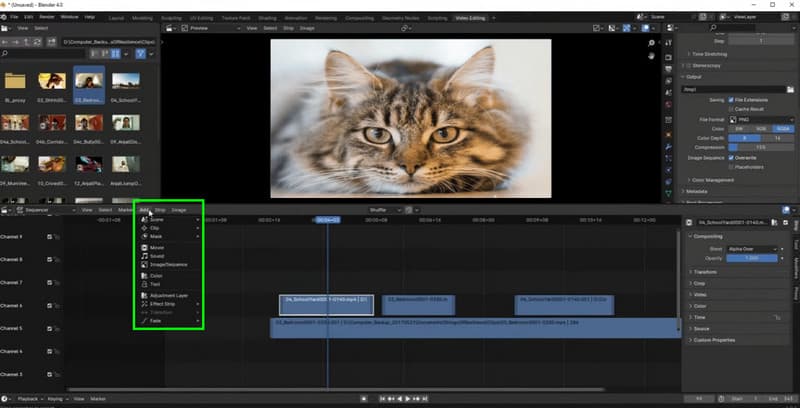
Trinn 1. Last ned og installer Blender programvaren på enheten din. Deretter starter du den for å starte redigeringsprosessen.
Steg 2. Klikk Fil> Åpne alternativer for å begynne å legge til videoen du vil redigere. Når du er ferdig, dra og slipp klippet inn i Tidslinje delen nedenfor.
Trinn 3. Du kan begynne å redigere videoene dine. For å trimme opptaket, bruk snarveien:GFor å dele og klippe videoen kan du trykke på 'K'-nøkkel.
Trinn 4. Du kan også gå til Legge til delen og klikk Effektstripe for å gi videoen din mer smak, som å justere avspillingshastigheten, legge til effekter og mer.
Trinn 5. Når du er fornøyd med resultatet, kan du starte eksportprosessen.
Med denne Blender-opplæringen kan du nå redigere videoene dine effektivt. Du kan beskjære, trimme, dele og legge til effekter i videoen din. Vurder derfor å bruke denne programvaren for en bedre videoredigeringsopplevelse.
Del 5. Det beste alternativet til Blender
Blender er et ideelt verktøy for grunnleggende videoredigering. Det mangler imidlertid flere videoredigeringsverktøy, som videoforbedring, vannmerkefjerner, filtre, innebygd kompressor og mer. Så hvis du leter etter den beste erstatningen, anbefaler vi det. Vidmore Video ConverterDenne programvaren tilbyr funksjoner som Blender ikke har. Den har også et mer omfattende grensesnitt, noe som gjør videoredigering enklere. Det vi liker best her er at den lar deg redigere videoene dine på mange måter. Du kan justere avspillingshastigheten, redigere metadata, legge til og fjerne vannmerker, legge til filtre og effekter, beskjære, trimme, slå sammen, sette inn tekst og mer. Du kan også konvertere videoene dine til hundrevis av formater, inkludert MP4, MKV, FLV, AVI, MOV, WMV, osv. Så hvis du trenger det beste alternativet til Blender, trenger du ikke lete lenger enn til Vidmore Video Converter.
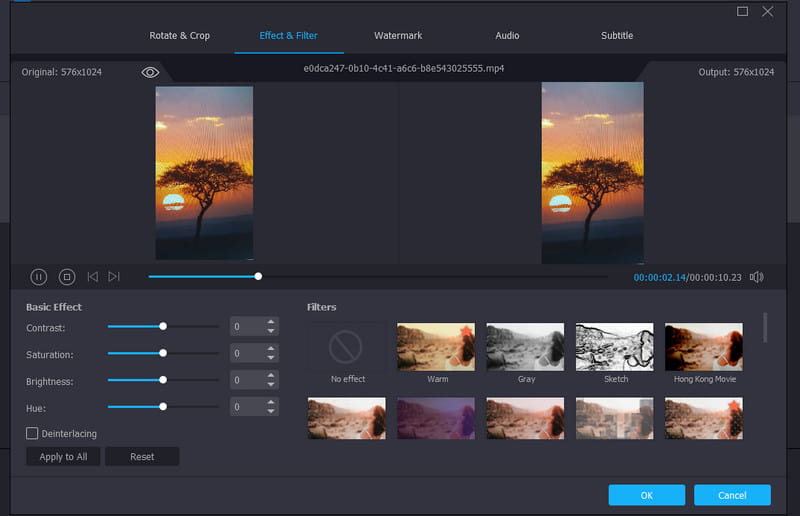
Flere funksjoner
- Videoredigereren kan lagre videoen i opptil 4K-oppløsning.
- Konverteringsfunksjonen har en superrask konverteringsprosess.
- Den kan tilby forskjellige maler for å lage MC og kollasjer.
- Programmet støtter AI-drevet teknologi for nøyaktig videoforbedring.
Fordeler
- Den kan tilby både grunnleggende og avanserte videoredigeringsfunksjoner.
- Programmet kan tilby en smidig eksportprosess.
- Det er det beste programvare for videoredigering for nybegynnere.
- Den kan også konvertere bildefiler.
- Den er tilgjengelig på både Mac og Windows.
Ulemper
- For flere funksjoner kan du prøve å bruke den betalte versjonen av programmet.
Del 6. Vanlige spørsmål om Blender-anmeldelsen
Er Blender ideelt for ikke-profesjonelle brukere?
Egentlig ikke. Programmets hovedgrensesnitt har mange verktøy, faner og alternativer, noe som kan være overveldende for nybegynnere. Blender er mer ideelt for erfarne brukere som ønsker å lage 3D-modeller og redigere videoer.
Kan Blender erstatte noen betalte videoredigeringsprogrammer som Premiere Pro?
Svaret er nei. Blender tilbyr bare grunnleggende videoredigeringsverktøy, som trimming, splitting, overganger og lydmiksing. Premiere Pro tilbyr derimot både grunnleggende og avanserte videoredigeringsfunksjoner, som fargegradering, beskjæring, trimming, forbedring og mer.
Hvilke videoredigerere kan erstatte Blender?
Du kan bruke diverse videoredigerere til å redigere videoer som kan overgå Blender. Noen inkluderer Vidmore Video Converter, CapCut, DaVinci Resolve, Premiere Pro og flere. Disse redigeringsprogrammene tilbyr flere funksjoner som hjelper deg med å forbedre videoene dine.
Konklusjon
Takket være denne anmeldelsen har du lært hva Blender er, sammen med funksjonene, begrensningene og hvordan du bruker den. I tillegg, hvis du leter etter en annen videoredigerer som kan veilede deg gjennom mange redigeringsalternativer, kan du bruke Vidmore Video Converter som et alternativ. Denne programvaren tilbyr flere funksjoner som hjelper deg med å oppnå ønsket resultat. Den kan til og med konvertere videoene dine til en rekke formater med den beste utskriftskvaliteten, noe som gjør den til den beste videoredigereren og konvertereren.