Slik gjør du en video lysere på iPhone [Oppdatert 2026]
Hvordan kan jeg lette en mørk video på iPhone 7 Plus? Jeg ser ikke ut til å ha muligheten til å justere nivåer på klipp som jeg kan på skrivebordet mitt. Ønsker også å kunne snu et skudd horisontalt, men finner ikke menyen eller videoeffekten. Hvordan gjør jeg lys en video på iPhone i iMovie-appen?
iPhone gir deg en enkel måte å ta opp en video når som helst. Imidlertid, i svakt miljø, er det mer sannsynlig at du får en mørk video. Det sier seg selv at belysning er et viktig punkt i en video av høy kvalitet. Videoen som er tatt i mørke, kan påvirke innholdet og videokvaliteten. Vet du hvordan du lyser en video direkte på iPhone?
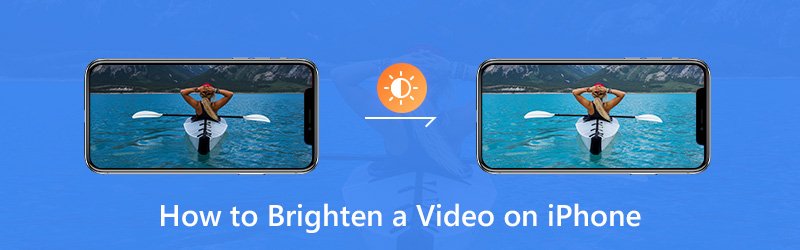
Sannheten er at, i motsetning til bilder, kan ikke videoer på iPhone lyses opp direkte som standard. Du må stole på noen redigerere av videoens lysstyrke. Her i dette innlegget vil vi vise deg hvordan du redigerer og lyser en video på iPhone med iMovie og tredjepartsapp.
SIDEINNHOLD
Del 1. Hvordan lysne en video på iPhone med iMovie
iMovie er Apples standard og helt egen videoredigeringsapp. Den har mange grunnleggende redigeringsfunksjoner for å redigere mediefiler og justere effektene. Hvis du er på utkikk etter en video-lysstyrke-editor-app for å lette en video på iPhone, kan du prøve. Egentlig tilbyr iMovie mange videofiltre du kan bruke til å justere lysstyrken på iPhone-videoen.
Trinn 1. Lås opp iPhone og åpne iMovie-appen. Importer deretter videoen du ønsker å lyse til den.
Steg 2. Når prosjektet ditt er åpent, velger du videoklippet i tidslinjen for å avsløre inspektøren nederst på skjermen.
Trinn 3. Trykk på "Filter" -knappen og velg et filter for å gjøre iPhone-videoen lysere. Du har lov til å forhåndsvise endringene i visningen. Trykk på "Ingen" hvis du vil slå av filtre.
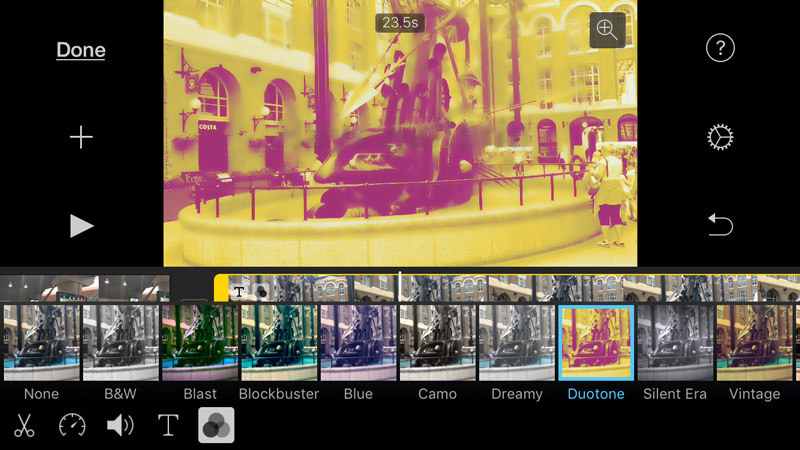
Trinn 4. Når du har brukt et filter som kan hjelpe deg med å gjøre videoen lysere, kan du trykke utenfor filtrene for å avvise dem.
Del 2. Slik lysner du opp en video på iPhone via VidHex
Du kan stole på iMovie for å gjøre en video på iPhone lysere. Men du vil kanskje legge merke til at iMovie ikke kan hjelpe deg med å justere lysstyrken direkte. Den legger bare til et filter i iPhone-videoen din og gjør den lysere. Her introduserer vi deg for en brukervennlig videolysstyrkeredigerer, VidHex Video Enhancer, som hjelper deg med å gjøre mørke iPhone-videoer lysere.
VidHex videoforbedring er en funksjonell forbedrings- og konverter for videokvalitet. Den er designet med mange kraftige AI-modeller som en forbedringsmodell, en fargeleggingsmodell, en HDR-konverteringsmodell og en bildeinterpolasjonsmodell osv. Den lar deg enkelt gjøre en iPhone-video lysere.
Trinn 1. Gratis nedlasting av VidHex
For å bruke denne metoden for å gjøre iPhone-videoen din lysere, må du først overføre videoene fra iPhonen til en datamaskin. Klikk deretter på nedlastingsknappen nedenfor for å installere og starte denne videolysstyrkeredigereren på datamaskinen.
Trinn 2. Legg til videoer du vil gjøre lysere
Når du går inn i hovedgrensesnittet, klikker du på Legg til filer ikonet for å importere videoen du vil gjøre lysere.

Trinn 3. Lys iPhone-video
Velg Modell for forbedring av svakt lys på høyre AI-modellliste. Klikk på Utstyr ikonet nederst til høyre for å justere utdatakvalitet, bitrate, encoder, format osv.

Trinn 4. Eksporter den lysere videoen
Klikk på Forhåndsvisning -knappen for å se lysningseffektene. Hvis du er fornøyd, velg utdataformat og klikk Forbedre hele videoen for å lagre filen av høy kvalitet.

Del 3. Hvordan justere og lyse en video på iPhone mens du spiller inn
Med de to metodene ovenfor kan du enkelt gjøre en video lysere på både iPhone og PC/Mac. Faktisk finnes det mange gratis apper for videolysere på nettet, som f.eks. Kapwing og Video justere video kan hjelpe deg med iPhone-video med å gjøre lyset mer.
Med iPhone kan du ta opp standardvideo med jevne 60 bilder per sekund, og nyere modeller kan til og med ta 4K-kvalitet med opptil 30 bilder per sekund. Du kan også bruke sakte film, FPS med lite svakt lys, Lås kamera og andre funksjoner for å spille inn en kul video. Denne delen viser deg hvordan du lyser opp en video mens du tar den.
Still inn oppløsningsoppløsning og bildefrekvens
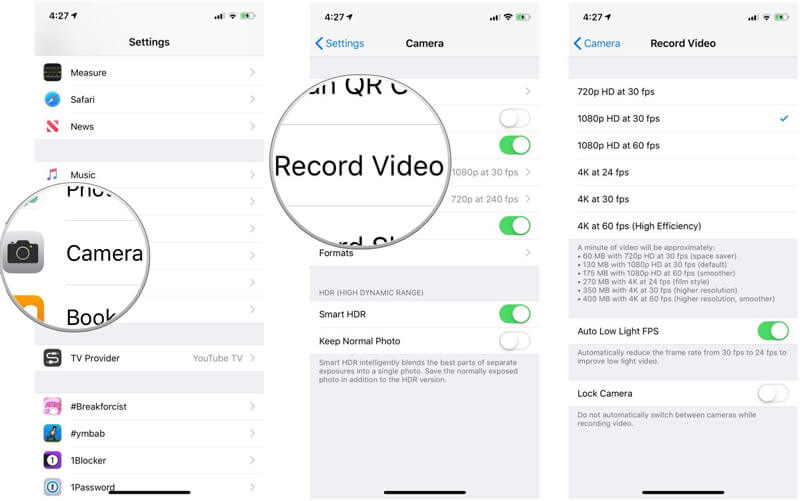
Trinn 1. Åpne "Innstillinger" -appen på iPhone. Rull ned for å finne og trykk på "Kamera" -alternativet.
Steg 2. Velg “Ta opp video” og her kan du velge ønsket bildefrekvens og oppløsning.
Bruk eksponeringslåsen til å lette en video på iPhone
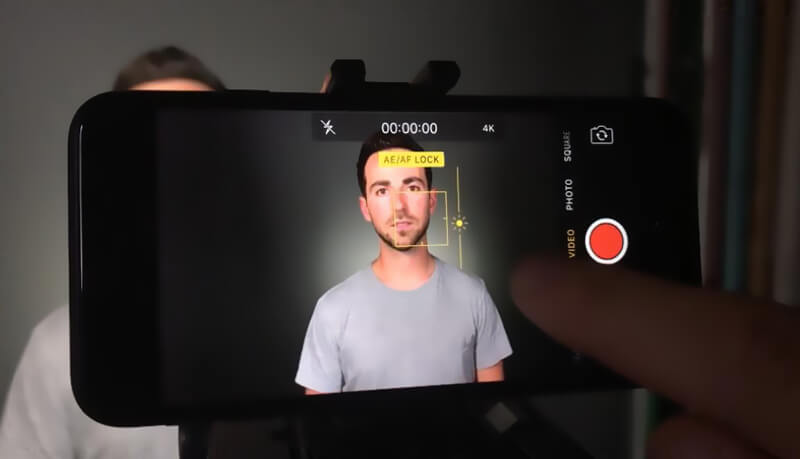
iPhone har muligheten til å fokusere og eksponere bildet ditt automatisk. Denne funksjonen kan hjelpe deg med å ta raske bilder. Men når du tar opp en video med iPhone, kan du manuelt utføre noen operasjoner for å gjøre videoen lysere.
Trinn 1. Åpne "Camera" -appen og begynn å ta en video.
Steg 2. Trykk på en bestemt del du vil fokusere og lette mens du tar opp. Det vil være et “AE / AF LOCK” alternativ på skjermen. Du kan se et lysikon ved siden av det. Du kan bruke fingeren til å skyve ikonet opp for å gjøre videoen lysere.
Konklusjon
Vi snakket hovedsakelig om hvordan vi Gjør videoen lysere på en iPhone på denne siden. Vi viser detaljerte trinn for å hjelpe deg med å gjøre en video lysere på en iPhone med iMovie. Vi gir deg også noen tips for å hjelpe deg med å gjøre mer lys mens du spiller inn en video. Likevel anbefaler vi på det sterkeste den kraftige VidHex Video Enhancer for å gjøre en iPhone-video lysere. Du kan laste den ned gratis og prøve den.
Videoredigering
-
Gjør videoen lysere
-
Rediger iPhone-video
-
Spill av video på iPhone