Full anmeldelse av CapCut Video Editor: Den beste redigereren for 2026
CapCut-videoredigerer er blant de beste videoredigeringsplattformene du kan få tilgang til på datamaskin, mobil, nettbrett og nettleser. Den tilbyr diverse redigeringsverktøy du kan bruke til å forbedre videoene dine. Den inkluderer en videobeskjærer, trimmer, overganger, effekter og mer. Så er du interessert i å lære mer om de generelle funksjonene til CapCut? Da er du på rett sted. I denne artikkelen vil vi gi en detaljert anmeldelse av CapCut. Du vil lære mer om funksjonene, prisplanene, begrensningene og annen informasjon. Du vil også oppdage den beste videoredigeringsplattformen som kan erstatte CapCut for bedre redigering og konvertering. For å lære mer om emnet, les derfor denne anmeldelsen umiddelbart!

SIDEINNHOLD
Del 1. Oversikt over CapCut-videoredigereren
CapCut videoredigeringsverktøy er et eksepsjonelt verktøy du kan stole på når det gjelder å forbedre og forbedre videoene dine. Det kan tilby alle funksjonene du trenger og lagre det endelige prosjektet ditt i beste kvalitet. Det vi liker med verktøyet er at det tilbyr et enkelt og pent brukergrensesnitt, noe som sikrer at redigering av videoer er en enkel oppgave.
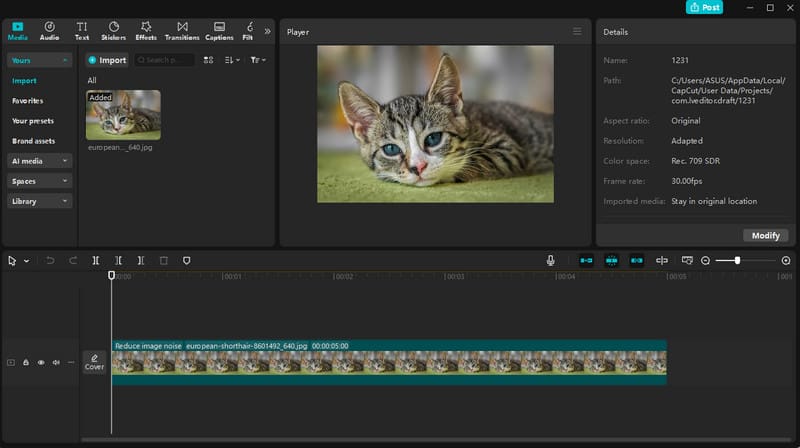
Hvis du er interessert i å lære mer om CapCuts funksjoner, kan du se alle detaljene nedenfor der vi presenterer de generelle videoredigeringsfunksjonene.
Videobeskjærer og sideforhold
CapCut tilbyr noen grunnleggende videoredigeringsverktøy, som en videobeskjærer. Med denne funksjonen kan du beskjære videoen basert på dine preferanser. Den er også ideell hvis du vil fjerne unødvendige deler fra videoen. I tillegg kan du også velge og endre sideforholdet til opptaket, noe som gjør det kompatibelt med alle skjermer og innlegg på sosiale medier.
Videotrimmer
De videotrimmer Funksjonen er også tilgjengelig på CapCut. Denne funksjonen er perfekt hvis du vil trimme og separere videodeler uten problemer. Den sikrer at du får den delen du ønsker og fjerner unødvendige.
Ferdige maler
CapCut videoredigeringsapp kan også tilby diverse maler. Den lar deg lage videoer og fotokollager, noe som gjør redigeringsprosessen enkel og engasjerende. Dette er også perfekt for diverse bruksområder, for eksempel presentasjoner, annonser, veiledninger og mer.
Videooverganger
Det som gjør redigeringsplattformen ideell er dens evne til å tilby forskjellige overganger. Dette er ideelt hvis du vil bevege deg jevnt fra ett klipp til en annen video. Den lar deg kontrollere flyten, stemningen og tempoet i videoene. Noen av overgangene du kan bruke er fade, beat, cut, glitch, zoom og mer.
Flere tidslinjeseksjoner
Det finnes flere tidslinjer du kan få tilgang til når du redigerer videoer på CapCut. Dette er bra når du håndterer flere mediefiler, for eksempel videoer, bilder og lyd. Det kan til og med hjelpe deg med å organisere filene dine, noe som gjør redigeringsprosessen smidigere og bedre.
Stort bibliotek med effekter
CapCut har et bibliotek som inneholder en rekke effekter, animasjoner, klistremerker, bildetekster osv. Det hjelper deg med å velge og legge til elementer i videoen, noe som resulterer i en bedre seeropplevelse.
AI-drevet teknologi
Videoredigeringsprogramvaren CapCut er også drevet av AI. Med denne funksjonen kan du gjøre mye, som å legge til automatiske tekstinger i videoen, fjerne bakgrunnen nøyaktig, bytte ansikter, generere innhold, forbedre opptak med lav oppløsning, generere tekst til video og mer. Den hjelper deg med å oppnå resultatet du trenger automatisk, noe som gjør den til den beste AI-videoredigerer for datamaskin, nettleser og mobil.
Utgang av høy kvalitet
Etter redigeringsprosessen kan du lagre videoen i beste kvalitet, opptil 1080p og til og med 4K. Det kan til og med tilby en jevnere eksportprosess. Du må imidlertid være klar over at den betalte versjonen er nødvendig for å få best mulig videokvalitet.
Omfattende brukergrensesnitt
Det vi liker med CapCut er det enkle og pene brukergrensesnittet. Med den forståelige layouten får du enkelt tilgang til alle funksjonene du trenger for å forbedre videoene dine. Den kan til og med brukes av ikke-profesjonelle, noe som gjør den mer ideell og pålitelig.
Del 2. CapCut på forskjellige plattformer
CapCut-videoredigereren er tilgjengelig på nesten alle plattformer, som Windows, Mac, Android, iOS og nettlesere. Dette sikrer at du kan forbedre og forbedre videoene dine når som helst og hvor som helst. For mer informasjon om CapCut for datamaskin, mobil og nettleser, sjekk tabellen nedenfor.
| Plattform | Egenskaper | Best for |
| Skrivebord (Windows/Mac) | ● Mer stabil ytelse ● Større skjermarbeidsplass ● Avansert tidslinjeredigering ● Støtter tyngre prosjekter ● Lengre videoer | ● YouTube-innhold ● profesjonelle arbeidsflyter |
| Mobil (iOS/Android) | ● Komplett redigeringspakke ● AI-verktøy (automatisk teksting bakgrunnsfjerning, taktsynkronisering) ● Direkte TikTok/Instagram-integrasjon | ● Hurtigredigeringer ● Skapere av sosiale medier ● redigering på farten |
| Nett (nettleser) | ● Lett redigering ● Skylagring ● Maler ● Samarbeidsfunksjoner | ● Raske redigeringer uten å installere apper ● Teamprosjekter ● Chromebook-brukere |
Viktige forskjeller
- Desktop – Den er ideell for håndtering av større filer. Den er også perfekt for YouTube og filmprosjekter.
- Mobil - Det er det mest praktiske. Du kan imidlertid oppleve forsinkelser, spesielt når du har med tunge prosjekter å gjøre.
- Nettleser – Tilgjengelig overalt. Men den har færre avanserte funksjoner sammenlignet med skrivebordsversjonen.
Velge den beste plattformen
Vil du lære hvordan du velger riktig plattform når du jobber med videoer? Bruk da veiledningen nedenfor.
- Du kan bruke CapCuts nettbaserte videoredigerer hvis du ønsker raske redigeringer og samarbeid.
- Hvis du håndterer kortformat innhold på sosiale medier, er det best å bruke CapCuts mobilversjon.
- For profesjonelle, lange og komplekse prosjekter kan du bruke CapCut-skrivebordsversjonen, siden den gir deg mer kontroll og flere funksjoner.
Del 3. Prisplaner for CapCut
Videoredigeringsappen CapCut er ikke gratis. Så hvis du vil ha betaltversjonen for å få tilgang til flere funksjoner, kan du sjekke tabellen nedenfor, da vi tilbyr all informasjonen du trenger.
| Plan | Gratis plan | Standard | Pro | Team |
| Pris | $0 | Starter på $9.99 | Starter på $19.99 | Kontakt salg |
| Eksportkvalitet | Opptil 1080p (med vannmerke) | 1080p, uten vannmerke | 4K + HDR, uten vannmerke | 4K + HDR, uten vannmerke |
| Oppbevaring | Minimal | 100 GB | 1 TB | 1 TB |
| AI-kreditter | Begrenset | 550/måned | 1200/måned | Delte kreditter |
| Best for | Nybegynnere og vanlige skapere | Mobilskapere trenger vannmerkefri eksport | Influencere, fagfolk, avanserte AI-arbeidsflyter | Byråer og markedsføringsteam som trenger samarbeid |
Del 4. Begrensninger i CapCut Video Editor
CapCut videoredigeringsverktøy er blant de beste videoredigererne du kan bruke på alle plattformer. Du må imidlertid være klar over at det også finnes noen begrensninger eller ulemper du kan støte på når du redigerer videoer. For å utforske noen av dem kan du sjekke detaljene i denne delen.
Vannmerke på gratisplanen
Videoredigereren setter inn et vannmerke på videoen når du bruker gratisversjonen. Dette gjør at videoen ser uprofesjonell ut for seeren. fjern vannmerket fra videoen, ville det være bedre å få tilgang til et abonnement.
Ytelsesproblemer ved håndtering av tunge prosjekter
Det kan hende du opplever forsinkelser eller krasj, spesielt når du jobber med store eller komplekse prosjekter på mobilen. Hvis du jobber med store filer, er det bedre å bruke en passende versjon av videoredigereren.
Begrenset offline-funksjonalitet
Når du bruker frakoblet versjon eller skrivebordsversjonen, kan du støte på noen begrensninger. Noen avanserte funksjoner, som skysynkronisering, maler og AI-verktøy, krever internettforbindelse for å få tilgang.
Begrenset utskriftskvalitet
Når du bruker gratisversjonen av CapCut, kan du bare lagre den redigerte videoen i opptil 1080p. Hvis du vil eksportere videoer i opptil 4K, må du bruke den betalte versjonen. Dette sikrer at videoene dine er av høy kvalitet og gir deg en tilfredsstillende videoavspilling.
Del 5. Bonus: Godt alternativ til CapCut Video Editor
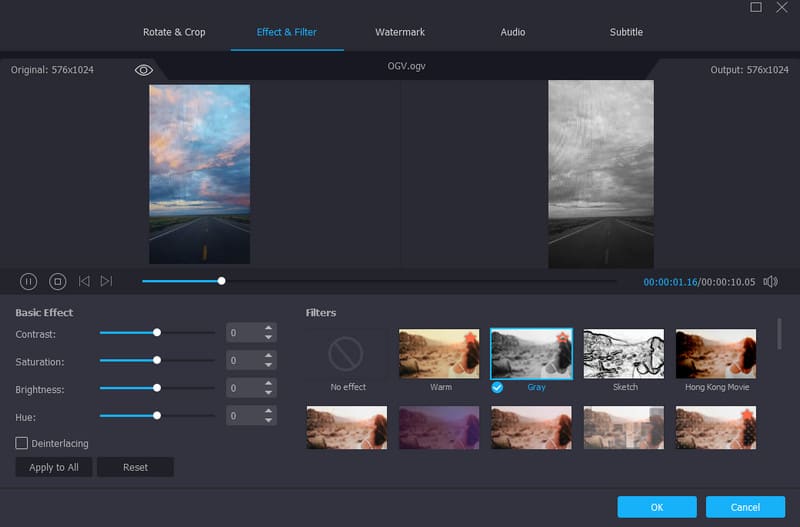
CapCut er et ideelt verktøy siden det er tilgjengelig på alle plattformer. Det er imidlertid fortsatt noen begrensninger du kan støte på når du redigerer videoene dine. Så hvis du leter etter et alternativ til redigeringsprogrammet som kan hjelpe deg med å redigere og konvertere videoene dine problemfritt, anbefaler vi å bruke Vidmore Video Converter.
Denne videoredigereren og konvertereren gir deg nesten alle funksjonene du trenger for å redigere videoene dine. Du får tilgang til videotrimmer, beskjærer, sammenslåing, metadataredigerer, overganger, effekter, rotator, filtre og mer. Det gode med denne redigereren er at den har et enkelt brukeroppsett og kan lagre videoen din i den beste kvaliteten for deg, opptil 4K, uten å bruke en krone. Du kan også forbedre videoen ved å optimalisere lysstyrke og kontrast, redusere videostøy og risting, øke oppløsningen og mer. Det beste er at du kan konvertere videoene dine til hundrevis av videoformater, slik at du ikke støter på kompatibilitetsproblemer under avspilling. Så hvis du trenger en videoredigerer som er bedre enn CapCut, trenger du ikke lete lenger enn Vidmore Video Converter.
Flere funksjoner
- Videoredigereren støtter hundrevis av formater, inkludert MP4, WMV, MKV, FLV, M4V og mer.
- Den kan tilby ferdige maler for å lage kollasjer.
- Konverteringsprosessen er rask og når 50 ganger raskere sammenlignet med andre konvertere.
- Programmet kan tilby en smidig og rask eksportprosess.
- Den tilbyr gratis temaer for å lage musikkvideoer.
Fordeler
- Det er enkelt å bruke videoredigereren og konvertereren.
- Den er tilgjengelig på både Mac- og Windows-operativsystemer.
- Programvaren kan tilby en verktøykasse-seksjon som inneholder ulike medieredigeringsfunksjoner.
- Den kan også konvertere lydfiler.
Ulemper
- Hvis du vil ha flere funksjoner, anbefaler vi at du bruker den betalte versjonen.
Del 6. Vanlige spørsmål om anmeldelsen av CapCut-videoredigereren
Hva gjør CapCut populært?
Videoredigereren ble populær takket være de hyggelige funksjonene, som AI-drevet bakgrunnsfjerner, støyreduksjon i video, automatisk teksting, maler og mer. Med de mange funksjonene som tilbys, er det ingen tvil om at brukere kan velge dette verktøyet som sin videoredigeringsplattform.
Støtter CapCut 4K?
Videoredigereren støtter 4K. Du må imidlertid bruke den betalte versjonen for å få resultatet du ønsker. Gratisversjonen lar deg bare lagre videoen i opptil 1080p.
Er CapCut det beste videoredigeringsprogrammet du kan bruke?
CapCut kan betraktes som en av de mest pålitelige redigeringsplattformene du kan få tilgang til. Du må imidlertid være klar over at det finnes tider når det yter dårlig, spesielt når du har med komplekse prosjekter å gjøre. Hvis du vil redigere videoer problemfritt, kan du prøve å bruke Vidmore Video Converter, siden den har bedre ytelse, ideelt for kontinuerlig redigering.
Konklusjon
CapCut-videoredigerer er et utmerket verktøy du kan bruke til å effektivt redigere og forbedre videoene dine. Takket være denne anmeldelsen har du lært alt om videoredigereren, inkludert funksjoner, prisplaner og begrensninger. I tillegg oppdaget du også Vidmore Video Converter som det beste alternativet til CapCut når det gjelder redigering av videoer. Dette programmet kan tilby bedre ytelse og morsomme funksjoner, noe som gjør det til den beste videoredigeringsprogramvaren for brukere.