En komplett gjennomgang av UniFab Video Enhancer AI
I denne moderne tid er det å tilby videoer av høy kvalitet den beste tingen å gjøre hvis du vil gi seerne en utmerket seeropplevelse. Med den typen innhold kan vi fortelle at du kan gi tilfredshet til alle. Så hvis du vil forbedre videoinnholdet ditt effektivt, må du vite hvilken videoredigeringsprogramvare eller -forsterker du må bruke. I så fall må du lese denne anmeldelsen når vi introduserer UniFab videoforbedring AI. Dette er blant programmene du kan stole på når det gjelder å forbedre videoene dine. Så hvis du er interessert i å finne ut om denne forsterkeren, ikke gå glipp av denne muligheten.
SIDEINNHOLD
Del 1. Hva er UniFab Video Enhancer AI
Denne videoforsterkeren AI er for tiden kjent som UniFab. Det er frakoblet programvare som er tilgjengelig på dine Windows-datamaskiner. Hovedfunksjonen er å forbedre og oppskalere videoene dine maksimalt ved hjelp av kunstig intelligens. Med dette verktøyet kan du til og med forbedre de gamle videoene dine og transformere dem opp til 4K-oppløsning, noe som gjør det til et eksepsjonelt program. Dessuten kan du også stole på denne editoren når det gjelder å fjerne videostøy. Ved å bruke Denoise-funksjonen kan du eliminere all støy fra videoene dine som kan føre til perfekt videoavspilling. Dermed kan vi fortelle at dette AI-videoforsterker er perfekt hvis du ønsker å oppnå et utmerket resultat etter den videoforbedrende prosedyren.
Del 2. Hovedfunksjoner til UniFab
I denne anmeldelsen av UniFab Video Enhancer AI skal vi diskutere dens generelle funksjoner. Så hvis du vil utforske mer om programvaren, kan du lese alle detaljene nedenfor.
Forbedring av videokvalitet
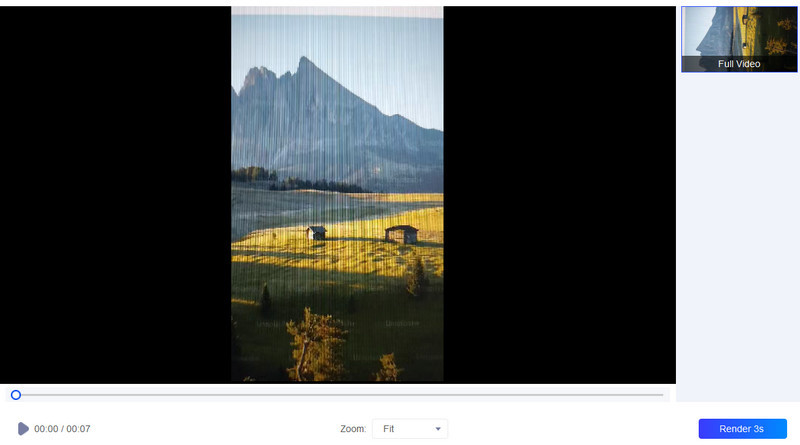
Programvarens kjernefunksjon er å forbedre videoinnholdet. Det betyr at du kan endre videooppløsningen til filen din basert på dine behov. Du kan forbedre og forstørre filen opp til 1× og 2×. Med det kan du se videoen tydelig og stort sett. Dessuten kan du til og med endre videokvaliteten opp til 4K, noe som gjør den ideell for alle brukere. Det vi liker med denne funksjonen er at den kan gi oss en enkel prosedyre. Den har også en rask opplastingsprosess, som kan spare mer tid. Så vi kan konkludere med at denne videoforsterkeren er perfekt for å oppnå ønsket resultat.
Grunnleggende videoredigering
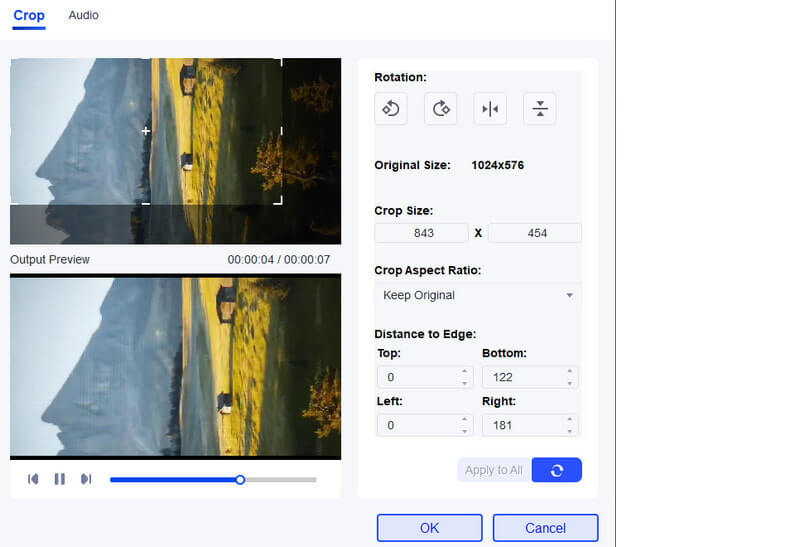
I tillegg til å forbedre videofiler, kan Unifab også tilby grunnleggende videoredigeringsfunksjoner. Den kan tilby en redigeringsprogram for videoklipp verktøy som lar deg slette kant- og hjørnedelene av videoen. Du kan til og med velge ditt foretrukne sideforhold for å beskjære og endre størrelsen på videoen automatisk. Du kan også bruke videotrimmeren til å trimme videoene dine basert på dine preferanser. En annen du kan også rotere og snu videoinnholdet i alle retninger. Etter å ha opplevd denne funksjonen kan vi fortelle at den er nyttig når du fjerner unødvendige deler av videoen. Det kan også gi en enkel prosedyre, som gjør den mer tilgjengelig for alle.
Lydvolumforsterker
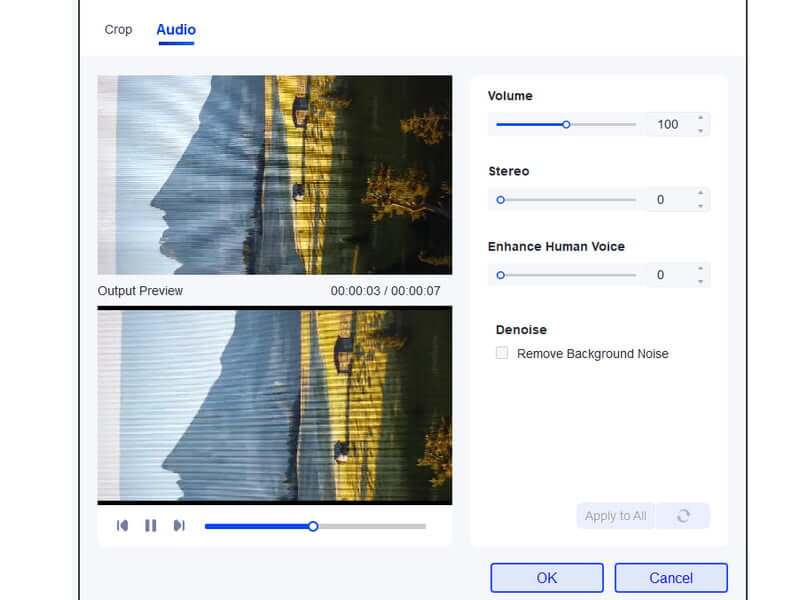
Du kan også øke lydvolumet til videoen ved å bruke volumforsterker funksjon fra dette verktøyet. Den lar deg justere volumet opp til 200%. Så, etter å ha valgt ønsket volum, forvent at du kan lytte godt til videoen uten å gå glipp av lyd fra den. I tillegg kan du også justere noen parametere fra denne funksjonen. Du kan endre stereo og menneskelig stemme basert på dine behov. Du kan til og med fjerne bakgrunnsstøyen. Etter å ha opplevd denne funksjonen ble vi overrasket over resultatet. Det kan gi høyere volum og kan eliminere støy som kan føre til en bedre se- og lytteopplevelse.
Del 3. Slik bruker du UniFab Video Enhancer AI
Vil du vite hvordan du bruker programmet til å forbedre videoene dine? Fortsett i så fall til denne delen. Vi er her for å veilede deg i å forbedre filene dine jevnt og effektivt. Så, uten videre, sjekk alle prosessene nedenfor og begynn å redigere videoene dine.
Trinn 1. Gå til hovednettstedet til UniFab for å laste ned programmet. Etter det, start grensesnittet for å starte hovedprosedyren.
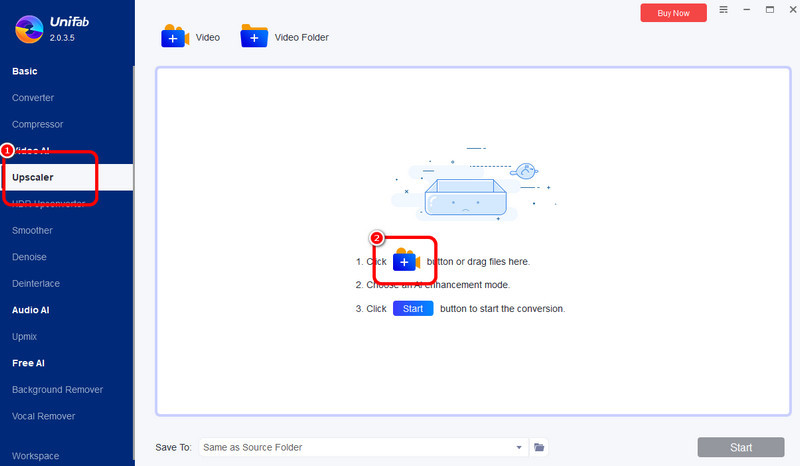
Steg 2. Fra grensesnittet, fortsett til Oppskalere og klikk på + knappen for å se datamaskinmappen din. Etterpå kan du bla gjennom videoen du vil oppskalere/forbedre.
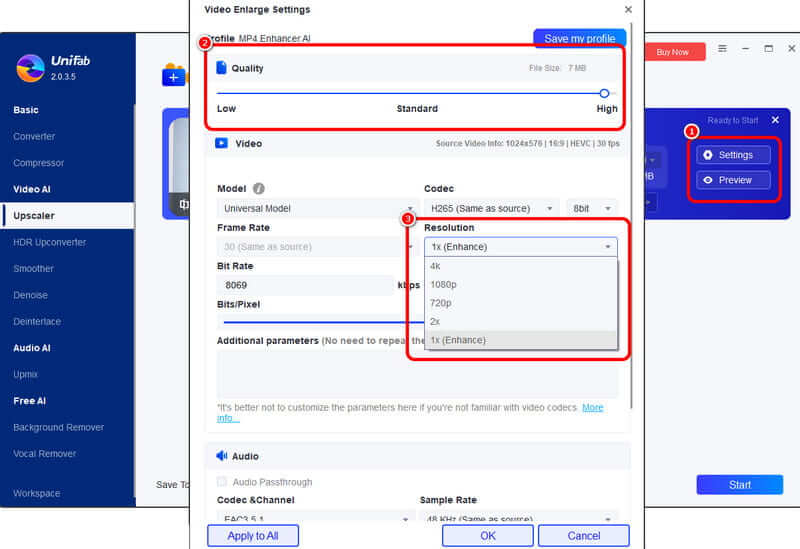
Trinn 3. For å oppskalere videoen din, gå til Innstillinger og fortsett å justere videooppløsningen. Du kan forbedre videoen din opptil 1× og 2× under Vedtak alternativ. Du kan også velge 4K-alternativet hvis du vil. Du kan også gå til toppgrensesnittet og bruke glidebryteren for å justere videokvaliteten til maksimalt nivå. Klikk deretter OK.
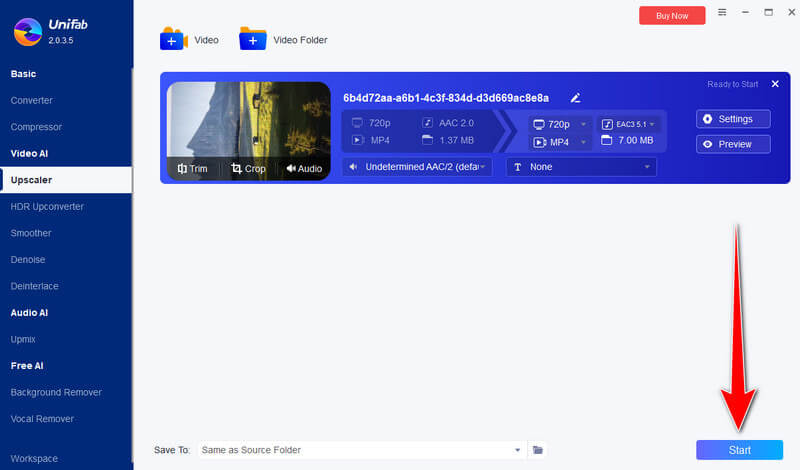
Trinn 4. Hvis du er ferdig med å endre alle parameterne, kan du fortsette til den siste prosessen ved å trykke på Start knappen nedenfor. Når du er ferdig, kan du allerede lagre den forbedrede videoen på datamaskinen.
Med denne metoden kan du enkelt og effektivt forbedre videoene dine. Det som er bra her er at prosessen er enkel. Den eneste ulempen her er at programmet har en langsom videoforbedrende prosedyre. Det er også tider når den ikke fungerer som den skal. Men du kan fortsatt stole på denne programvaren når det gjelder å få en video med god kvalitet.
Del 4. Hva vi anbefaler og ikke anbefaler på UniFab Video Enhancer AI
Hva vi anbefaler om verktøyet
Det vi anbefaler om dette verktøyet er videoforbedringsfunksjonen. Denne funksjonen lar deg forbedre videofilene dine effektivt. Den kan også la deg gjøre dine gamle hjemmevideoer/filmer til en flott video med en utmerket kvalitet på opptil 4K. I tillegg er det gode her at du kan forbedre flere videoer samtidig, noe som lar deg spare mer tid.
Hva vi ikke anbefaler om verktøyet
Det vi ikke liker her er programmets siste prosedyre når du forbedrer videoer. Det tar litt tid å få det endelige resultatet. Det er også noen omstendigheter når det av en eller annen grunn ikke kan forbedre videoen. I tillegg til det har programvaren en begrenset redigeringsfunksjon.
Del 5. Beste UniFab-videoforbedrer AI-alternativ
Som vi har diskutert, er programvaren en effektiv videoforsterker. Den har imidlertid en langsom videoforbedrende prosedyre. Så hvis du vil spare mer tid mens du forbedrer videoene dine, er det beste alternativet du kan få tilgang til på datamaskinen VidHex videoforbedring.
Dette programmet kan forbedre videoene dine ved hjelp av sine forskjellige og kraftige AI-modeller. Du kan velge en passende modell basert på dine forbedringsbehov, som å fjerne videostøy, oppskalere oppløsningen, fargelegge svart-hvitt-opptak og mer. Med dette effektive verktøyet kan du forbedre videoene dine perfekt. Sammenlignet med UniFab har VidHex dessuten en ultrarask videobehandlingshastighet og støtter batchforbedring, noe som gjør det til det mest perfekte alternativet. Så hvis du vil forbedre videoene dine effektivt offline, er VidHex et flott alternativ!
Her er de tre trinnene for å bruke VidHex enkelt.
Trinn 1. Legg til videoen.
Start VidHex AI Video Enhancer og gå inn i hovedgrensesnittet. Klikk på Legg til filer-ikonet for å importere videoen du vil forbedre.

Trinn 2. Velg AI-modellen.
I listen til høyre finner du videoproblemer som er analysert av AI og 13 AI-modeller for ulike behov, som reparasjonsmodell for videokvalitet, ansiktsmodell, detaljgjenopprettingsmodell, SDR til HDR-modell osv. Velg én du trenger.

Trinn 3. Angi parametere og eksporter.
Endelig kan du Forhåndsvisning og angi oppløsning, utdataformat og plassering. Klikk deretter på Forbedre hele videoen for å lagre den forbedrede videoen.

Konklusjon
Det er her vår anmeldelse av UniFab Video Enhancer AI slutter. Med dette innlegget har du lært alt om programvaren. Hvis du i tillegg leter etter den beste erstatningen for programvaren, kan du prøve å få tilgang til VidHex Video Enhancer. Dette programmet kan tilby en rask videoforbedringsprosedyre, noe som gjør det til et ideelt videoforbedringsprogram.