Den ultimate guiden til de 6 beste videoresizerne
Moderne telefoner og digitalkameraer lar deg enkelt ta opp høyoppløselige opptak opptil 4K eller høyere. I de fleste tilfeller gir det mange fordeler, som realistisk lysstyrke og dypere kontrast, forbedret fargegradering og skarpere detaljer. Men når du laster det opp til Instagram Stories, YouTube eller TikTok, ser det ut som det er strukket eller blir beskåret klønete. Så prøver du å søke etter beste videostørrelsesredigerer.
Denne anmeldelsen deler seks sterke kandidater for endring av videostørrelse, inkludert alternativer for skrivebord og nett. Jeg har testet dem for kvalitet, hastighet og brukervennlighet. Du kan sammenligne dem og velge den som passer best for Instagram, nett eller andre personlige behov.

Slik testet jeg disse videostørrelsesredusørene
Jeg testet hvert verktøy for endring av videostørrelse med flere videofiler med varierende oppløsning og filstørrelser. For å gi deg denne sammenligningen, evaluerte vi hvert verktøy ut fra fire nøkkelkriterier:
BrukervennlighetHar videostørrelsesredigereren et kortfattet grensesnitt? Kan en nybegynner bruke den med en gang uten en bratt læringskurve?
Støtte for oppløsningKan videostørrelsesverktøyet håndtere 4K- og høyoppløselige videoer? Bevarer det kildevideokvaliteten?
Kontroll av sideforholdTilbyr den vanlige forhåndsinnstillinger for sosiale medieplattformer? Kan man opprette tilpassede sideforhold manuelt?
PlattformkompatibilitetFungerer denne videostørrelsesredusøren bra på enheten din?
SIDEINNHOLD
Del 1. Hva er en videoresizer og hvorfor trenger du en
EN video resizer endrer pikseldimensjonene til en video. For eksempel kan den endre størrelsen på videoen din fra 1920×1080 til 1280×720, eller fra 16:9 liggende til 9:16 vertikalt, avhengig av dine behov.
Noen ganger kan en videostørrelsesendring også hjelpe deg med å øke eller redusere videofilstørrelsen. Selv om endring av videostørrelse er forskjellig fra videokomprimering, mange verktøy gjør begge deler.
Hvorfor du kanskje trenger en videoresizer
For det første har hver plattform sine foretrukne dimensjoner. Når du laster opp en video til en plattform, bør du oppfylle kravene deres. Hvis du bare laster opp en 4K-fil, kan den bli beskåret eller strukket. En videostørrelsesredigerer fikser det.
For det andre trenger du en videoresizer for å gi innhold et nytt formål. For eksempel trenger du en firkantet video til Instagram-feeden, en vertikal video til TikTok og en horisontal video til YouTube.
I noen tilfeller kan en endring av videostørrelse hjelpe deg med å redusere filstørrelsen for rask opplasting eller deling. Dessuten kan endring av størrelse frigjøre betydelig plass på enheten din.
Del 2. De 6 beste verktøyene for videostørrelsesjustering sammenlignet
Før du dykker ned i hver videoresizer individuelt, er her en rask sammenligningstabell.
| Video Resizer | Type | Letthet | Vedtak | Kontroll av sideforhold | Plattform |
| Vidmore Video Converter | Desktop | ★★★★☆ | 4K eller høyere | Tilpassede + forhåndsinnstillinger | Windows, Mac |
| Shotcut | Skrivebord (gratis) | ★★★☆☆ | Opptil 4K | Tilpassede forhåndsinnstillinger | Windows, Mac, Linux |
| DaVinci Resolve | Skrivebord (gratis) | ★★☆☆☆ | Opptil 8K | Full kontroll | Windows, Mac, Linux |
| Canva | på nett | ★★★★☆ | Opptil 4K (Pro) | Forhåndsinnstillinger med ett klikk | Nettleser, iOS, Android |
| VEED.IO | på nett | ★★★★☆ | 720p (gratis)/1080p (betalt) | Forhåndsinnstillinger med ett klikk | Nettleser |
| Kapwing | på nett | ★★★★☆ | 720p (gratis)/4K (betalt) | Forhåndsinnstillinger + tilpasset | Nettleser |
Del 3. Topp 3 videostørrelsesendrere på skrivebordet
Sammenlignet med nettbaserte verktøy for å endre størrelse på videoer, gir skrivebordsverktøy deg ofte mest kontroll. Hvis du regelmessig endrer størrelse på eller redigerer videoer, kan du velge et av alternativene nedenfor.
1. Vidmore Video Converter
Best forBrukere som ønsker et kraftig alt-i-ett-verktøy som håndterer konvertering, komprimering og endring av størrelse uten en læringskurve.
Poengsum: 4,8/5
Vidmore Video Converter er mye mer enn bare en videoresizer eller komprimator. Den er designet med vanlige redigerings- og konverteringsfunksjoner. Den kan raskt konvertere videofiler til mer enn 200 forskjellige formater og enheter uten kvalitetstap.
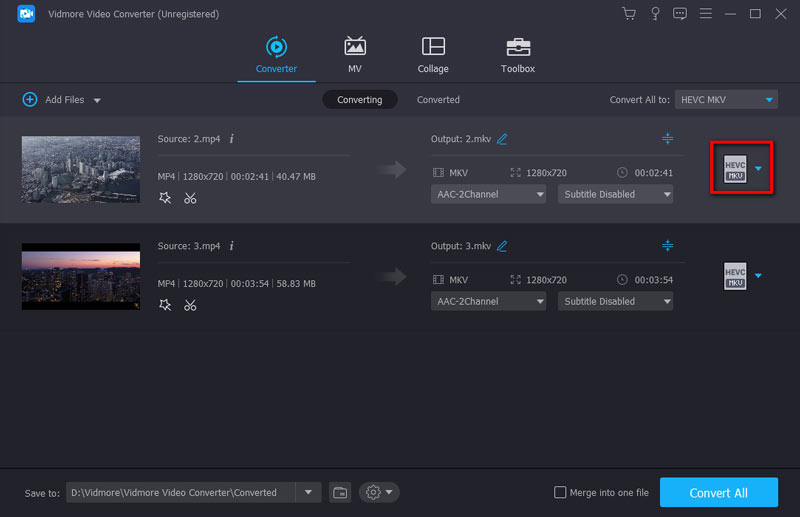
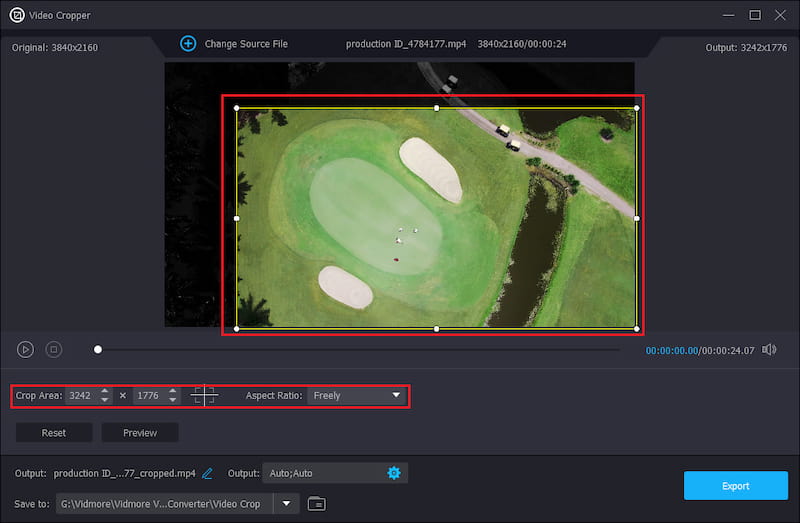
Programvaren inkluderer en dedikert Video Cropper som lar deg velge et spesifikt forhold som 16:9 eller 1:1, eller manuelt angi tilpassede dimensjoner. Vidmore lar deg forhåndsvise nøyaktig hva som skal klippes før du forplikter deg. Den lar deg også velge et utdataformat og tilpasse innstillinger som oppløsning, sideforhold og kvalitet.
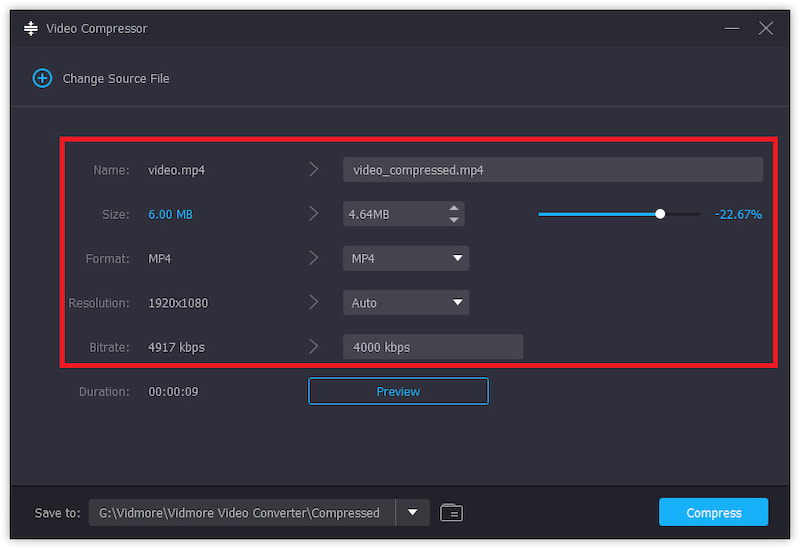
Hvis du leter etter en videostørrelsesendrer og vil redusere filstørrelsen, bruk VideokompressorVerktøyet lar deg komprimere store filer samtidig som du beholder kildekvaliteten og detaljene.
GrenserDenne videostørrelsesredigereren er ikke helt gratis. Gratisversjonen har begrensninger på fillengde og funksjoner. Enten du bruker Video Cropper eller Video Compressor, kan du bare behandle 5 filer gratis.
Fremgangsmåte for å endre størrelsen på en video ved hjelp av Vidmore:
Åpne Vidmore og klikk Verktøykasse å velge Video CropperDu kan også importere videoen din direkte til Konverteringsmodus og bruk beskjæringsfunksjonen.
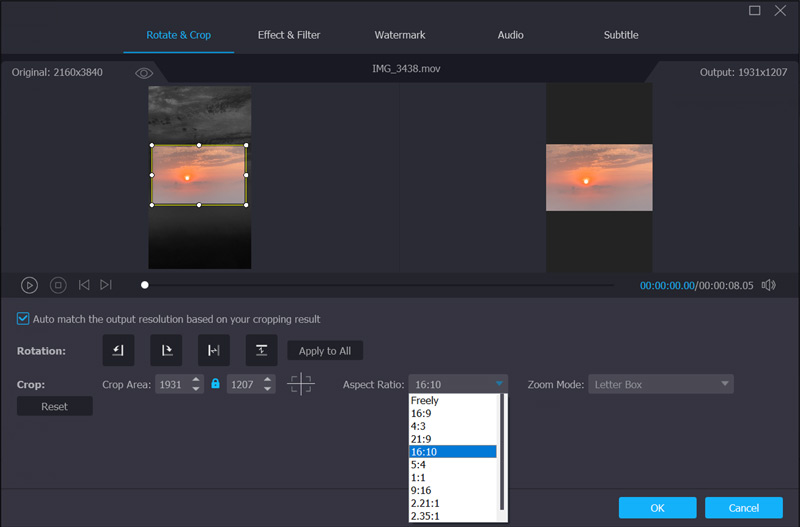
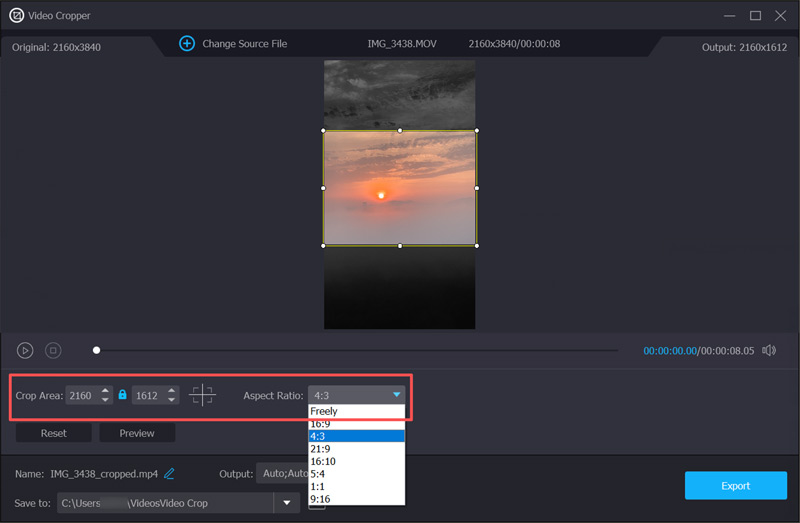
Dra sideforholdet eller angi beskjæringsområdet direkte basert på dine behov. Du kan velge et ønsket sideforhold for videoen fra Størrelsesforholdet rullegardinmenyen, for eksempel 16:9, 4:3, 1:1 eller 21:9. Juster beskjæringsrammen i forhåndsvisningsvinduet for å kontrollere hva som forblir i rammen.
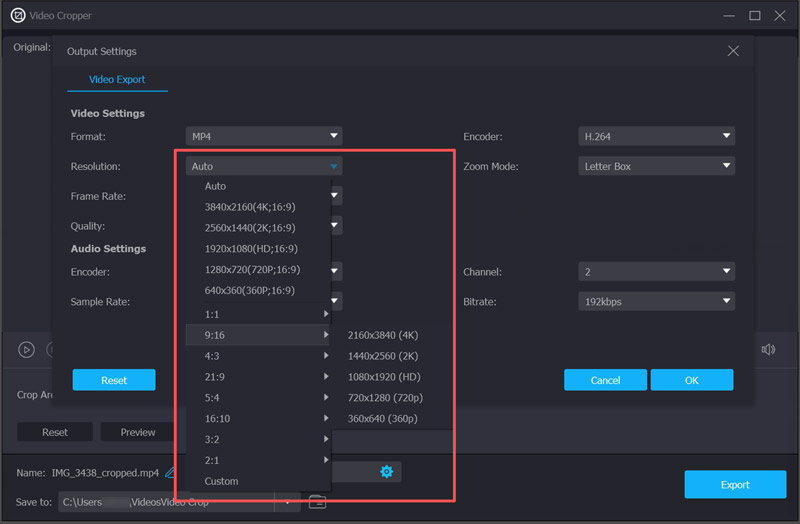
Klikk på Utgangsinnstillinger ikonet for å tilpasse flere alternativer for «Videoeksport» for tilpassede dimensjoner. Du kan kontrollere oppløsning, bildefrekvens, kvalitet, zoommodus, koder og annet. For å endre størrelsen på en video for Instagram, YouTube, Facebook, Twitter og andre sosiale medier, kan du velge ett fra Vedtak.
2. Shotcut – Gratis videoresizer med åpen kildekode
Best forBrukere som trenger en gratis videoresizer som kommer med ekte redigeringskontroll.
Poengsum: 4,7/5
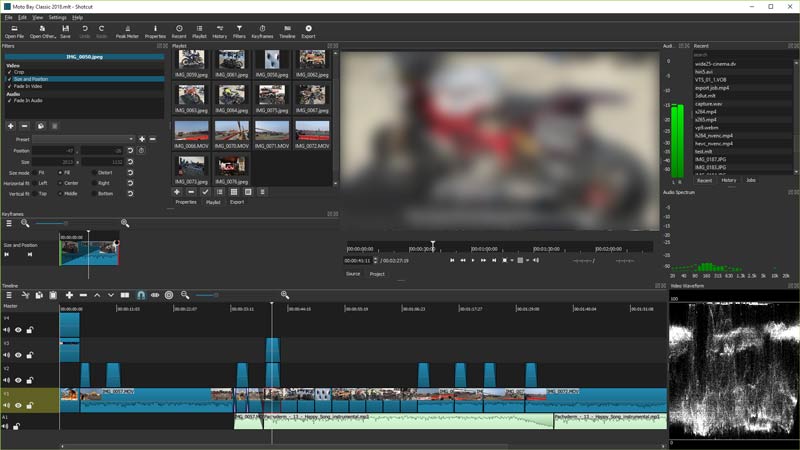
Shotcut er et gratis, åpen kildekode-verktøy for videostørrelse for Windows, Mac og Linux. Det lar deg angi prosjektets oppløsning og deretter bruke et filter for «Størrelse, posisjon og rotasjon» for å skalere klippet slik at det passer til bildet. Det håndterer 4K-kildeopptak samtidig som kildekvaliteten beholdes.
GrenserLæringskurven er bratt. Shotcut er ikke designet for vanlige brukere. Hvis du bare raskt vil endre størrelsen på et klipp for Instagram, TikTok eller Facebook, er det ikke et ideelt alternativ.
3. DaVinci Resolve: Den profesjonelle standarden
Best forFagfolk og seriøse redaktører som allerede jobber i Resolve eller trenger profesjonelle skalerings- og redigeringsverktøy.
Poengsum: 4,5/5
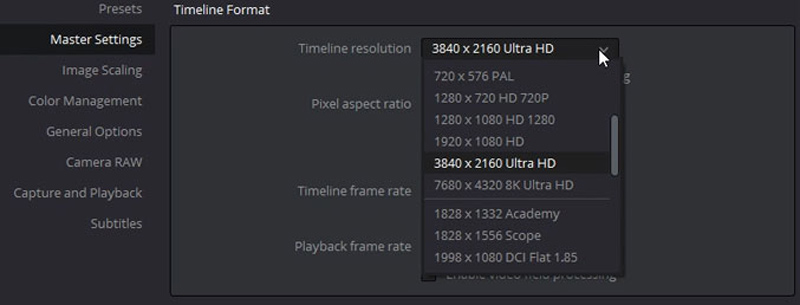
DaVinci Resolve er bransjestandarden for videoredigering og fargegradering. Verktøyene for endring av videostørrelse her er en del av en komplett redigeringspakke. Du angir «Tidslinjeoppløsning» for å endre størrelsen på opptakene dine ved hjelp av avanserte algoritmer.
GrenserDaVinci Resolve er et profesjonelt videoredigeringsprogram som krever en bratt læringskurve. Det har også store systemkrav. Du trenger en kraftig datamaskin for å kjøre det problemfritt. Programvaren er overkill for enkle størrelsesendringsoppgaver.
Del 4. Topp 3 videostørrelsesendrere på nett
Hvis du foretrekker en nettbasert videoresizer for raske redigeringer, sjekk ut de tre kandidatene i denne delen.
4. Canva-videoresizer
Best forNybegynnere og ikke-tekniske brukere som ønsker å endre størrelsen på videoer for sosiale medier umiddelbart.
Poengsum: 4,3/5
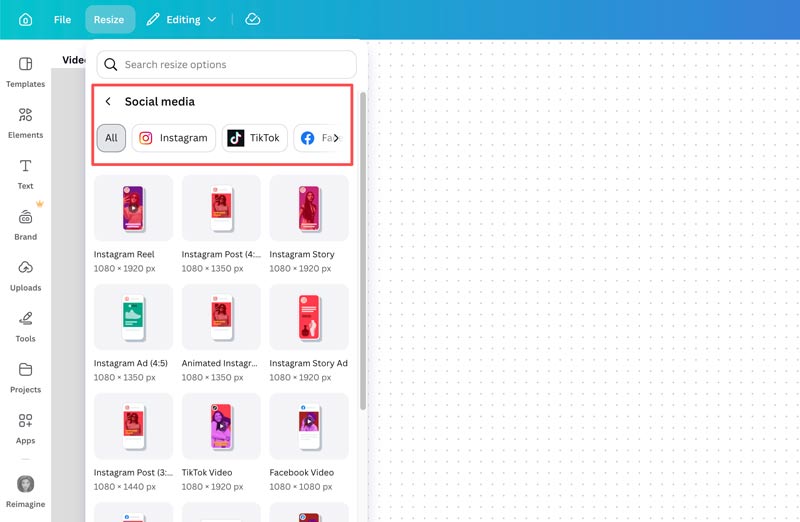
Canva brukes mye til diverse grunnleggende videoredigeringer. Det har blitt standard designverktøy for mange sosiale medier-administratorer. Som en nettbasert videoredigerer lar den deg enkelt velge en plattformforhåndsinnstilling, for eksempel TikTok, Instagram-innlegg, Instagram-story eller YouTube, og deretter håndtere resten. Det vil beskjær videoer, endre størrelsen på dem, og eksporter dem deretter med ett klikk.
GrenserDe avanserte og AI-drevne funksjonene krever et Pro-abonnement. I tillegg får gratisbrukere begrenset eksportkvalitet, og de beste forhåndsinnstillingene krever et Pro-abonnement.
5. VEED.IO Online Video Resizer – Bildeforhold og dimensjoner
Best forSosiale medieskapere og vanlige brukere som ønsker en rask og ren størrelsesendring på nett.
Poengsum: 4,2/5
VEED.IO er et nettleserbasert videoredigeringsprogram som håndterer trimming, klipping, deling, endring av størrelse og mer. I likhet med Canva tilbyr det forhåndsinnstillinger med ett klikk for YouTube (16:9), Stories/Reels og TikTok (9:16), og innlegg i firkantede feeder (1:1) som Instagram.
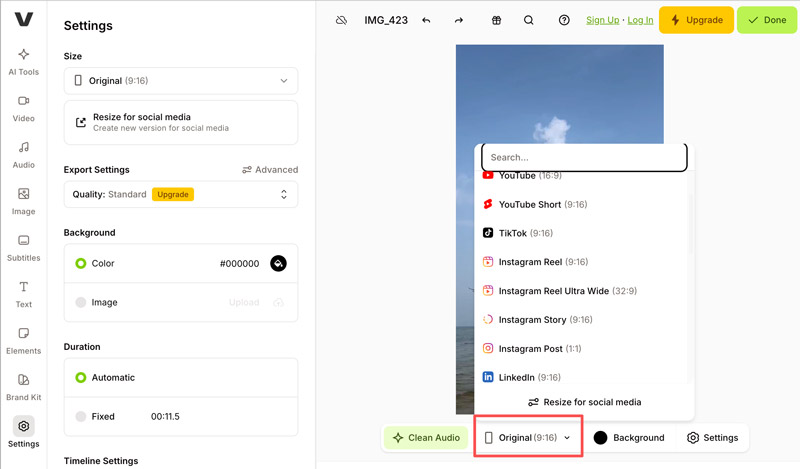
GrenserGratisversjonen har funksjons- og eksportbegrensninger. I tillegg legger den til et vannmerke i resultatet. I mine tester tar det ofte lang tid å laste opp denne størrelsesreduserende videoen på nett. De betalte nivåene er abonnementsbaserte, noe som er irriterende hvis du bare trenger en størrelsesendring én gang i kvartalet.
6. Kapwing online videostørrelsesredigerer
Best forTeam og sosiale medier-skapere som trenger samarbeidende redigering og rask deling.
Poengsum: 4,0/5
Kapwing er en annen funksjonell nettbasert videoredigeringsplattform som tilbyr et dedikert verktøy for størrelsesendring. Videostørrelsesendringsverktøyet konverterer enkelt mellom sideforhold (16:9, 9:16, 4:3, 1:1 osv.). Du kan laste opp et klipp, endre størrelsen på det og generere en delbar lenke.
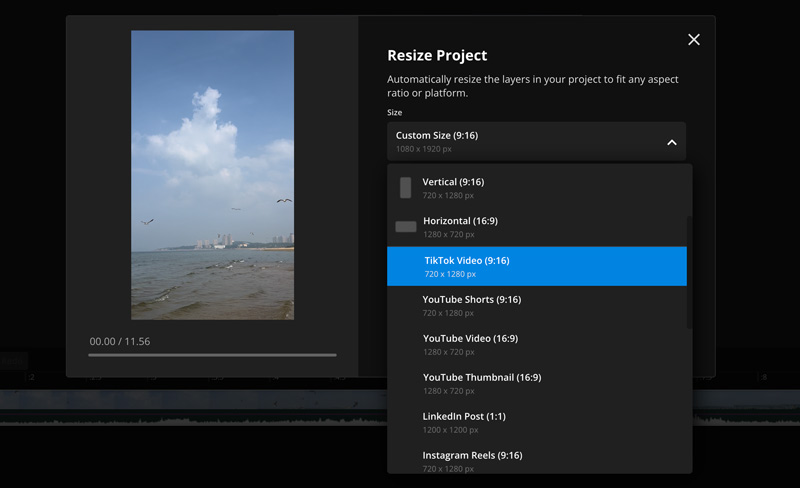
GrenserGratisversjonen har vannmerke, 720p-kvalitet og en videogrense på 1 minutt. Som andre nettbaserte verktøy tar det lang tid å laste opp og behandle videoen din. Samarbeidsfunksjonene er bare viktige hvis du faktisk jobber med et team.
Del 5. Vanlige spørsmål om videostørrelsesjustering
Spørsmål 1. Reduserer det kvaliteten å endre størrelsen på en video?
Å krympe en video reduserer vanligvis ikke kildekvaliteten mye. Du fjerner piksler, ikke legger dem til. Når det gjelder å forstørre en video, er det imidlertid annerledes. Prosessen reduserer ofte kvaliteten fordi programvaren må finne opp ny pikselinformasjon.
Spørsmål 2. Finnes det en gratis videostørrelsesreduserer uten vannmerke?
Ja. Skrivebordsverktøy som Shotcut og DaVinci Resolve er gratis og uten vannmerke. Nettverktøy bruker vanligvis eksport uten vannmerke.
Spørsmål 3. Er det trygt å endre størrelsen på videoer på nett?
De fleste anerkjente nettplattformer, som Canva, VEED.IO og Kapwing, har klare personvernregler. Videoredigereren deres sletter automatisk opplastingene dine innen 24 timer. I tillegg bruker de ikke innholdet ditt til AI-opplæring. Du bør imidlertid ikke bruke nettbaserte verktøy til å håndtere sensitivt innhold.
Konklusjon
Dette innlegget anmelder 6 populære video resizer verktøy, inkludert skrivebordsprogrammer og nettbaserte programmer. Riktig størrelsesredigerer avhenger av arbeidsflyten og behovene dine. Hvis du ofte redigerer videoer og foretrekker et profesjonelt redigeringsprogram, kan du starte med DaVinci Resolve. Det er et godt valg hvis du er villig til å lære og har en moderne datamaskin. Hvis du ønsker et gratis alternativ med åpen kildekode, er Shotcut et godt valg. For et alt-i-ett skrivebordsverktøy leverer Vidmore Video Converter hastighet og kvalitet. For nettbaserte videostørrelsesredigerere kan du velge ett og starte en prøveversjon i nettleseren din.