Slik fikser du Snapchat-kamerakvaliteten: Beste handlinger for deg
Når du chatter med venner på Snapchat, trykker du på kameraikonet for å fange noe rundt deg. Men etter at du har fokusert, innser du plutselig: hvorfor ser bildet så uskarpt ut?
Du er sannsynligvis ikke den første som har støtt på dette problemet. Snapchat Camera Look So Bad har lenge vært et mye diskutert tema på Reddit. Folk bruker Snapchats kamera til å ta bilder, spille inn videoer, dele øyeblikk og lage memer eller GIF-er, men appen har konsekvent blitt kritisert for dårlig foto- og videokvalitet, samt nedlastede videoer av lav kvalitet.
Denne veiledningen kombinerer råd fra brukere på tvers av store fora, praktisk erfaring og informasjon fra autoritative teknologinettsteder for å skape en praktisk hvordan fikse Snapchat-kamerakvaliteten guide for deg.
Her lærer du først hvorfor Snapchats kamerakvalitet kan virke lav, og deretter hvordan du kan forbedre den gjennom riktige innstillinger og justeringer. I tillegg har vi også utarbeidet noen etterbehandlingsløsninger for bilder eller videoer du allerede har tatt, for å forbedre det endelige resultatet.

SIDEINNHOLD
- Del 1. Hvorfor ser Snapchat-kameraet mitt så dårlig ut?
- Del 2. Raske tiltak for å fikse Snapchat-kamerakvaliteten
- Del 3. Beste Snapchat-kamerainnstillinger for høy kvalitet
- Del 4. Tips: Slik forbedrer du uskarpe videoer tatt opp av Snapchat
- Del 5. Vanlige spørsmål om å fikse Snapchat-kamerakvaliteten
Del 1. Hvorfor ser Snapchat-kameraet mitt så dårlig ut?
For å finne ut hvordan du fikser Snapchat-kamerakvaliteten, må du først forstå de underliggende årsakene til problemet.
Du tenker kanskje: Siden jeg bruker telefonens kamera til å ta bilder, hvordan kan det være noen forskjell i bildekvaliteten mellom Snapchat-kameraet og systemet?
Her er de dårlige nyhetene: Bildekvaliteten produsert av Snapchat-kameraet vil kanskje aldri matche enhetens innebygde kamera, og det er vanligvis to hovedfaktorer som bidrar til dette: standardinnstillinger i appen og eksterne forhold.
La oss først snakke om appinnstillinger:
Snapchat er tross alt bare en app designet for effektiv kommunikasjon, så den ofrer noe av kvaliteten for å sikre raskere levering av meldinger og bilder. Med andre ord komprimerer den bildene du tar, noe som resulterer i tap av detaljer og kvalitet. Som et resultat ser bildene dine litt uskarpe ut med det blotte øye.
La oss nå se på eksterne faktorer, som er litt mer komplekse:
• Klarer ikke å oppdatere raskt
Snapchats ytelse forbedres med hver oppdatering, inkludert funksjonene for fototaking og overføring. Hvis du ikke har oppdatert appen til den nyeste versjonen eller ved et uhell avinstallerte en oppdatering, kan du oppleve uskarpe bilder.
• Dårlig nettverkskvalitet
Hvis enheten din er koblet til et tregt eller ustabilt nettverk, kan problemet med uskarpe bilder på Snapchat forverres. Dette er fordi plattformen komprimerer bilder ytterligere under opplasting.
• Systemproblemer
Årsaken kan selvfølgelig også ligge utenfor Snapchat. Hvis enheten du bruker til å ta bilder har systemfeil eller problemer, kan dette også føre til en reduksjon i bildekvaliteten.
Til slutt kan du også sjekke enhetsmodellen din. Hvis det er en eldre modell, er den mest sannsynlig ikke utstyrt med det nyeste HD-kameraet, så den vil naturligvis ikke kunne ta opp klare videoer.
Del 2. Raske tiltak for å fikse Snapchat-kamerakvaliteten
Når du har en generell ide om de mulige årsakene, kan du begynne å prøve disse metodene for å fikse Snapchat-kamerakvaliteten på iOS og Android. I denne delen bygger vi videre på problemene som er omtalt ovenfor og kombinerer dem med andre situasjoner du kan støte på i daglig bruk for å gi de mest praktiske løsningene.
Rengjør linsen
Noen ganger er problemet forårsaket av den mest grunnleggende – og enkleste å overse – faktoren. Hvis telefonen din ikke kan ta klare bilder på Snapchat, bør du ta deg et øyeblikk til å sjekke kameralinsen. Det kan rett og slett være smuss eller flekker som blokkerer den.
Vi anbefaler å bruke en dedikert linserengjøringsmiddel med en myk mikrofiberklut for å rengjøre linsen. Smuss som sitter fast i små sprekker eller gjenstridige flekker kan du forsiktig tørke bort med en bomullspinne som er lett dyppet i isopropanol. Bare sørg for at enheten er helt tørr før du bruker den igjen.
Oppdater Snapchat
Som nevnt tidligere oppdateres Snapchat kontinuerlig. Nye funksjoner introduseres jevnlig, og kameraets ytelse fortsetter å forbedres med hver utgivelse. Derfor anbefaler vi ikke å hoppe over oppdateringer. Bruk av en utdatert versjon kan påvirke den generelle opplevelsen betydelig.
For å holde deg oppdatert, aktiver Snapchat-varsler, slik at du blir varslet når en ny versjon er tilgjengelig.
Alternativt kan du regelmessig sjekke Google Play eller App Store for å se om en nyere versjon av Snapchat er tilgjengelig for enheten din.
Omstart
Enheten din – eller visse apper – kan av og til bli tregere eller slutte å virke på grunn av uventede feil. I mange tilfeller er den raskeste måten å løse problemet på å ganske enkelt starte den på nytt.
Hvis Snapchat-kameraet ditt er uskarpt, kan du først prøve å starte selve appen på nytt. Slik fikser du dårlig kamerakvalitet på Snapchat ved å starte appen på nytt.
Trinn 1. Lukk Snapchat-appen og vent i noen minutter.
Steg 2. Lukk alle apper som kjører i bakgrunnen på enheten din.
Trinn 3. Åpne Snapchat på nytt og sjekk om problemet med det uskarpe kameraet er løst.
Hvis det ikke fungerer, anbefaler vi at du prøver en mer grundig løsning: å starte enheten på nytt.
Bare lukk alle apper som kjører, trykk på av/på-knappen og velg Start på nytt. Når enheten slås på igjen, åpner du Snapchat igjen.
Hvis problemet fortsatt vedvarer, avinstaller din nåværende versjon av Snapchat, og last deretter ned og installer den på nytt fra App Store.
Del 3. Beste Snapchat-kamerainnstillinger for høy kvalitet
Å endre Snapchats interne innstillinger er også en effektiv måte å fikse Snapchat-kamerakvaliteten på Android og iOS.
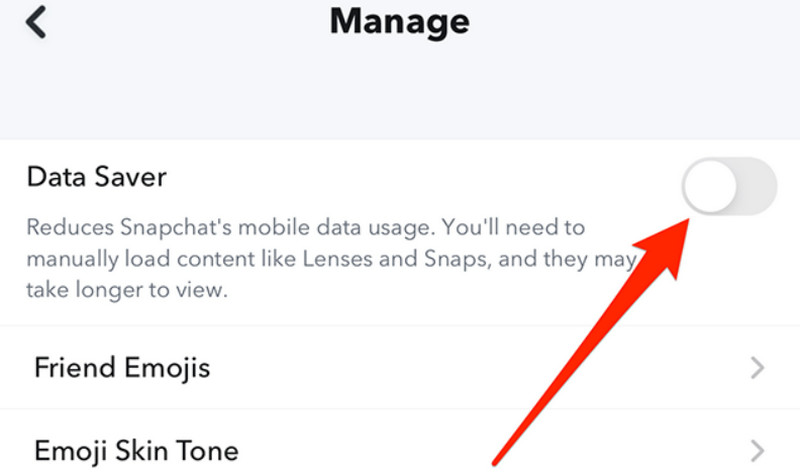
Først må du forstå at Snapchat har en funksjon som heter Data Saver. Når den er aktivert, bidrar den til å redusere mengden data Snapchat bruker mens den kjører, men den komprimerer også bildene du sender og laster opp ytterligere, noe som gjør dem uskarpe.
Hvis du vil forbedre kvaliteten på videoene du tar og laster ned på Snapchat, anbefaler vi at du slår av Datasparing.
Slik gjør du det.
Trinn 1. Åpne Snapchat og trykk på profilbildet ditt for å gå til profilskjermen.
Steg 2. På profilskjermen trykker du på Innstillinger ikon.
Trinn 3. Bla nedover i den nye menyen for å finne App og personvern > Mitt personvern og mine data.
Trinn 4. Finn Administrer dataene mine alternativ, og du vil se Datasparer.
Trinn 5. Fjern merket i boksen for å slå av Datasparer.
Snapchat tilbyr også innstillinger for å endre kameraoppløsningen. Du kan sjekke disse for å sikre at du alltid tar bilder med standard klarhet.
Del 4. Tips: Slik forbedrer du uskarpe videoer tatt opp av Snapchat
Greit, jeg er sikker på at du nå vet hvordan du skal håndtere uskarpe bilder tatt på Snapchat, noe som i det minste burde sikre at du får klare bilder i overskuelig fremtid. Men ikke glem et problem du kanskje har opplevd tidligere: hva om Snapchat-videoene du har tatt og lagret er uskarpe – finnes det en måte å fikse dem på?
Selvfølgelig! Vi har den perfekte løsningen for dette - Vidhex.
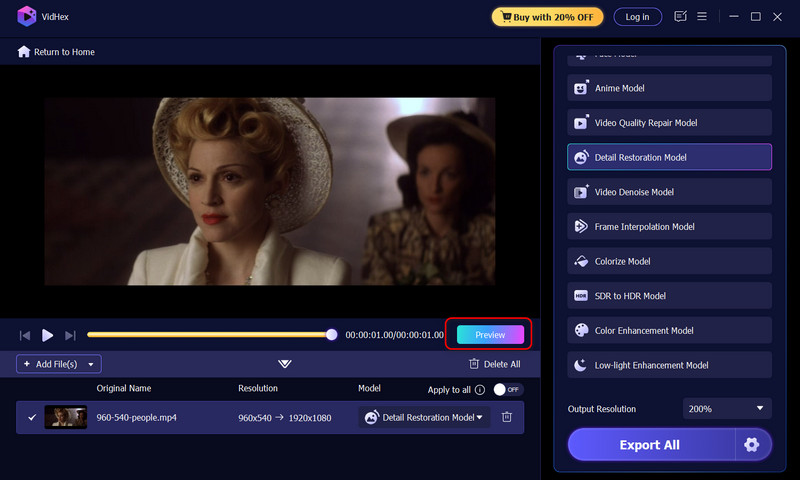
Vidhex er et produkt som er spesielt utviklet for å forbedre videokvaliteten. Det kan fikse uskarpe videoer, gjenopprette forvrengte farger og til og med oppskalert videoopptak N ganger uten tap av kvalitet. Den kan også håndtere problemer som ustabile opptak eller overdreven støy med letthet.
Slik fikser du uskarpe videoer tatt opp av Snapchat.
Trinn 1. Last ned og installer Vidhex på datamaskinen din.
Steg 2. Klikk på Legg til filer -knappen på hjemmesiden for å laste opp videoen du vil forbedre.

Trinn 3. På den nye siden velger du modellen du vil bruke for denne forbedringen på høyre side. Deretter velger du utgangsoppløsning og forstørrelsesfaktor nederst til høyre.

Trinn 4. Klikk Forhåndsvisning for å se resultatene. Klikk til slutt på Eksporter alle for å eksportere videoene dine.
Del 5. Vanlige spørsmål om å fikse Snapchat-kamerakvaliteten
Hvorfor er Snapchat-kameraet mitt plutselig uskarpt?
Sjekk om det er noe smuss på enhetens kameralinse, noe som kan føre til at bildene dine blir spesielt uskarpe. Du kan også sjekke om du har aktivert appens datasparemodus, som kan komprimere bildene dine.
Hvordan fikser jeg kamerainnstillingene i Snapchat?
Først går du til profilsiden din, slår av Datasparing i Innstillinger, og endrer deretter kamerakvaliteten til Standard. Til slutt, sørg for å oppdatere Snapchat regelmessig.
Hvorfor er Snappene mine kornete?
For å øke hastigheten på dataoverføringen komprimerer Snapchat bildene du tar og laster ned, noe som gjør at de ser mindre klare ut enn originalene.
Konklusjon
Denne veiledningen om hvordan forbedre kvaliteten på Snapchat-kameraet dekker tre områder: Snapchat-plattformen, opptaksenheten din og fysiske forhold. Du kan følge trinnvise instruksjoner for å feilsøke problemet, slik at fremtidige opptak viser en betydelig forbedring i klarhet. Hvis du allerede har spilt inn en video, kan du også bruke Vidhex – anbefalt i denne veiledningen – for å forbedre kvaliteten.