9 beste bilde-for-bilde-videoredigerere du kan velge mellom
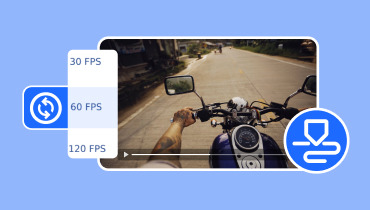
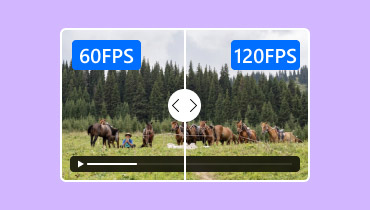
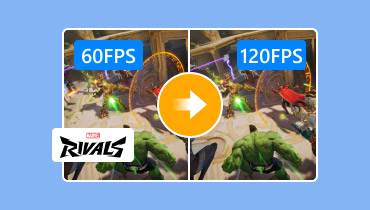
Jeg vet at for dine øyne fremstår en video som ett sammenhengende bevegelig bilde. I virkeligheten består den imidlertid av utallige stillbilder. Jo høyere bildefrekvens, desto jevnere ser videoen ut. Dagens bildefrekvenser har utviklet seg fra 60 FPS til 120 FPS, noe som er en betydelig forbedring. For redaktører som håndterer detaljerte videoprosjekter, har det imidlertid blitt enda mer krevende å lage en polert video.
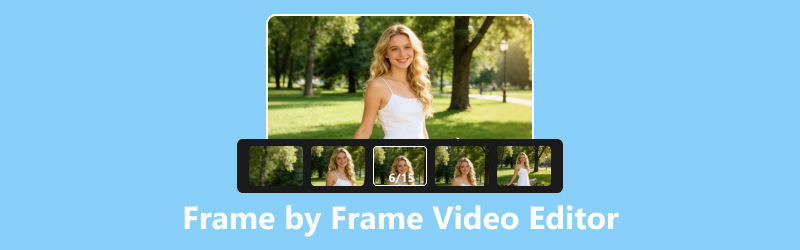
Når man redigerer, må skaperne ofte bevege seg gjennom en video bilde for bilde for å finne det nøyaktige klippepunktet, og sørge for at det gjenværende klippet verken inneholder skygger fra forrige scene eller manglende bilder fra den neste. Derfor bilde-for-bilde videoredigerer er et viktig verktøy for presis redigering.
Hvis du er i ferd med å gjøre råopptakene dine om til en komplett video, men finner ut at tidslinjen i vanlig redigeringsprogramvare ikke er nøyaktig nok, er denne veiledningen for deg. Her finner du ni utmerkede videoredigeringsprogrammer som er verdt å utforske og prøve.
SIDEINNHOLD
Del 1. Hvordan velge en bilde-for-bilde-videoredigerer
Før vi dykker ned i detaljene om produktet, vil vi gjerne dele kriteriene vi brukte for å velge og anbefale den beste bilde-for-bilde-videoredigereren med deg. Les gjennom disse kriteriene og se om de samsvarer med din visjon om et ideelt produkt. Hvis du finner ut at de gjør det, vil utvelgelsesprosessen du skal gjennomføre videre bli mye enklere.
Her er våre referansekriterier:
• Presisjon av bilde-for-bilde-redigering
Nøkkelen til å avgjøre om et bilde-for-bilde-videoredigeringsprogram er på topp, ligger i kjernefunksjonaliteten: nærmere bestemt om det tilbyr høy presisjon i bilde-for-bilde-redigering. Dette gjenspeiles i funksjoner som Bildeforover/Bakover og Bildeinterpolering, som sikrer at du enkelt og presist kan synkronisere video, lyd og undertekster, beholde nødvendige bilder og fjerne alle unødvendige.
• Arbeidseffektivitet
Videoredigering er utvilsomt en svært tidkrevende og arbeidsintensiv oppgave. Det er enda bedre hvis verktøyet du velger er utviklet for å hjelpe deg med å forbedre effektiviteten og gjøre driften enklere. For eksempel:
Støtter den batchbehandling?
Med tanke på at du kanskje må filme mye opptak for å produsere én video, vil arbeidet ditt bli mye enklere hvis redigeringsprogrammet støtter batchtrimming.
Hvordan er gjengivelses- og responshastighetene?
Reagerer knappene og funksjonene raskt mens du redigerer? Hvor effektiv er gjengivelsen og sammenslåingen av de gjenværende klippene etter redigering? Bare når begge disse aspektene er tilfredsstillende, vil du unngå å bli sittende fast i redigeringsprosessen og bli stadig mer frustrert.
• Kompatibilitet
Selvfølgelig bør en god bilde-for-bilde-videoredigerer støtte så mange videoformater som mulig, slik at du ikke trenger å lete etter måter å konvertere videoformater på før du i det hele tatt begynner å redigere.
• Brukervennlighet
Ikke alle er profesjonelle videoredigerere. En bilde-for-bilde-videoredigerer bør være brukervennlig for alle; grensesnittet og arbeidsflyten bør være utformet for å være intuitiv, og navigasjonen bør lede brukerne til de ønskede funksjonene.
I tillegg kan det hende at brukerne ikke vet hvordan det endelige resultatet vil se ut før de eksporterer den redigerte videoen. Derfor er det viktig at et bilde-for-bilde-videoredigeringsprogram inkluderer en forhåndsvisningsfunksjon.
Del 2. Rask sammenligning: Topp 9 videoredigerere
I stedet for å overvelde deg med lang, komplisert tekst helt fra starten av, presenterer vi først nøkkelinformasjonen for alle ni produktene i en tabell, slik at du raskt kan fullføre den første screeningen.
| Programvare | Best for | Bilde-for-bilde-redigeringsfunksjon | Støttede plattformer | Prissetting |
| VidHex | AI-rammeinterpolering og videoforbedring | AI-drevet bildeinterpolering og automatisk bildeforbedring | Windows | Gratis prøveperiode / Betalt |
| DaVinci Resolve | Profesjonell videoredigering | Presis bildenavigasjon, bilde-for-bilde-beskjæring og profesjonell sporing | Windows, macOS, Linux | Gratis / Studio Betalt |
| Adobe After Effects | Bilde-for-bilde-maskering og visuelle effekter | Roto Brush, innholdstilpasset fylling og fjerning av objekter på rammenivå | Windows, macOS | Abonnement |
| Adobe Premiere Pro | Omfattende videoredigering | Rammepresisjonsredigering, nøkkelbildeeffekter og presis tidslinjekontroll | Windows, macOS | Abonnement |
| Stop Motion Studio | Organisere og omorganisere rammer | Miniatyrbasert rammeredigerer med dra-og-slipp-rammehåndtering | Windows, macOS, iOS, Android | Gratis / Betalt |
| Final Cut Pro | Mac-brukere | Redigering av bildenøyaktighet med magnetisk tidslinje | Mac os | Engangskjøp |
| Krita | Håndtegnet animasjon | Animasjonstidslinje, Onion Skin og redigering av animasjon bilde for bilde | Windows, macOS, Linux | Gratis |
| Blender | 2D- og 3D-animasjon | Videosekvensredigerer med redigering på bildenivå for videoer og animasjoner | Windows, macOS, Linux | Gratis |
| CapCut | Rask redigering på sosiale medier | Zoombar tidslinje, forhåndsvisning av bilde og frysebilder | Windows, macOS, iOS, Android, Nett | Gratis / Betalt |
Del 3. 9 beste bilde-for-bilde-videoredigeringsprogrammer
Greit, nå som du er klar til å dykke dypt inn i hvert produkt, skal vi offisielt veilede deg gjennom dem.
Topp 1. VidHex
Best for: Helautomatisk kvalitetsforbedring og rammeinnsetting
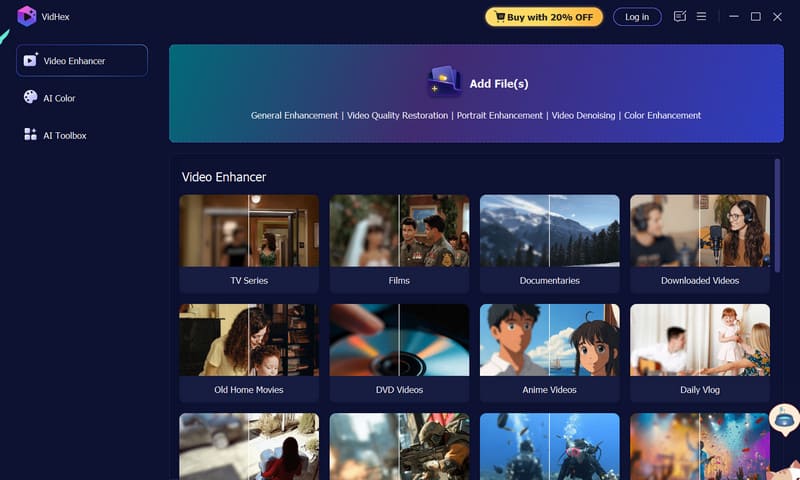
Det første produktet på listen vår, VidHex, vil garantert imponere deg. Som vi nevnte tidligere, er et av de største smertepunktene innen videoredigering og -forbedring at redigerere må dra fremdriftslinjen forsiktig og velge bilder én etter én for å sikre at ingen unødvendige bilder er inkludert og at ingen viktige bilder mangler. Å gå frem og tilbake manuelt på denne måten er utrolig tidkrevende. Men hva om VidHex automatisk kunne forbedre oppløsningen og fargekorrigeringen for hvert eneste bilde – og til og med øke videoens bildefrekvens for å gjøre den jevnere?
La oss starte med en kort oversikt over VidHexDet er et skrivebordsbasert, AI-drevet verktøy for videorestaurering og -forbedring. Hovedfunksjonen er at brukerne ganske enkelt velger ønsket funksjon for å motta en redigert video – inkludert, men ikke begrenset til, støyreduksjon, kvalitetsforbedring, fargekorrigering, fargelegging av svart-hvitt-videoer og ansiktsforbedring. Frame Interpolation Model i verktøysettet er nettopp det som gjør den til den beste videoredigereren for frame interpolation. AI-en analyserer videoen din og setter sømløst inn bilder basert på det omkringliggende innholdet, slik at videoens bevegelser ser jevnere ut.
Fordeler
- Ekstremt tids- og kreftbesparende; ingen manuell inngripen nødvendig.
- AI-en setter automatisk inn bilder for å jevne ut videoen sømløst.
- Omfattende videoforbedringsfunksjoner inkludert.
Ulemper
- Noen funksjoner er ikke gratis.
Topp 2. Davinci Resolve
Best for: Høy profesjonalitet
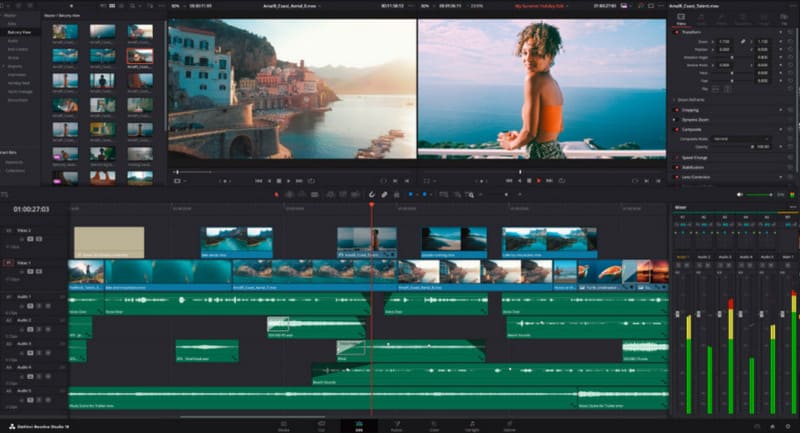
Neste valg er et virkelig profesjonelt valg – DaVinci Resolve. Du vil oppdage at mange profesjonelle videoredigerere Bruk denne programvaren, da den er kjent for sin eksepsjonelle profesjonalitet, detaljfokus og fargegraderingsmuligheter på masternivå.
Men når det gjelder redigeringsfunksjonene for bilde for bilde vi diskuterer her, holder den stand. På tidslinjen kan du gå til et hvilket som helst bilde ved å justere avspillingshodet eller angi et bestemt bildenummer. Hvis du vil gå til neste bilde i det gjeldende klippet, kan du også prøve snarveiene Alt + venstre/høyre piltaster (eller komma og punktum). Disse operasjonene hjelper deg med å navigere og kontrollere videobilder presist.
For nybegynnere virker imidlertid denne programvaren litt kompleks.
Fordeler
- Ultimat profesjonalitet.
- Ekstremt presis kontroll over rammenavigasjon.
- Tilbyr profesjonelle sporingsfunksjoner.
Ulemper
- Krever et betalt abonnement.
- Relativt kompleks å bruke; ikke egnet for nybegynnere.
Topp 3. Adobe After Effects
Best for: Rask bildemaskering bilde for bilde
Adobe After Effects utmerker seg i videoredigering bilde for bilde: fjerning av uønskede objekter fra video bilde for bilde. Denne funksjonen kalles Roto Brush Tool, som ligger i Lag-panelet. Bare følg instruksjonene på skjermen for å tegne linjer i forskjellige farger over de relevante områdene for å bruke den. Adobe After Effects fjerner automatisk alt innhold og bruker Content-Aware Fill til å fylle ut de tomme områdene i hvert bilde, slik at det valgte objektet fjernes rent og sømløst.
Fordeler
- Høy presisjon og profesjonell ytelse.
- Inkluderer mange nye programtillegg som hjelper brukere med å få tilgang til avanserte funksjoner.
- Tilbyr et rikt utvalg av spesialeffekter og animasjonsressurser.
Ulemper
- Krever en datamaskin med relativt høye spesifikasjoner.
- Ikke spesielt lett å lære.
Topp 4. Adobe Premiere Pro
Best for: Det mest omfattende settet med verktøy; legge til effekter bilde for bilde
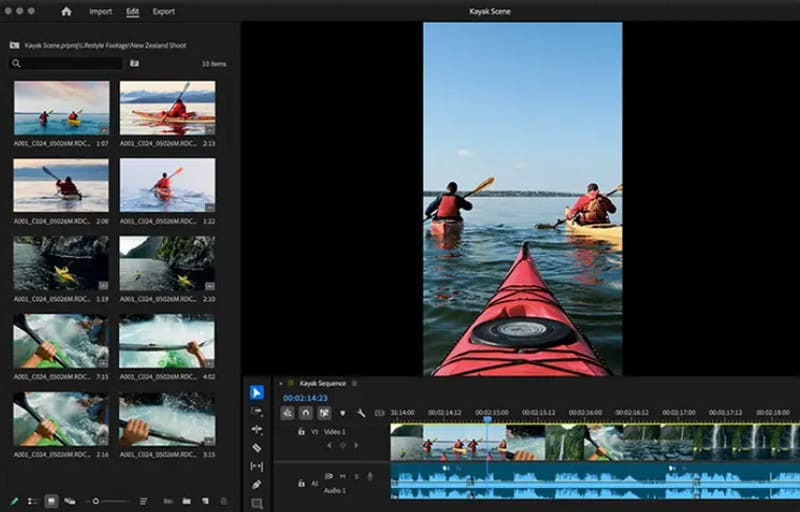
Hvis du noen gang har prøvd deg på videoredigering, er du sikkert kjent med Adobe Premiere Pro. Det er kjent for sine omfattende og avanserte funksjoner. Vi har inkludert det på listen vår over anbefalinger ikke bare på grunn av populariteten, men også for å fremheve muligheten til å legge til effekter i nøkkelbilder.
Du kan ikke bare redigere video bilde for bilde, men du kan også bruke effekter på bestemte objekter i utvalgte bilder. Adobe Premiere Pro gir god plass på tidslinjen slik at du kan la kreativiteten løpe løpsk. Hvis det er noe annet du ønsker å prøve, anbefaler vi også å bruke programtillegg for å forbedre videoredigeringen din.
Fordeler
- Tilbyr så godt som alle redigeringsfunksjoner du trenger.
- Kraftige spesialeffekter.
- Integreres sømløst med en rekke Adobe-produkter.
Ulemper
- Den er ganske kompleks å bruke.
- Krever høye systemspesifikasjoner.
Topp 5. Stop Motion Studio
Best for: Omorganisering av rammer
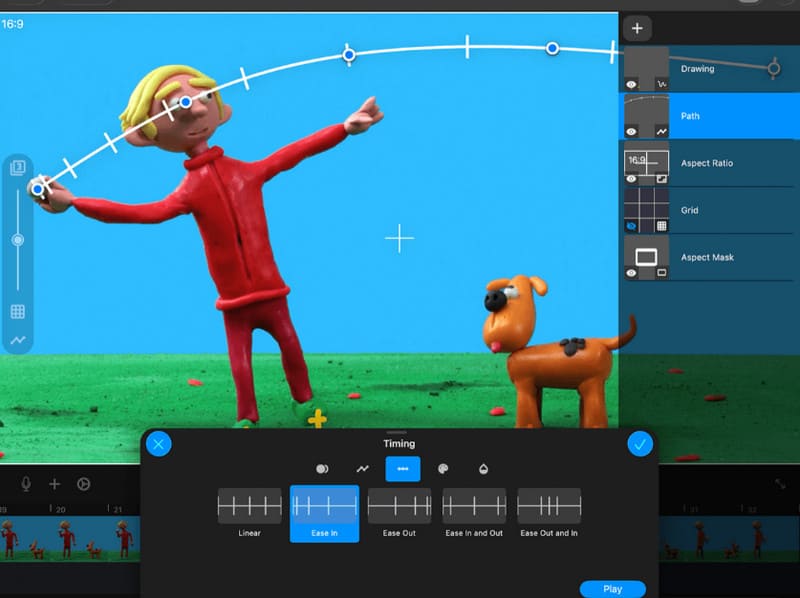
Hvis hovedmålet ditt er å organisere og omorganisere opptakene dine for å redigere en komplett video, anbefaler vi på det sterkeste å prøve Stop Motion Studio.
For det første er Stop Motion Studios innebygde bilde-for-bilde-editor optimalisert for maksimal brukervennlighet: alle bilder vises i kronologisk rekkefølge, noe som gjør det enkelt å se og organisere dem; plattformen gir et miniatyrbilde for hvert bilde, slik at du kan forhåndsvise dem ved å dra musen og enkelt låse dem på målbildet; vil du redigere et bestemt bilde? Bare klikk på miniatyrbildet med musen.
I tillegg kan du bruke Shift-tasten i kombinasjon med musen til å omorganisere rammer og flytte noen av dem til nye posisjoner.
Fordeler
- Tilbyr en veldig praktisk bilde-for-bilde-editor.
- Brukervennlig funksjon for omorganisering av rammer.
- Tilgjengelig i både mobil- og desktopversjoner.
Ulemper
- Opplever av og til problemer med uskarpe eksporter.
- Relativt begrensede lydredigeringsmuligheter.
Topp 6. Final Cut Pro
Best for: Ideell for Mac-brukere
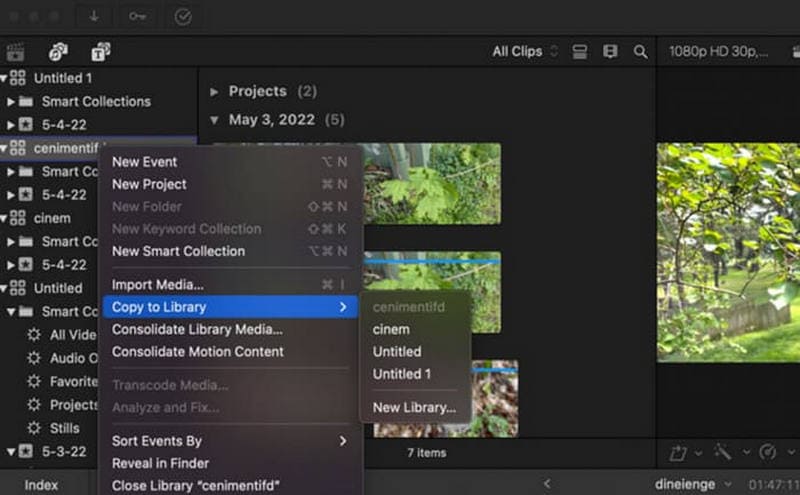
Hvis du bruker en Mac, kan Final Cut Pro være det beste alternativet. video redigerer for deg. Den proprietære magnetiske tidslinjen hjelper deg ikke bare med å finne den nøyaktige posisjonen til et bilde, men hjelper deg også med å unngå problemer med feiljusterte opptak. Og du trenger ikke å bekymre deg for mangel på presisjon – Bildepresisjon sikrer at du kan redigere ned til et hvilket som helst enkeltbilde.
Fordeler
- Støtter presis rammeposisjonering for å forhindre problemer med feiljustering.
- Forhåndsvisningsfunksjonen er veldig brukervennlig.
- Fullt kompatibel med Apples økosystem.
Ulemper
- Ikke tilgjengelig for Windows-brukere.
- Høy pris.
Topp 7. Krita
Best for: Bilde-for-bilde animasjonsredigering
Du lurer kanskje på følgende: Jeg er dypt involvert i animasjonsbransjen – finnes det et bilde-for-bilde-animasjonsredigeringsprogram som passer for meg?
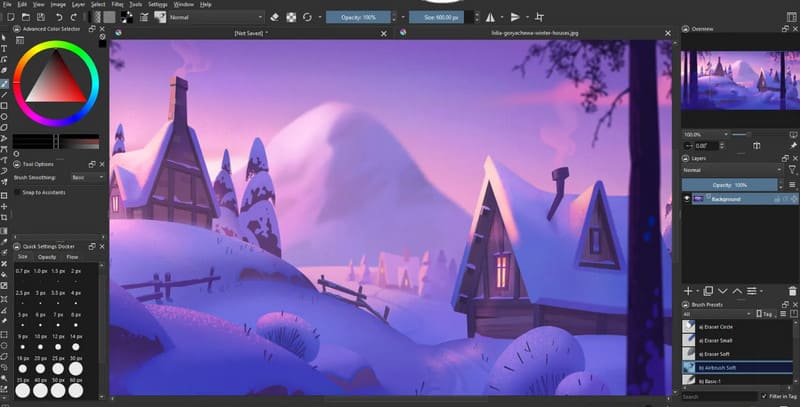
Som et digitalt tegneprogram har Krita alltid fokusert på bilde-for-bilde-animasjon. Kombinert med dens bilde-for-bilde-redigeringsfunksjoner, kan det være akkurat det verktøyet du leter etter. Vi vil gjerne understreke at Krita er spesielt godt egnet for brukere som liker håndtegnet animasjon.
Kritas animasjonstidslinje hjelper deg med å opprette og redigere bilder én etter én, mens Onion Skin-funksjonen sørger for at du kan referere til innholdet i både forrige og neste bilde samtidig. Når du har fullført den første produksjonen, kan du også forhåndsvise hver bilde individuelt for å se etter eventuelle oversette detaljer.
Fordeler
- Helt gratis og åpen kildekode.
- Ideell for animasjonsproduksjon.
- Har en spesiell løkskallfunksjon.
Ulemper
- Begrenset til animasjonsproduksjon; ikke egnet for generell videoredigering.
Topp 8. Blender
Best for: Redigering av 3D-videoer
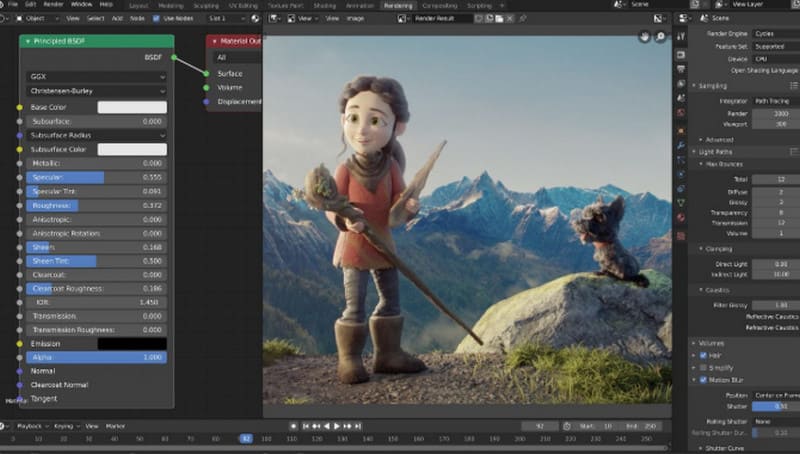
Denne guiden dekker ikke bare 2D-innhold – den inkluderer også Blender, en plattform som kan redigere 3D-videoer.
Blender har alltid vært kjent for modellering og å lage 3D-animasjoner, men tilbyr også bilde-for-bilde-redigering for både 2D- og 3D-videoer, akkurat som et standard videoredigeringsprogram, gjennom sin Video Sequence Editor.
Fordeler
- Gratis og åpen kildekode
- Kan lage både 2D- og 3D-innhold
- Utmerker seg på finjustering.
Ulemper
- Brukergrensesnittet er komplekst.
- Redigeringsfunksjonene er ikke like brukervennlige som i vanlige videoredigerere.
Topp 9. Capcut
Best for: Zoome inn på tidslinjen
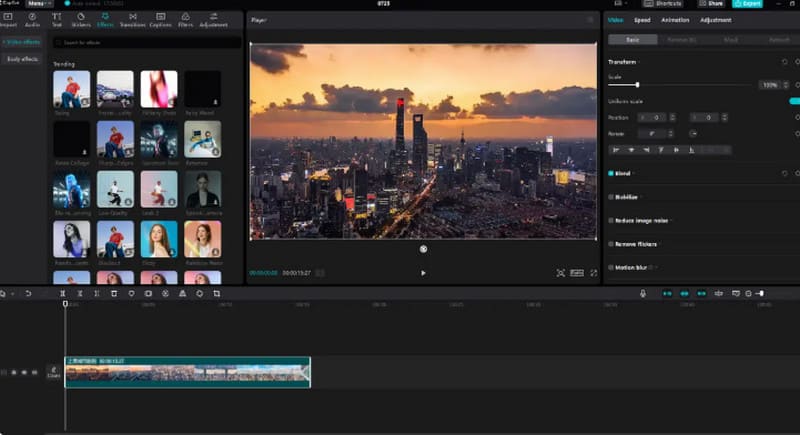
I likhet med Adobe og DaVinci Resolve – nevnt tidligere – er CapCut en veteran i videoredigeringsverdenen. Som en alt-i-ett-videoredigeringsplattform tilbyr CapCut et bredt spekter av funksjoner som muliggjør bilde-for-bilde-redigering.
Det vi ønsker å fremheve i denne artikkelen er CapCuts zoomfunksjon for videobilder. Du kan ikke bare forhåndsvise innholdet i hver bilderamme på tidslinjen, men du kan også zoome inn på tidslinjen ved å bla i videohjulet for å se bilder med større presisjon. I tillegg tilbyr plattformen unike frysebilder, slik at du kan lage stop-motion-animasjoner som fremhever et bestemt øyeblikk.
Fordeler
- Svært kompatibel; fungerer på både datamaskiner og mobile enheter.
- Tilbyr et bredt utvalg av trendy maler og effekter.
- Tidslinjen kan zoomes inn.
Ulemper
- Det kan være litt utfordrende å lage lange, komplekse videoer.
Konklusjon
Denne guiden introduserte ni bilde-for-bilde videoredigerere, inkludert kraftige alternativer som tilbyr presis redigering på bildenivå, støtter både skrivebords- og mobilplattformer, og utmerker seg ved å lage 2D- og 3D-animasjoner. Vi har skissert de viktigste styrkene og ulempene til hvert redigeringsprogram for å hjelpe deg med å finne det som passer best til dine redigeringsbehov.