Nero AI Video Upscaler-anmeldelse: Er resultatene tilfredsstillende?
Hvis du har fulgt utviklingen innen videoforbedringsverktøy i det siste, har du kanskje lagt merke til at Nero AI Video Upscaler har fått nok en stor oppdatering. For de som ikke har prøvd det ennå, er hovedspørsmålet om dette verktøyet virkelig oppfyller behovene deres. Eksisterende brukere, derimot, kan være nysgjerrige på hvilke endringer og forbedringer som er introdusert i den nyeste versjonen.
Det er akkurat det dette Nero AI Video Upscaler-anmeldelse har som mål å utforske. Ved å bruke informasjon fra det offisielle nettstedet, innsikt fra anmeldelsesplattformer, tilbakemeldinger fra virkelige brukere og vår egen praktiske erfaring, har vi samlet en omfattende oversikt over funksjoner, brukervennlighet, priser og begrensninger. Ved slutten av denne anmeldelsen vil du ha en klar forståelse av hva Nero AI Video Upscaler tilbyr og om det er verdt å prøve.
SIDEINNHOLD
Del 1. Funksjoner og fordeler med Nero AI Video Upscaler
Uten ytterligere innledning, la oss starte med en kort oversikt over hva Nero AI Video Upscaler er.
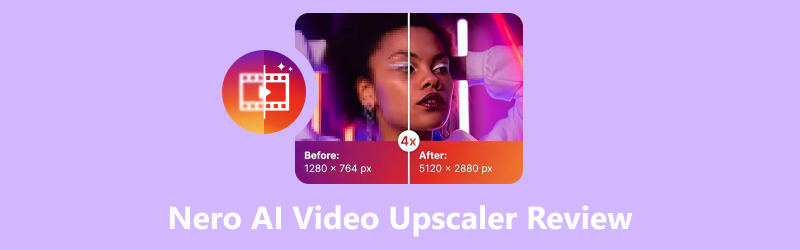
Nero AI Video Upscaler er et skrivebordsprogram utviklet av Nero AG som bruker AI-teknologi for å forbedre og gjenopprette videoer med lav oppløsning og dårlig kvalitet. Hovedformålet er å transformere uskarpe eller utdaterte opptak til skarpere, jevnere og mer visuelt tiltalende innhold. For eksempel kan det oppskalere standarddefinisjonsvideoer (SD) eller HD-videoer (HD) til 4K- eller til og med 8K-oppløsning, redusere støy og kompresjonsartefakter og gjenopprette tapte detaljer for å produsere renere og mer raffinerte resultater.
En av Nero AI Video Upscalers største fordeler er tilgjengeligheten. Programvaren er utviklet for å være brukervennlig for både nybegynnere og erfarne brukere. I stedet for å kreve manuelle justeringer av uskarpe områder eller kompleks parameterjustering, kan brukerne ganske enkelt velge de riktige forbedringsfunksjonene og la AI-en håndtere prosessen.
Det er imidlertid verdt å merke seg at Nero AI Video Upscaler for øyeblikket bare er tilgjengelig for Windows.
Denne oversikten skraper selvsagt bare i overflaten. For å bedre forstå hva programvaren kan gjøre, la oss se nærmere på hovedfunksjonene.
Nøkkelegenskaper
1. Flere AI-forbedringsmodeller
Nero AI Video Upscaler tilbyr seks AI-drevne modeller skreddersydd for ulike typer innhold og restaureringsbehov:
- Rask: Utviklet for presserende oppgaver der behandlingshastighet er topprioritet.
- Animasjon: Optimalisert for animerte videoer og tegneserier.
- Realistisk: Utmerker seg ved å bevare naturlige teksturer, detaljer og visuell gjengivelse i den virkelige verden.
- Allsidig: En allsidig modell som passer for et bredt utvalg av hverdagslig videoinnhold.
- Ansiktsforbedring: Spesialisert i forbedring av ansiktsdetaljer og portrettbilder.
- Restaurering: Bygget for å gjenopprette gamle, lavoppløselige eller degraderte videoer.
2. AI-drevet bildefrekvensforbedring
Programvaren kan øke videobildefrekvensen opptil 120 FPS, noe som bidrar til å eliminere hakking, bildefall og hakkete avspilling samtidig som det gir jevnere bevegelse.
3. Profesjonelle fargejusteringer
Nero AI Video Upscaler er også en fargeforsterker, som gir finjusterte kontroller for videoutseende, inkludert lysstyrke, kontrast, skarphet, hvitbalanse og metning. Disse verktøyene lar brukerne oppnå mer realistiske og visuelt tiltalende resultater etter forbedring.
4. Tilpassbare forhåndsinnstillinger
Brukere kan raskt komme i gang med innebygde forhåndsinnstillinger eller opprette og lagre sine egne tilpassede modellkonfigurasjoner og parameterinnstillinger for fremtidige prosjekter.
5. Praktiske arbeidsflytfunksjoner
Programvaren støtter batchbehandling, slik at flere videoer kan forbedres samtidig. Den tilbyr også bred kompatibilitet med populære formater som MP4, MOV og AVI. I tillegg kan brukerne fritt tilpasse utdatainnstillingene slik at de passer deres spesifikke behov.
Del 2. Slik bruker du Nero AI Video Upscaler
Som vi har nevnt flere ganger i løpet av denne anmeldelsen, er Nero AI Video Upscaler bemerkelsesverdig enkel å bruke og svært tilgjengelig for nybegynnere. For å demonstrere dette poenget, vil vi gå gjennom arbeidsflyten og gi en rask referanseguide for å komme i gang.
Hvis du er interessert i å lære mer om teknikker for videooppskalering, kan du også sjekke ut denne veiledningen:
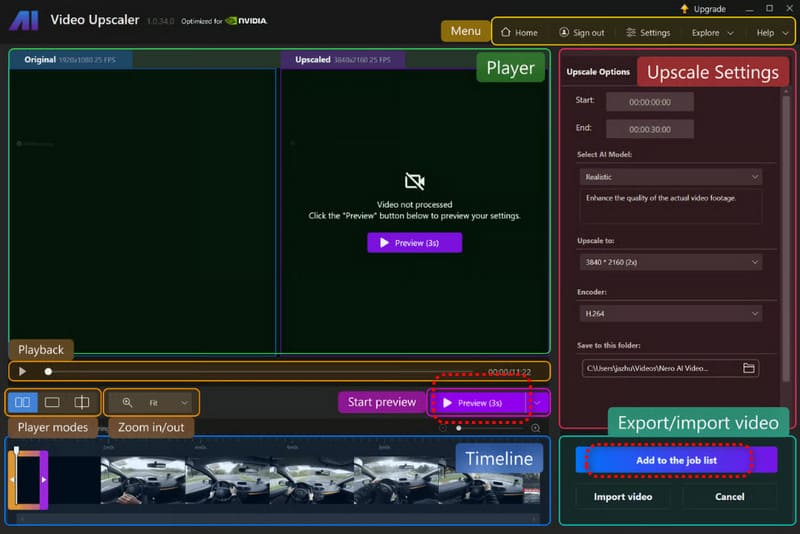
Slik bruker du Nero AI Video Upscaler til å oppskalere en video
Trinn 1. Last ned og installer Nero AI Video Upscaler på datamaskinen din.
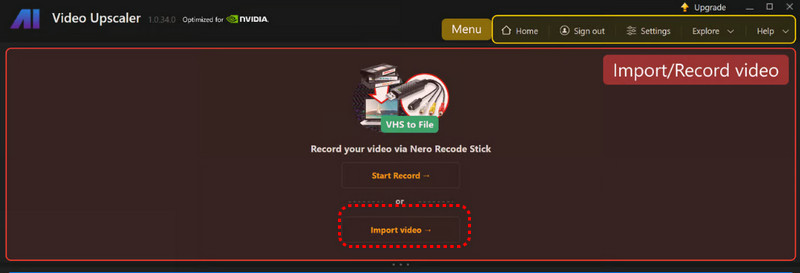
Steg 2. Start programvaren og klikk på Importer video -knappen på startskjermen for å laste opp videoopptaket ditt.
Trinn 3. Når videoen din er importert, velger du AI-modellen som passer best til dine behov. Du kan også bruke Eksklusive alternativer panelet på høyre side av grensesnittet for å konfigurere utdatainnstillinger og utføre grunnleggende videobeskjæring om nødvendig.
Trinn 4. Etter at du har fullført innstillingene, klikker du Forhåndsvisning for å se gjennom forbedringsresultatene. Hvis du er fornøyd med resultatet, klikker du på Legg til i jobblisten for å starte oppskaleringsprosessen.
Del 3. Begrensninger i Nero AI Video Upscaler
Svært få verktøy er perfekte, og selv et så kapabelt produkt som Nero AI Video Upscaler har sine ulemper. I denne delen vil vi fremheve noen av begrensningene som brukere kan støte på, slik at du kan ta en mer informert beslutning før du bruker programvaren.
• Problemer med overforsterkning
Nero AI Video Upscaler inkluderer en dedikert modell for ansiktsforbedring. Noen brukere har imidlertid rapportert at programvaren av og til kan overdrive skarpheten i visse områder av en video. Som et resultat kan teksturer virke overbehandlede eller mindre naturlige enn tiltenkt.
• Begrensede redigeringsfunksjoner
Selv om Nero AI Video Upscaler tilbyr grunnleggende videoredigeringsalternativer, er redigeringsmulighetene relativt begrensede. I tillegg kan noen brukere synes at grensesnittet og redigeringsarbeidsflyten er mindre intuitiv enn det som tilbys av dedikert videoredigeringsprogramvare.
• Høye maskinvarekrav
Nero AI Video Upscaler fungerer problemfritt på datamaskiner med kraftig maskinvare. Brukere med systemer på inngangsnivå eller mellomnivå kan imidlertid oppleve lave prosesseringshastigheter, forsinkelser eller redusert totalytelse, spesielt når de jobber med videoer med høy oppløsning eller avanserte AI-modeller.
Del 4. Prisplaner
Når du vurderer et programvareprodukt – spesielt et skrivebordsprogram – er pris uunngåelig en av de viktigste faktorene. Derfor er det verdt å se nærmere på prisalternativene til Nero AI Video Upscaler før du tar en avgjørelse.
For øyeblikket tilbyr Nero AI Video Upscaler to lisensplaner: et årsabonnement og en livstidslisens.
Årsabonnement: $84,95 per år
Livstidslisens: En engangsbetaling på $195
Årsplanen kan være egnet for brukere som bare trenger programvaren til sporadiske prosjekter, mens livstidslisensen gir bedre langsiktig verdi for de som forventer å bruke AI-videoforbedring regelmessig.
Del 5. Det gode alternativet - Vidhex Video Enhancer
Hvis det er aspekter ved Nero AI Video Upscaler som får deg til å nøle, kan det være lurt å vurdere et alternativ som tilbyr lignende AI-drevne videoforbedringsfunksjoner.
Et alternativ som er verdt å utforske er Vidhex videoforbedringI likhet med Nero AI Video Upscaler er det et skrivebordsprogram, men det tilbyr også en dedikert versjon for Mac-brukere. Drevet av avansert AI-teknologi kan Vidhex Video Enhancer oppskalere videoer til oppløsninger så høye som 8K. Enten du jobber med realistiske opptak eller animert innhold, tilbyr programvaren optimaliserte forbedringsmodeller for begge stiler.
I tillegg til videooppskalering utmerker Vidhex Video Enhancer seg på fargegjenoppretting og -korrigering. Den er spesielt effektiv til å gjenopprette falmede bilder og fargelegge gamle bilder, noe som gjør den til en allsidig løsning for et bredt spekter av forbedringsprosjekter. Hvis du leter etter et alternativ til Nero AI Video Upscaler, er det absolutt verdt å prøve.
Slik bruker du Vidhex Video Enhancer
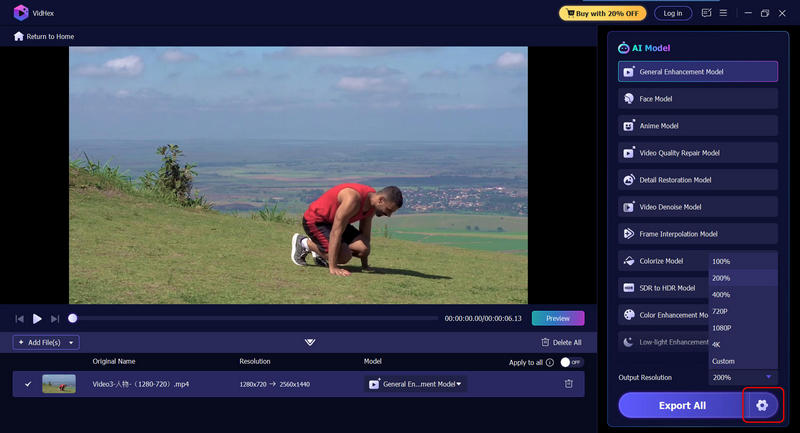
Trinn 1. Last ned og installer Vidhex Video Enhancer på datamaskinen din.
Steg 2. Klikk på filopplastingsområdet for å importere videoen.

Trinn 3. Finn delen Utgangsoppløsning og velg ønsket utgangsoppløsning.
Når alt er konfigurert, klikker du på Eksporter full video for å starte forbedringsprosessen.
Del 6. Vanlige spørsmål om anmeldelsen av Nero AI Video Upscaler
Hvilken AI kan oppskalere en video?
Nero AI Video Upscaler er absolutt en sterk kandidat. Ikke bare er den enkel å bruke, men den utnytter også avansert AI-teknologi for å oppskalere videoer til 4K-oppløsning og mer. I tillegg tilbyr den en rekke kvalitetsforbedringsfunksjoner for å forbedre det generelle utseendet til opptakene dine.
Kan AI-oppskalering fikse uskarpe videoer?
Ja. Nero AI Video Upscaler kan for eksempel forbedre videooppløsningen samtidig som den gjenoppretter tapte detaljer, reduserer støy og forbedrer teksturkvaliteten. Som et resultat kan uskarpe opptak virke merkbart skarpere og mer raffinerte.
Er Nero-video Oppskalere Gratis?
Programvaren er tilgjengelig som gratis nedlasting. For å få tilgang til all funksjonaliteten og bruke den uten begrensninger, må du sannsynligvis kjøpe en lisens.
Endelig dom
Etter å ha fullført dette Nero AI Video Upscaler-anmeldelse, er det tydelig at programvaren skiller seg ut med sine hyppige oppdateringer og kontinuerlige forbedringer. Det brede utvalget av AI-forbedringsmodeller, hver designet for forskjellige typer innhold, demonstrerer et høyt nivå av spesialisering og oppmerksomhet på detaljer innen videoforbedring.
Når det er sagt, støtter programvaren for øyeblikket bare Windows-enheter, og brukere må kjøpe enten et årsabonnement eller en livstidslisens for å få tilgang til alle funksjonene. I tillegg kan de som bruker maskinvare av lavere kvalitet oppleve lavere prosesseringshastigheter eller ytelsesproblemer når de håndterer krevende oppgaver.
Hvis du ser etter et mer allsidig alternativ – spesielt et som også støtter macOS – anbefaler vi at du prøver Vidhex Video Enhancer. Det tilbyr kraftige AI-drevne oppskalerings- og gjenopprettingsfunksjoner, samtidig som det opprettholder en brukervennlig opplevelse på tvers av ulike plattformer.