Bilde-til-bilde-gjennomgang av TensorPix-verktøyet [oppdatert 2026]
TensorPix er et utmerket verktøy drevet av kunstig intelligens for oppskalering av videoer. Med dette verktøyet kan du gjenopprette gamle videoer, gjøre videoer av dårlig kvalitet om til videoer av høy kvalitet og fjerne støy fra videoer. Med det er dette verktøyet blant de beste forbedringsprogrammene du kan stole på. Det gode her er at det er flere ting du bør vite om denne videoforbedringsverktøyet. Heldigvis vil dette innlegget gi en detaljert gjennomgang av TensorPix. Vi vil inkludere kjernefunksjonene, fordelene, brukerveiledningen, begrensningene og prisplanene. Etter det vil du også oppdage det beste alternativet til verktøyet. Så kom hit for å utforske mer om emnet.

SIDEINNHOLD
Del 1. Funksjoner og fordeler med TensorPix
Hvis du vil lære mer om verktøyets funksjoner, kan du sjekke all informasjonen i denne delen.
AI-oppskalering
Kjernefunksjonen til TensorPix er å oppskalere video til beste kvalitet. Den lar deg forbedre videoen din og gjøre den om til 4K-oppløsningDet vi liker her er at verktøyet er drevet av AI, slik at du får et nøyaktig resultat etter oppskaleringsprosessen. I tillegg er prosedyren for å forbedre videoen din smidig og enkel, noe som gjør den ideell for alle brukere.
Videorestaurering
En annen flott funksjon du finner her er muligheten til å gjenopprette gamle videoer. Dette er en utmerket funksjon hvis du vil forbedre videosamlingene dine. Den kan til og med sørge for at du kan få en helt ny video etter restaureringsprosessen.
Fargeforbedring
TensorPix AI kan også forbedre fargen i videoen din. Du kan forbedre lysstyrke, metning, kontrast, fargetone, korrigere hvitbalanse og flere parametere. Denne funksjonen er ideell hvis du vil gjøre videoen din realistisk, engasjerende og tiltalende for seerens øyne.
Batchbehandling og formatstøtte
Verktøyet kan tilby en batchbehandlingsfunksjon. Denne funksjonen er perfekt hvis du vil håndtere flere videofiler. Med det kan du spare mer tid når du oppskalerer videoene dine. En annen ting er at TensorPix til og med støtter forskjellige input- og output-videoformater. Noen av formatene er MP4, MOV, AVI, PNG, JPG og mer.
Forbedre bildet
I tillegg til videoer kan dette verktøyet også oppskalere bildene dine. Du kan også oppskalere bildet til 4K for en bedre seeropplevelse. Du kan derfor bruke TensorPix-verktøyet for å håndtere video- og bildefilene dine.
Fordeler med TensorPix
• Du kan få et utmerket resultat uten å støte på noen problemer.
• Du kan bruke de oppskalerte videoene på ulike enheter og programvare, perfekt for visning og redigering.
• Med sin AI-drevne teknologi kan du problemfritt få resultatet du trenger.
Del 2. Slik bruker du TensorPix
Vil du bruke TensorPix AI Video Enhancer til å forbedre videoene dine? Du kan sjekke ut denne delen, der vi gir detaljerte metoder for å oppskalere videoene dine.
Trinn 1. Gå til hovednettleseren din og besøk hovednettstedet til TensorPix AI verktøyet. Etter det kan du koble til Gmail-kontoen din for å få tilgang til verktøyet.
Steg 2. Når du er ferdig, trykker du på Video Enhance funksjonen fra grensesnittet. Etter lasteprosessen vil et annet grensesnitt vises på skjermen.

Trinn 3. Nå kan du bruke markøren/musen til å dra og slippe videoen du vil oppskalere. Hvis du bruker abonnementet, kan du legge til flere videoer.

Trinn 4. Til slutt kan du velge din foretrukne videokvalitet. Trykk deretter på Forbedre for å starte videooppskaleringsprosessen.
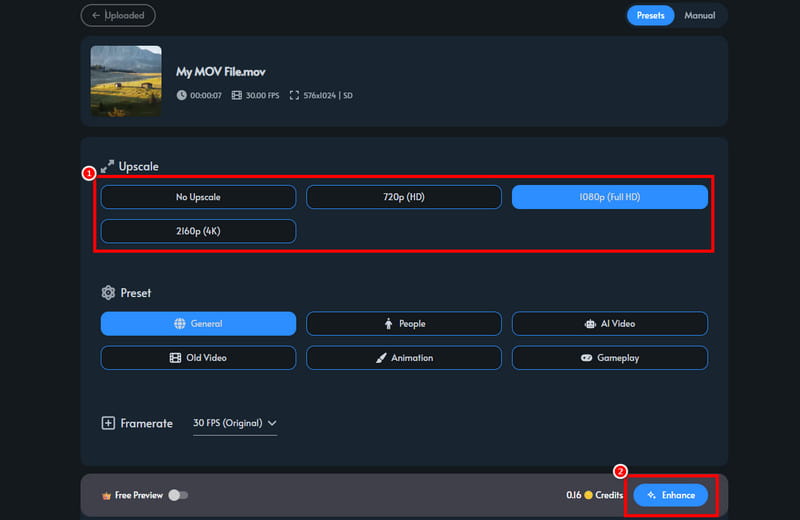
Takket være denne prosessen kan du effektivt forbedre videoene dine. Du kan til og med få den beste kvaliteten, noe som fører til tilfredsstillende videoavspilling. Med det kan du bruke dette verktøyet til å forbedre videoene dine på nettet.
Del 3. Begrensninger for TensorPix
Selv om verktøyet kan gi deg utmerket ytelse, er det fortsatt noen begrensninger du kan støte på underveis. Noen av dem er:
• Når du bruker verktøyets gratisversjon, kan du bare bruke de gitte kredittene, som er begrenset.
• Du må ha en rask internettforbindelse for jevn videooppskalering.
• Det krever at du oppretter en TensorPix-konto, noe som kan være et problem for noen brukere.
• For å få tilgang til forhåndsvisningsfunksjonen må du skaffe deg verktøyets Premium-abonnement.
• Det finnes tilfeller der videoforbedringsprogrammet ikke fungerer som det skal.
Del 4. Prisplaner for TensorPix
I denne TensorPix-anmeldelsen inkluderte vi også prisplanene deres. Du kan sjekke informasjonen fra tabellen nedenfor for å få mer innsikt i kostnadene.
| Prisplan | Gratis | Standard | Premium |
| Pris | $0.00 | Starter på $5.5 | Starter på $12.42 |
| Videooppløsningsgrense | Opptil 720p | Opptil 4K | Opptil 4K |
| Videolagring | 2 GB | 10 GB | 100 GB |
| Kan vise forhåndsvisning | Nei | Ja | Ja |
| Parallell forbedring | 1 video om gangen | 3 videoer samtidig | 5 videoer samtidig |
Del 5. Beste TensorPix-alternativ
TensorPix er et fantastisk videoforbedringsprogram du kan bruke for å få en tilfredsstillende videokvalitet. På grunn av begrensningene kan det imidlertid hende du ikke liker prosessen med å forbedre videoene dine. I så fall, hvis du ønsker det beste alternativet til TensorPix, kan du gjerne bruke det. Vidmore Video EnhancerDenne videoforbedringsenheten er perfekt siden den sikrer at du får alle funksjonene du trenger. Du kan få en jevn oppskaleringsprosess, et omfattende brukergrensesnitt, fargekorrigering og mye mer. Det gode her er at du kan forbedre videoen din opp til 4K. Den støtter også forskjellige videoformater, for eksempel MP4, MOV, MKV, AVI og mer. Så hvis du ønsker den beste erstatningen for TensorPix, er det et klokt valg å bruke Vidmore Video Enhancer.
Flere funksjoner
• Den kan tilby sin batchbehandlingsfunksjon.
• Programmet kan håndtere ulike videotyper.
• Den kan optimalisere videolysstyrke og kontrast.
• Støyfjerner for video er tilgjengelig.
For å sjekke programvarens kapasitet, se de enkle trinnene nedenfor.
Trinn 1. Last ned og start Vidmore Video Enhancer på datamaskinen din. Når brukergrensesnittet vises, start oppskaleringsprosessen.
Steg 2. Klikk på Legg til filer alternativet for å sette inn videoen du vil oppskalere. Du kan sette inn flere videoer hvis du vil.
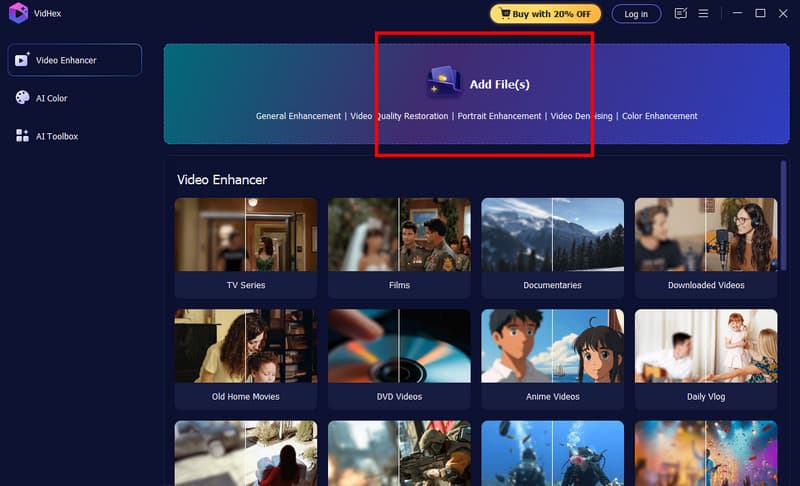
Trinn 3. Gå til Utgangsoppløsning nedenfor og velg din foretrukne videokvalitet. Du kan til og med oppskalere videoene dine til 4K.

Trinn 4. For den siste prosessen, trykk på Eksport funksjonen nedenfor for å begynne å lagre den oppskalerte videoen.
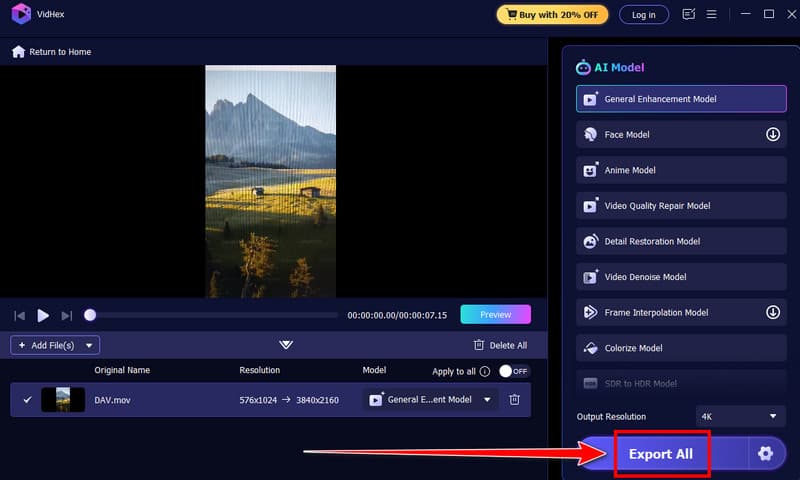
Takket være denne instruksjonen kan du se at det er bedre å bruke dette programmet enn TensorPix. Det kan til og med gi deg alle funksjonene du trenger uten noen begrensninger. Bruk derfor denne videoforbedringsfunksjonen og oppnå ønsket resultat.
Fordeler:
- Programmet kan gi deg den beste forbedringsprosessen, takket være sin AI-drevne teknologi.
- Hovedoppsettet til programvaren er omfattende.
- Den lar deg håndtere forskjellige videoer, som anime, dokumentarer, veiledninger og mye mer.
Ulemper:
- For flere funksjoner, prøv å få tilgang til Premium-versjonen.
Del 6. Vanlige spørsmål om TensorPix-anmeldelse
Er TensorPix trygt?
Absolutt, ja. Verktøyet er trygt å bruke. Du kan oppskalere videoene dine uten å støte på virus. Det sikrer også at dataene dine ikke deles med andre brukere.
Er TensorPix verdt det?
Definitivt ja. Hvis du er en innholdsskaper, kan du stole på dette verktøyet for å forbedre videoene dine. Du kan til og med få 4K-video, noe som fører til bedre videoavspilling.
Hvordan kansellere TensorPix-abonnementet?
Alt du trenger å gjøre er å gå til faktureringssiden din og trykke på alternativet Avbryt abonnement. Med det vil premiumabonnementet forsvinne etter faktureringsperioden.
Konklusjon
TensorPix er ideelt for oppskalering av videoer. Vi kan imidlertid ikke legge skjul på at det finnes diverse begrensninger du kan støte på underveis. Derfor, hvis du trenger den beste erstatningen for verktøyet, foreslår vi at du bruker Vidmore Video Enhancer. Dette programmet kan tilby alle nødvendige funksjoner, noe som fører til en smidig og vellykket forbedringsprosess.