










Slik oppskalerer du video i After Effects uten kvalitetstap
Vil lære hvordan skalere opp video i After EffectsVel, Adobes program er blant de beste videoredigeringsprogrammene du kan stole på når det gjelder oppskalering av videoer. Det sikrer at du får det beste videoutfallet, noe som resulterer i bedre og mer tilfredsstillende videoavspilling. Så hvis du er interessert i å lære hvordan du skalerer opp videoene dine, kan du se denne veiledningen og utforske mer.

SIDEINNHOLD
Del 1. Slik oppskalerer du video i After Effects
Vil du skalere opp videoer i After Effects? Den gode nyheten er at programmet kan gjøre nettopp det. After Effects er en app utviklet av Adobe; hovedfokuset er å redigere og forbedre videoer, slik at du får en bedre versjon av opptakene dine. I tillegg er hovedgrensesnittet engasjerende og tilbyr diverse funksjoner, faner, seksjoner og tidslinjer, noe som gjør det til det beste redigeringsprogrammet for alle brukere, spesielt profesjonelle.
I tillegg tilbyr den profesjonelle alternativer for å forbedre videoer. Du kan skjerpe klippene dine, redusere videostøy og bevare videodetaljer. Du kan til og med lagre og eksportere videoen opptil 4K. Så hvis du trenger et avansert videoforbedringsprogram som lar deg oppnå resultatet du ønsker, ville det være ideelt å få tilgang til Adobe After Effects på skrivebordet ditt.
Flere funksjoner
Adobe After Effects kan tilby diverse innebygde oppskaleringsfunksjoner som du kan få tilgang til underveis i prosessen. Disse er:
- Detaljbevarende eksklusive effekter – denne funksjonen forbedrer oppløsningen samtidig som kantene holdes skarpe.
- Skalerings- og transformeringsverktøy – Disse verktøyene lar deg justere videodimensjonene nøyaktig.
- Skjerpe effekter – Denne funksjonen bidrar til å forbedre fine detaljer etter forstørrelsesprosessen.
- Støyreduksjonsverktøy – Den er perfekt for å redusere artefakter og korn fra videoen, noe som resulterer i et skarpt og renere resultat.
Utover oppskaleringsfunksjoner tilbyr After Effects mer enn du kanskje tror. Andre funksjoner du kan få tilgang til inkluderer:
- Grunnleggende videoredigeringsverktøy – Programvaren gir deg også tilgang til diverse grunnleggende redigeringsverktøy. Du kan beskjære video i After Effects, beskjære, vende, legge til tekst, sette inn effekter og mer.
- Bevegelsessporing – Denne funksjonen kan bruke effekter på motiver eller andre bevegelige elementer i videoer.
- Fargekorrigering og gradering – Videoredigereren lar deg justere videotone, kontrast, lysstyrke og metning for å få et kinoaktig resultat.
- Integrert med Premiere Pro og Photoshop – Den kan også integreres med andre Adobe-apper, som Premiere Pro og Photoshop.
For å lære hvordan du skalerer video uten å miste kvalitet i After Effects, kan du følge trinnene nedenfor.
Trinn 1. Last ned og installer Adobe After Effects på datamaskinen din. Start programmet og legg til videoen du vil oppskalere.
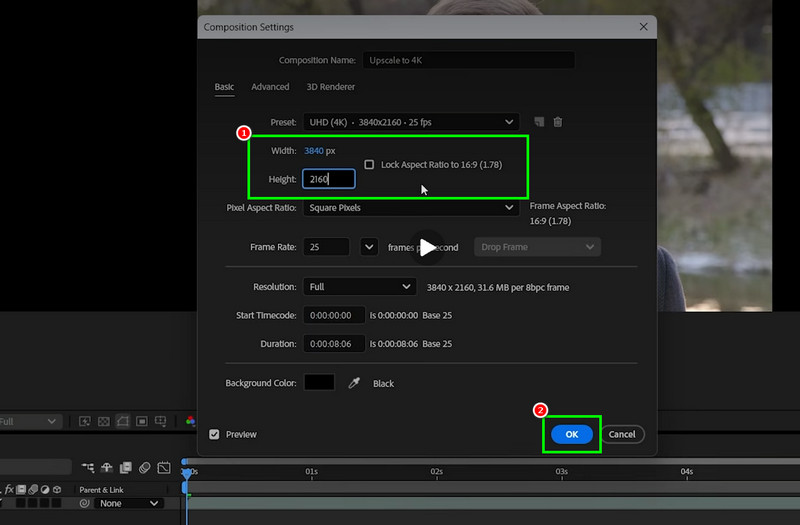
Steg 2. Naviger til Sammensetning fanen ovenfor og klikk KomposisjonsinnstillingerEtter det kan du begynne å justere Bredde og Høyde av videoen. Du kan til og med justere den til 4K. Klikk deretter OK.
Trinn 3. Du kan også gå til Effekter og forhåndsinnstillinger seksjon fra høyre grensesnitt. Søk deretter etter Detaljbevarende eksklusiv stil.
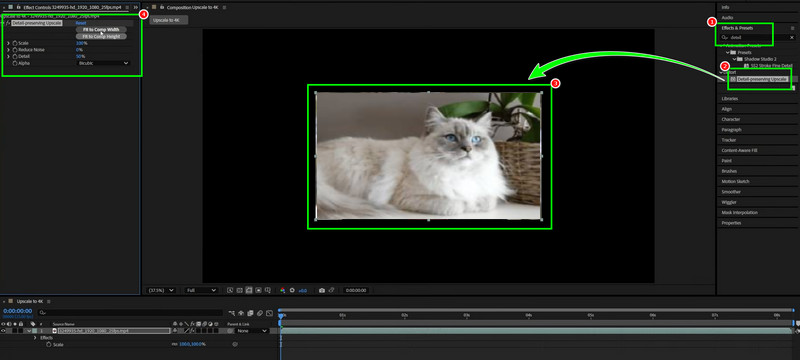
Klikk og slipp den på videoen. Når du er ferdig, gå til venstre grensesnitt og juster skala, støyreduksjon, detaljer og mer.
Trinn 4. En annen måte å oppskalere videoen din på er å bruke Spisse verktøyet fra Effekter og forhåndsinnstillinger seksjonen. Klikk deretter og slipp den på videoen.
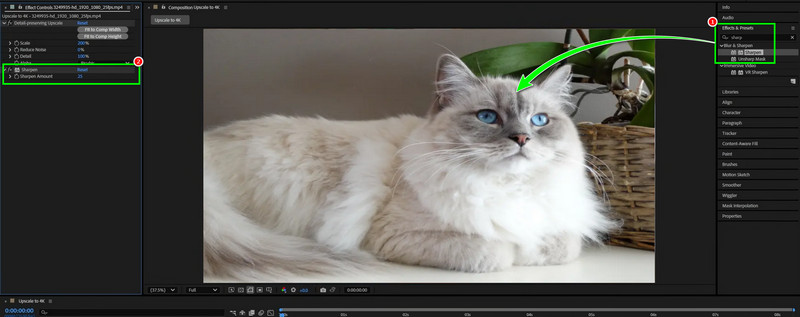
Først når Spisse fanen vises i venstre grensesnitt, begynn å justere den. Når du er ferdig, kan du nå eksportere After Effects til MP4 eller et hvilket som helst videoformat du ønsker.
Del 2. Beste alternativ til After Effects for oppskalering av videoer
After Effects er et ideelt videoforbedringsprogram siden det tilbyr ulike måter å forbedre og oppskalere videoene dine på. Vi kan imidlertid ikke ignorere det faktum at det ikke er egnet for ikke-profesjonelle brukere. Så hvis du trenger en enklere metode for å oppskalere videoene dine, kan du bruke alle oppskalerprogrammene vi har her i denne seksjonen.
1. Oppskaler videoer ved hjelp av VidHex Video Enhancer
Hvis du ønsker en enkel måte å oppskalere videoene dine på, kan du få tilgang VidHex videoforbedringDette programmet er ideelt for nybegynnere, takket være det enkle brukergrensesnittet. I tillegg kan du, med funksjonen General Enhancement Model, skalere videoene dine effektivt. Du kan til og med lagre videoen i opptil 4K, noe som sikrer tilfredsstillende avspilling. Det som gjør oppskaleren ideell er dens AI-drevne teknologi. Dette hjelper deg med å skalere videoene dine med høy nøyaktighet. Så hvis du vil erstatte After Effects for en enklere oppskaleringsprosess, kan du få tilgang til Vidmore med en gang!
Flere funksjoner
- Den kan tilby ulike AI-forbedringsmodeller, for eksempel en støyfjerningsmodell for video, anime-modell, fargeleggingsmodell og mer.
- Programmet tilbyr en smidig og rask oppskaleringsprosess.
- Den kan tilby forhåndsvisningsfunksjonen for å sjekke de forbedrede videoene.
- Du kan få tilgang til oppskaleren på Windows og Mac.
Se trinnene nedenfor og lær hvordan du skalerer videoene dine.
Trinn 1. Last ned og kjør VidHex Video Enhancer på datamaskinen din. Du kan klikke på knappene nedenfor for å få enkel tilgang til programvaren.
Steg 2. Legg til videoen du vil oppskalere ved å klikke på Legg til filer knappen. Du kan også legge til mer enn én fil.
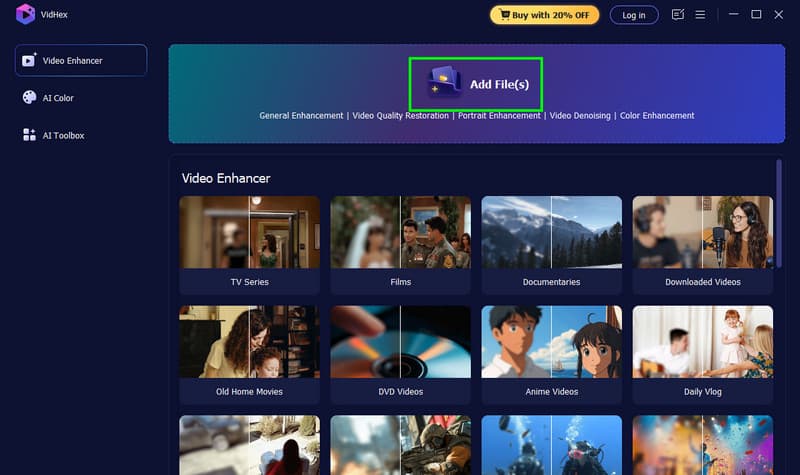
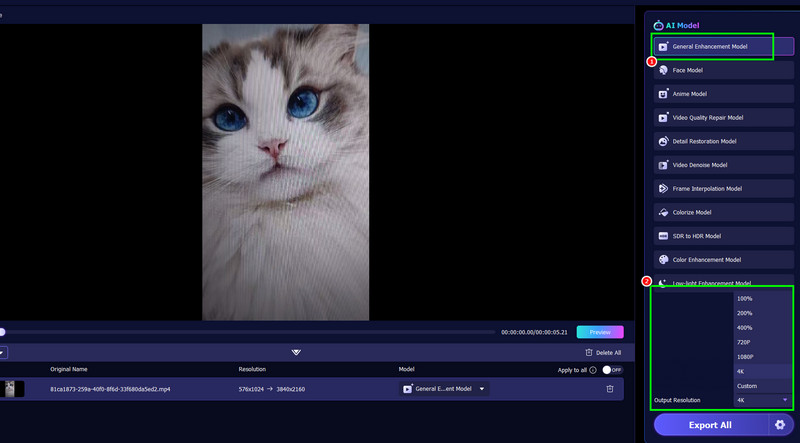
Trinn 3. Klikk på Generell forbedringsmodell funksjonen for å begynne å oppskalere videoene dine. Fortsett deretter til Utgangsoppløsning for å velge din foretrukne videooppløsning.
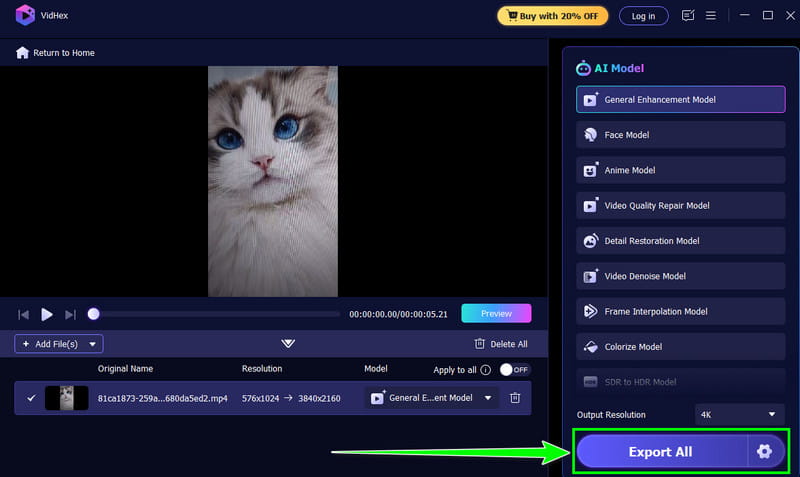
Trinn 4. Til slutt klikker du på Eksporter alle knappen nedenfor for å begynne å lagre den oppskalerte versjonen av filen.
2. Oppskaler videoer med Topaz Video Enhancer
Topaz Video Enhance AI er også en ideell oppskaler som kan erstatte After Effects. Med sin AI-drevne teknologi kan den hjelpe deg med å oppskalere videoene dine. I tillegg kan du stabilisere opptakene, redusere kornighet og justere bildefrekvensen. Dette programmet sikrer at du kan oppskalere og forbedre videoene dine effektivt og vellykket.
Trinn 1. nedlasting Topaz Video Enhancer AI på datamaskinen din. Begynn deretter å legge til videoen du vil forbedre.
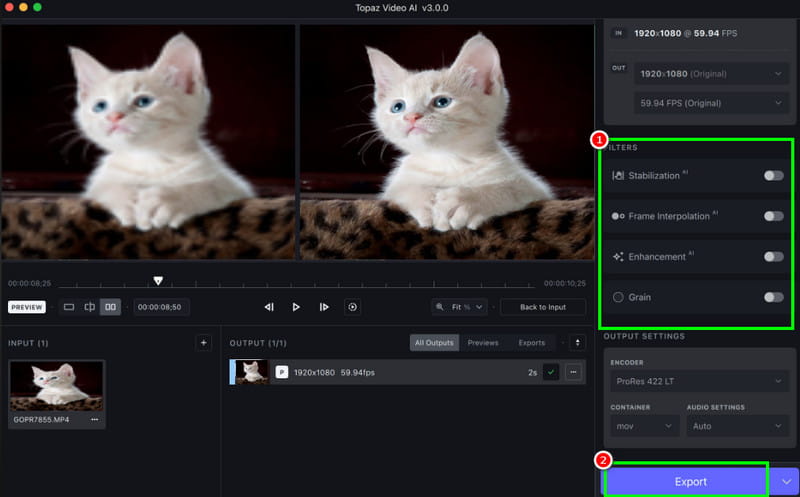
Steg 2. Gå deretter til grensesnittet til høyre og klikk på Forbedring funksjonen. Programmet vil begynne å oppskalere videoene dine automatisk. Du kan også stabilisere og fjerne videokorn hvis du vil.
Trinn 3. Til slutt, klikk Eksport for å lagre den oppskalerte videoen på datamaskinen.
Del 3. Vanlige spørsmål om oppskalering av video i After Effects
Er After Effects gratis å bruke?
Programmet tilbyr kun en 7-dagers gratis prøveversjon. Etter det må du skaffe deg et abonnement for å få tilgang til alle funksjonene uten begrensninger.
Hvordan kan jeg oppskalere SD-videoer i After Effects?
Etter at du har installert redigeringsprogrammet, kjører du det og legger til videoen. Gå deretter til delen Effekter og forhåndsinnstillinger og skriv inn Skarpere. Klikk og slipp det på videoen, og juster det deretter basert på ønsket resultat.
Er det enkelt å skalere videoer i After Effects?
For erfarne brukere kan After Effects være enkelt å bruke. For nybegynnere kan programmet imidlertid være for mye siden det har et komplisert brukergrensesnitt.
Konklusjon
For å lykkes oppskalere videoer i After Effects, kan du bruke alle metodene i denne veiledningen. Du kan skalere videoer ved hjelp av komposisjonsinnstillingene, detaljbevarende oppskalering og skjerpefunksjonen. I tillegg, hvis du ønsker en enklere måte å skalere videoene dine på, kan du bruke VidHex Video Enhancer. Med den omfattende layouten kan du effektivt skalere videoer uten problemer, noe som gjør den til den rette videooppskalereren for både nybegynnere og profesjonelle.




