4 førsteklasses FPS-økere for video for å oppskalere videoer
Jevn videoavspilling er nødvendig for en tiltalende og engasjerende seeropplevelse. Men du må vite at ikke all video tas opp med samme bildefrekvens. Videoer som spillhøydepunkter, filmprosjekter og profesjonelt innhold inneholder forskjellige bildefrekvenser, noe som gjør at de ser mer flytende ut, reduserer hakking og forbedrer kompatibiliteten på ulike plattformer. Så hvis du vil endre bildefrekvensen på videoene dine for bedre avspilling, les dette innlegget. Vi er her for å introdusere forskjellige video FPS-økere du kan bruke til å øke bildefrekvensen på videoene dine. Vi vil også inkludere funksjonene, fordelene, ulempene og andre detaljer. Les derfor videre her for å få mer informasjon om diskusjonen.

SIDEINNHOLD
Del 1. Hvordan velge den beste FPS-økeren for video
Som vi alle vet, FPS kan spille en viktig rolle når du spiller av forskjellige typer videoer. Så lurer du på hvordan du velger den beste FPS-økeren for video som kan hjelpe deg med å øke bildefrekvensen og oppskalere videoene dine? Da kan du sjekke veiledningen vi har gitt i denne delen.
- Prosesseringshastighet og maskinvarekrav – Noen FPS-økere er i stor grad avhengige av GPU-akselerasjon, noe som øker hastigheten på behandlingen, men krever god maskinvare. Sjekk alltid FPS-forsterkeren din for å se om den støtter GPU og hvor lenge den kan behandle videoene dine.
- Utgangsoppløsning og formatstøtte – Når du velger en FPS-øker, må du alltid sjekke hvilken oppløsning og format som støttes. Dette hjelper deg med å lagre videoene dine uten å støte på kompatibilitetsproblemer i fremtiden.
- Tilbyr AI-teknologi – Nå til dags finnes det diverse AI-drevne verktøy du kan stole på for å øke FPS-en i videoene dine. Du kan velge disse verktøyene for en jevnere og raskere prosess.
- Omfattende brukergrensesnitt – Velg en FPS-øker for video basert på dine evner. Hvis du er nybegynner, bruk et verktøy som er enkelt å bruke. På denne måten kan du øke video-FPS-en uten problemer.
Del 2. Sammenligning av de beste FPS-økerne
Du kan også sjekke denne delen for å ta en titt på de beste FPS-økerne for video.
| Video FPS-økere | Vidmore Video Enhancer | Topaz Video AI | DaVinci Resolve | Flytrammer |
| FPS-støtte | Opptil 60 FPS via 2× og 4× interpolasjon | Opptil 240 FPS (flere interpolasjonsmodeller: Apollo, Chronos, Apo-8) | Optisk flyt-retiming, fleksibel, knyttet til prosjektets bildefrekvensinnstillinger | Avhenger av modell (RIFE/DAIN), vanligvis 2× og 4× multiplikator, så opptil ~120 FPS+ |
| Plattform | Windows og Mac | Windows og Mac | Windows og Mac | Windows og Mac |
| Hastighet | Raskt for vanlige klipp; skyakselerasjon tilgjengelig | Tregere per klipp (kvalitet først), men skalerer godt med en sterk GPU | Rask ved bruk av GPU-akselerasjon; integrert i tidslinjen (ingen eksport-/importtrinn) | Moderat til treg avhengig av valgt GPU/modell |
| Tilbudsbatchbehandling | Ja | Ja | Nei | Begrenset |
| Andre funksjoner | Oppskalering til 4K/8K, støyreduksjon, fargelegging, lysstyrke i svakt lys, ansiktsforbedring | 4K/8K oppskalering, bevegelsesfjerning, stabilisering, støyreduksjon | Full NLE (redigering, fargegradering, lyd), Speed Warp-retiming (Studio-/betalt versjon) | Modellbytte (RIFE, DAIN, etc.), håndtering av løkker/dedupler, gratis og åpen kildekode |
Del 3. Topp 4 FPS-økere for video
For å utforske alle FPS-økerne for video du har tilgang til, kan du begynne å lese alt i denne delen.
1. Vidmore videoforbedring
Best for: Nybegynnere og profesjonelle som trenger en alt-i-ett-forsterker.
Poengsum: 9.5 / 10
Plattform: Windows og Mac
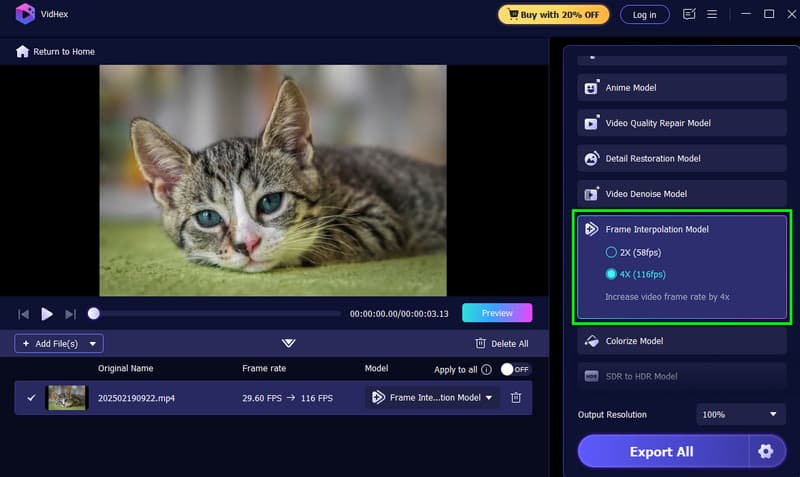
Leter du etter en AI FPS-øker? I så fall kan du prøve å bruke Vidmore Video Enhancer, også kjent som VidHex. Dette programmet kan tilby sin Frame Interpolation Model-funksjon, slik at du kan øke FPS-en til videoen din opptil 2× eller 4×. Det gode med denne programvaren er at den enkelt og automatisk kan øke bildefrekvensen, noe som gjør den til et ideelt alternativ for ikke-profesjonelle brukere. Den kan også tilby flere AI-drevne videoforbedringsfunksjoner for å forbedre videoene dine generelt, noe som gjør den til det beste AI-drevne videoforbedringsprogrammet for Windows og Mac.
Egenskaper
- Den kan tilby en rekke videoforbedringsfunksjoner, som generell forbedring, videostøyfjerning, detaljgjenoppretting og mer.
- Programmet støtter batchbehandling.
- Den støtter et bredt spekter av videoformater, inkludert MP4, MKV, M4V, AVI, FLV, etc.
Fordeler
- Det er enkelt å bruke programmet med det omfattende oppsettet.
- Det kan tilby en smidig eksportprosess.
- Den kan håndtere forskjellige videotyper.
Ulemper
- For å få tilgang til mer engasjerende funksjoner kan du prøve å bruke den betalte versjonen.
2. Topaz Video AI
Best for: Fagfolk som ønsker å øke FPS-en og spare penger med den beste kvaliteten.
Poengsum: 9 / 10
Plattform: Windows og Mac
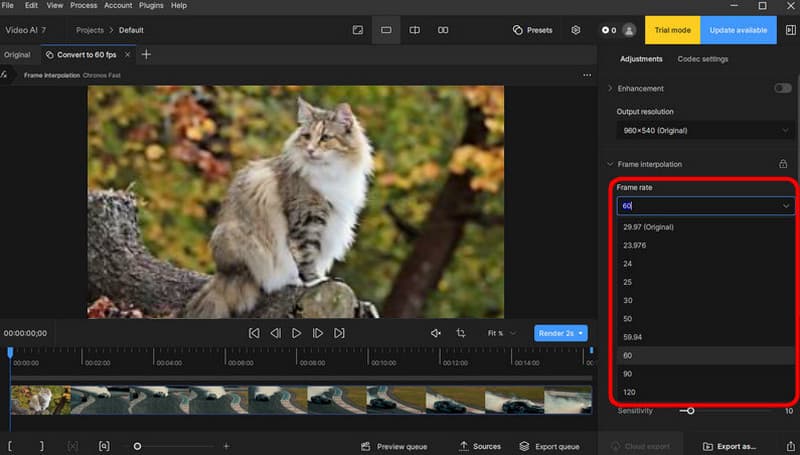
Til forbedre bildefrekvensen til videoen, kan du også bruke Topaz Video AIDen kan også tilby AI-modeller, som Chronos og Apollo, for bevegelsesinterpolering, stabilisering og oppskalering. Det er også en videoforbedring som er populær for de som trenger å oppnå et pent resultat etter forbedring.
Egenskaper
- Den tilbyr flere interpolasjonsmodeller.
- Funksjonen for fjerning av bevegelse er tilgjengelig.
- Den kan støtte 4K-oppskalering.
Fordeler
- Den kan håndtere komplekse bevegelser jevnt.
- Oppdateringen er konsistent.
Ulemper
- Prisen er høy.
- Det krever en avansert GPU.
3. DaVinci Resolve
Best for: Nybegynnere og profesjonelle redaktører som trenger rammeinterpolasjon innebygd i en komplett NLE-arbeidsflyt.
Poengsum: 8.5 / 10
Plattform: Windows og Mac
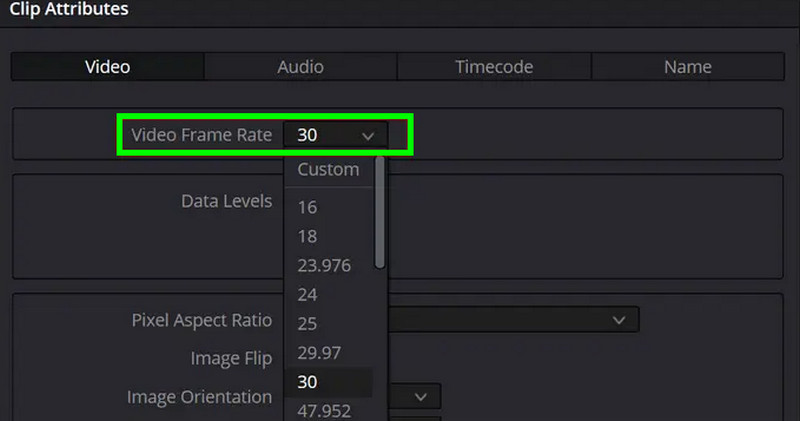
DaVinci Resolve skiller seg også ut som en ideell FPS-øker for video. Med Optical Flow-funksjonen kan du forvente en jevn bildefrekvenskonvertering uten å eksportere til et annet verktøy. Den er også enkel å bruke, noe som gjør den til et ideelt verktøy. rammeinterpolasjon programvare for alle brukere.
Egenskaper
- Redaktøren kan tilby Speed Warp Retiming.
- Den kan tilby mer avanserte redigeringsverktøy.
Fordeler
- Den tilbyr en gratisversjon for å vise frem dens muligheter.
- Programmet sørger for at den redigerte videoen lagres med best mulig utskriftskvalitet.
Ulemper
- Det er tider når programmet henger etter.
- Noen av de avanserte redigeringsfunksjonene er tilgjengelige i den betalte versjonen.
4. Flytrammer
Best for: Hobbyister som trenger et gratis verktøy for å øke video-FPS.
Poengsum: 8.5 / 10
Plattform: Windows
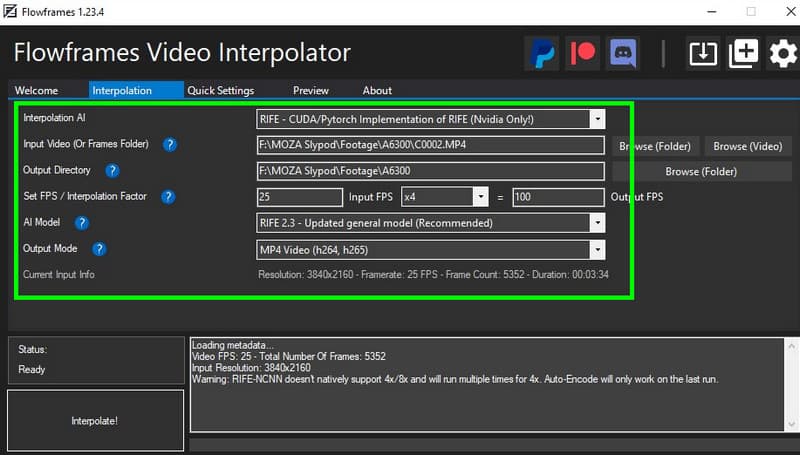
Vil du ha en gratis FPS-øker for video? I så fall kan du bruke FlytrammerDet er et åpen kildekode-interpoleringsverktøy som kan tilby modeller som RIFE og DAIN, populære for oppskalering av anime. Det er også enkelt å bruke, noe som gjør det ideelt for nybegynnere.
Egenskaper
- Den kan tilby en rekke AI-modeller, som DAIN, RIFE og mer.
Fordeler
- Det er gratis å få tilgang til og bruke.
- Den kan også tilby sine loop- og dupliseringsalternativer.
Ulemper
- Verktøyet er bare tilgjengelig på Windows.
- Den tilbyr ikke en batchbehandlingsfunksjon.
Del 4. Vanlige spørsmål om video FPS-økning
Hva er den beste FPS-økeren for video for nybegynnere?
Hvis du er nybegynner og ønsker å øke bildefrekvensen på videoen din, kan du alltid bruke Vidmore Video Enhancer. Med det enkle brukergrensesnittet og den jevne behandlingen kan du oppnå resultatet du trenger uten problemer.
Betyr en høyere bildefrekvens en større filstørrelse?
Teknisk sett, ja. Siden det er flere bilder, vil det være mer data å kode, noe som resulterer i en større videofilstørrelse.
Trenger jeg et kraftig GPU for å få tilgang til FPS-økninger?
Praktisk sett, ja. Hvis du bruker AI-drevne programmer, som VidHex og Topaz, må du ha en anstendig GPU for en jevnere og mer stabil prosess.
Konklusjon
Med disse video FPS-økere, kan du være sikker på at du kan nyte favorittvideoene dine uten problemer. Så sjekk alle programmene og velg det beste verktøyet. Hvis du trenger det beste programmet som kan gi deg en jevnere prosess, god utskriftskvalitet og enkel redigering, trenger du ikke lete lenger enn Vidmore Video Enhancer. Den er i stand til å tilby alle funksjonene du trenger, noe som gjør den til en programvare for alle brukere.