YouTube Video Upscaler Google Extensions: Bevist og testet
Er du en vanlig YouTube-seer og ønsker å gjøre videoen skarpere og mer tilfredsstillende å se på? Da er den beste løsningen å bruke en nettleserutvidelse. Med disse Google-oppskalererne kan du jobbe direkte i YouTube, og forbedre oppløsningen og klarheten med minimal innsats. I stedet for å installere separat programvare, kan du forbedre videokvaliteten umiddelbart mens du strømmer. Så hvis du leter etter det beste YouTube-videooppskalerer Google-utvidelser, les alt i dette innlegget. Vi lar deg oppdage alle de nyttige utvidelsene du kan bruke for å effektivt skalere videoene dine. Sjekk derfor denne artikkelen og lær mer.
SIDEINNHOLD
Del 1. Topp 5 YouTube Enhancer-utvidelser
Sjekk her og utforsk alle de mest pålitelige Google-utvidelsene du kan få tilgang til for å effektivt oppskalere YouTube-videoer. Du kan også se tabellen nedenfor for å ta en titt på de beste utvidelsene og få mer innsikt.
| YouTube-videooppskalering Google-utvidelse | Forbedringsprogram for YouTube | NVIDIA RTX-video Super Resolution | NexVid | Forbedret videoopplevelse | Magiske handlinger for YouTube |
| AI-kapasitet | Ingen AI-oppskalering | AI-drevet GPU-oppskalering | Ingen kunstig intelligens | Ingen kunstig intelligens | Ingen kunstig intelligens |
| Opptreden | Sterke brukervennlighetsfunksjoner og smidighet | Utmerket, sanntids 1080p > 4K boost | Jevn forbedring og oppskalering av video | Jevn avspilling, automatisk HD og kan redusere bufring | Pålitelig og lett |
| Plattformstøtte | Google og Firefox | Chrome og Edge (RTX GPU-er) | Chrome | Google og Firefox | |
| Grenser | Fokuserer på kontroller, ikke videokvalitet | Krever RTX GPU, høyere strømforbruk | Begrenset oppskaleringskvalitet | Forbedrer brukervennligheten og ikke råoppløsningen | Begrenset visuell forbedring, sporadiske annonser |
| Ekstra funksjoner | ●Kinomodus ● Volumkontroll ●Tematilpasning | ● Maskinvareakselerert skalering ● Sømløs integrasjon med GPU-drivere | ● Aktivering med ett klikk ● Minimal ressursbruk | ● Automatisk avspilling ● Minneeffektiv strømming | ● Dag-/nattmodus ● Skjermbilde ●Øyeblikkelig avspilling |
1. Forbedring for YouTube
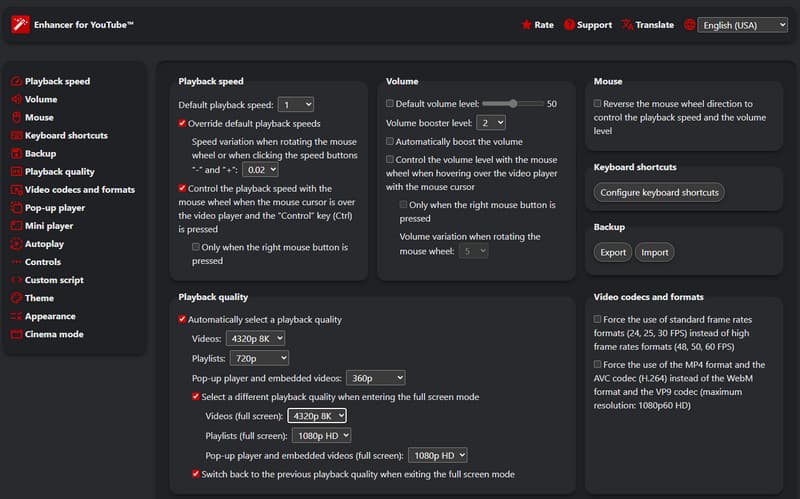
En av de mest pålitelige Google-utvidelsene du kan bruke for å effektivt oppskalere og forbedre videoen fra YouTube er Forbedringsprogram for YouTubeMed denne utvidelsen kan du spille av videoen din i opptil 8K. Det beste med dette er at den gir deg et omfattende grensesnitt som gir deg tilgang til alle nødvendige funksjoner. Bortsett fra det, i tillegg til å oppskalere videoen, kan du også justere avspillingshastigheten, bruke en volumforsterker, og få tilgang til flere kontroller. Med det kan vi si at denne utvidelsen er nyttig for alle videoentusiaster.
Fordeler
- Utvidelsen er enkel å navigere, takket være det forståelige brukergrensesnittet.
- Den tilbyr snarveier for jevnere kontroll.
- Den er gratis å få tilgang til og bruke.
Ulemper
- Det finnes tilfeller der du ikke kan bruke utvidelsen etter YouTube-oppdateringer.
2. NVIDIA RTX-video med super oppløsning
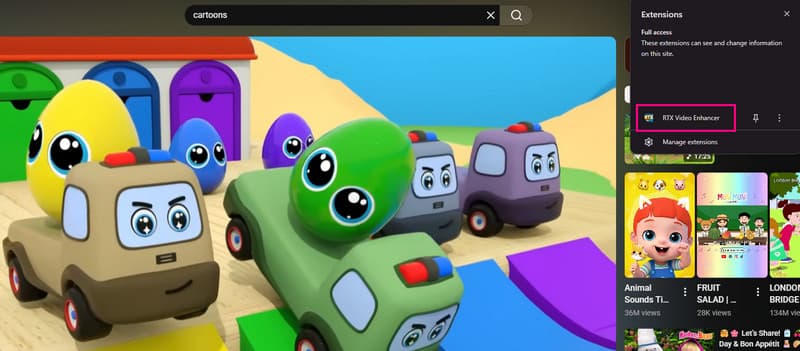
NVIDIA RTX-video Super Resolution er en annen Google-utvidelse du kan bruke til å forbedre og skalere videoen fra YouTube, spesielt i fullskjermmodus. I tillegg kan du med sin AI-drevne teknologi sørge for at du får resultatet du trenger, noe som gir deg en tilfredsstillende og bedre videoavspilling. Det beste her er at det er enkelt å bruke denne utvidelsen, siden alt du trenger å gjøre er å slå den av og på. Den fungerer til og med på diverse store strømmetjenester over hele verden, noe som gjør den til et kraftig og tilgjengelig verktøy for alle brukere.
Fordeler
- Utvidelsen krever ingen konfigurasjon.
- Det er ingen datasporing eller -innsamling.
- Den er enkel å bruke og gratis å bruke.
Ulemper
- Utvidelsen krever et RTX GPU.
- Den er bare tilgjengelig for Edge og Chrome.
- Den har et høyt strømforbruk.
3. NexVid
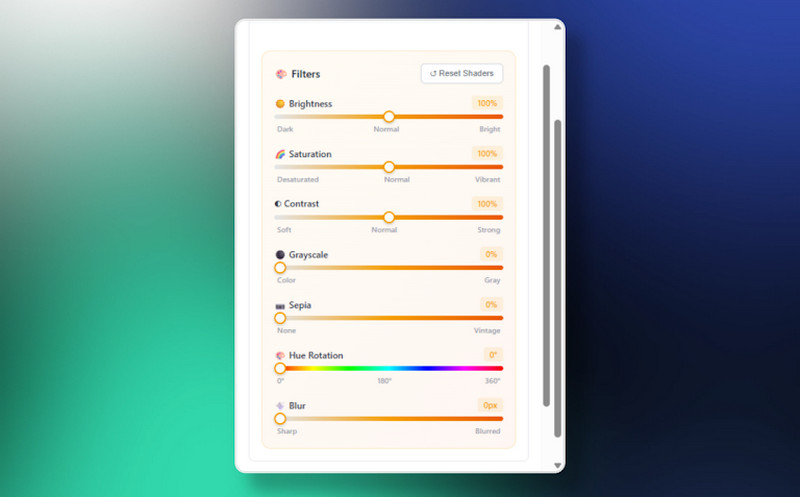
Hvis du leter etter en ideell videooppskalerer og -forsterker i sanntid, trenger du ikke lete lenger enn NexVidMed denne utvidelsen kan du sørge for å oppskalere videoen din på YouTube. Det som gjør den enda mer ideell er at grensesnittet er enkelt å navigere. Den kan til og med gi deg alle funksjonene du trenger. Du kan velge dine foretrukne forhåndsinnstillinger, legge til effekter og mer. Det gode her er at du manuelt kan justere forskjellige parametere for å forbedre videoene dine. Du kan endre lysstyrke, fargetonerotasjon, kontrast, metning, uskarphet og mer. Så hvis du ønsker en bedre seeropplevelse, bør du alltid vurdere å bruke denne utvidelsen i nettleseren din.
Fordeler
- Den kan tilby flere kvalitetsytelser som kan matche og justeres med enhver enhet.
- Den kan tilby filterkontroll med forhåndsinnstilt administrasjon.
- Utvidelsen har et dynamisk brukergrensesnitt med innebygd språkstøtte (EN, ES, FR og ZH).
- Denne utvidelsen er perfekt for brukere som ønsker en skarpere, klarere og mer filmatisk avspilling.
Ulemper
- Det er tider når utvidelsen ikke fungerer bra.
- Verktøyets oppskaleringskapasitet er ikke like sterk som de AI-baserte verktøyene.
4. Forbedret videoopplevelse
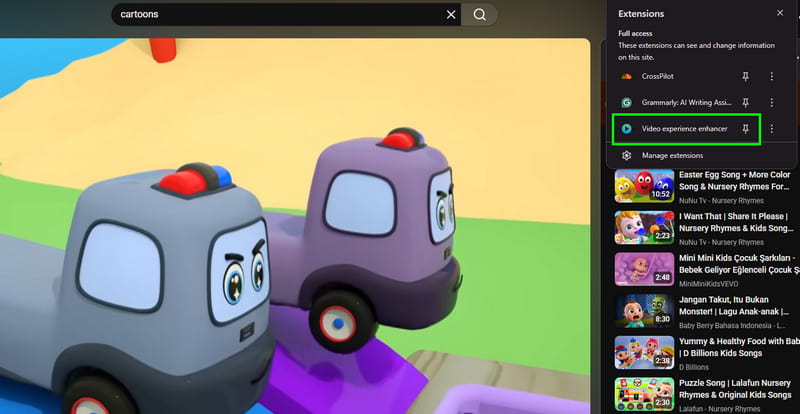
For vanlige brukere som ønsker klarere videoer uten behov for ekstra programmer, bruk Forbedret videoopplevelse. Det er en flott Google Chrome-utvidelse som forbedrer og optimaliserer YouTube-avspilling. Videoer vises skarpere og mer oppslukende takket være den automatiske oppløsningsforbedringen, bufferreduksjonen og jevnere strømmingen. For å gi brukerne en mer konsistent seeropplevelse, tilbyr plugin-modulen også nyttige avspillingsfunksjoner som automatisk HD og hastighetsendringer.
Fordeler
- Utvidelsen støtter automatisk HD-avspilling.
- Den er lett og enkel å betjene, ideell for ikke-profesjonelle brukere.
- Det gode her er at utvidelsen lar deg endre videohastigheten basert på dine behov.
Ulemper
- Utvidelsen tilbyr ikke en avansert AI-drevet oppskalering som GPU-baserte verktøy.
- Utvidelsen forbedrer hovedsakelig brukervennligheten i forhold til rå videooppløsning.
5. Magiske handlinger for YouTube
Et fleksibelt tillegg/utvidelse for Google Chrome, Magiske handlinger for YouTube, legger til intelligente avspillingsmuligheter og grafikkforbedringer for å forbedre seeropplevelsen. Denne utvidelsen gir brukervennlig volumkontroll med musehjulet og automatisk HD-avspilling for å garantere at videoer alltid strømmes i optimal definisjon. Den kan til og med tilby en kinomodus for altoppslukende visning. I tillegg gjør den lette designen og det enkle oppsettet det til en enkel løsning for vanlige brukere å forbedre YouTube-grafikk uten behov for ekstra programmer.
Fordeler
- Den kan tilby en jevn volumkontroll.
- Utvidelsen har en filmmodusfunksjon, ideell for å nyte videoen fra YouTube.
- Den er lett og enkel å betjene.
Ulemper
- Utvidelsen har begrensede visuelle forbedringer.
- Det er noen sporadiske annonser i selve utvidelsen.
Del 2. Enestående YouTube-videooppskalering for datamaskiner
I tillegg til utvidelser kan du også bruke en eksepsjonell videooppskaler for datamaskiner for å forbedre og oppskalere YouTube-videoene dine. Et av de beste programmene du kan stole på er Vidmore Video EnhancerDenne programvaren er perfekt siden den gir deg alle funksjonene du trenger. Du kan til og med oppskalere videoen til opptil 4K. Dessuten kan du bruke General Enhancement Model for å forbedre hele videoen eller Face Model for å forbedre ansiktstrekkene i videoen. Det vi liker med denne programvaren er at den er enkel å bruke, noe som gjør den egnet for alle typer brukere. Den kan til og med tilby forhåndsvisningsfunksjonen, slik at du kan se det endelige resultatet før lagringsprosessen. For å effektivt oppskalere og forbedre videoene dine, bør du derfor alltid vurdere å bruke Vidmore Video Enhancer.
AI-modeller
Andre AI-modeller du kan få tilgang til er:
- • Generell forbedringsmodell
- • Ansiktsmodell
- • Anime-modell
- • Modell for reparasjon av videokvalitet
- • Modell for detaljrestaurering
- • Modell for støyfjerning av video
- • Rammeinterpolasjonsmodell
- • Fargelegg modellen
- • SDR til HDR-modell
- • Fargeforbedringsmodell
- • Modell for forbedring av svakt lys
Fordeler
- Videooppskaleren er enkel å bruke.
- Den støtter batchbehandling.
- Den kan støtte en rekke oppskaleringsalternativer, for eksempel 720p, 1080p og til og med 4K.
Ulemper
- For å få tilgang til mer avanserte funksjoner, må du ha tilgang til programmets premiumversjon.
For å begynne å oppskalere YouTube-videoene dine, kan du følge og sjekke trinnene nedenfor.
Trinn 1. Last ned og kjør Vidmore Video Enhancer på skrivebordet ditt. Du kan bruke knappene nedenfor for å enkelt få tilgang til videooppskalereren.
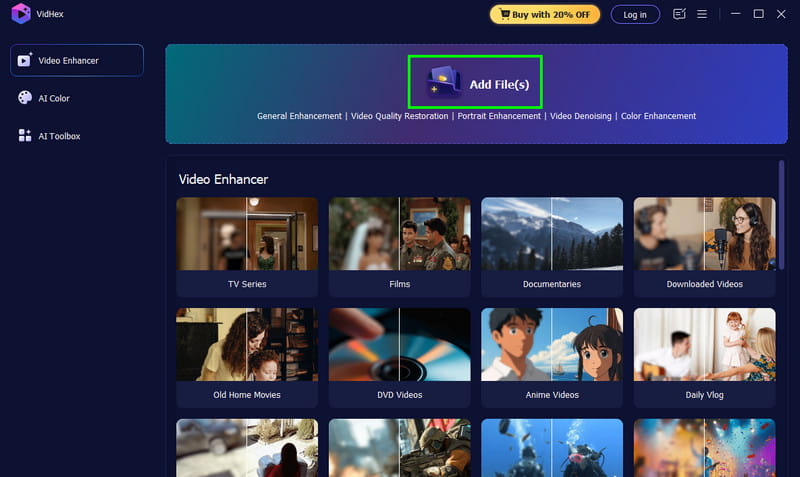
Steg 2. Etter at du har startet oppsettet, går du til Legg til filer -knappen for å legge til YouTube-videoen du vil oppskalere.
Trinn 3. Fra høyre grensesnitt velger du din foretrukne AI-modell. Du kan også velge Generell forbedringsmodell for å oppskalere den totale videoen din.
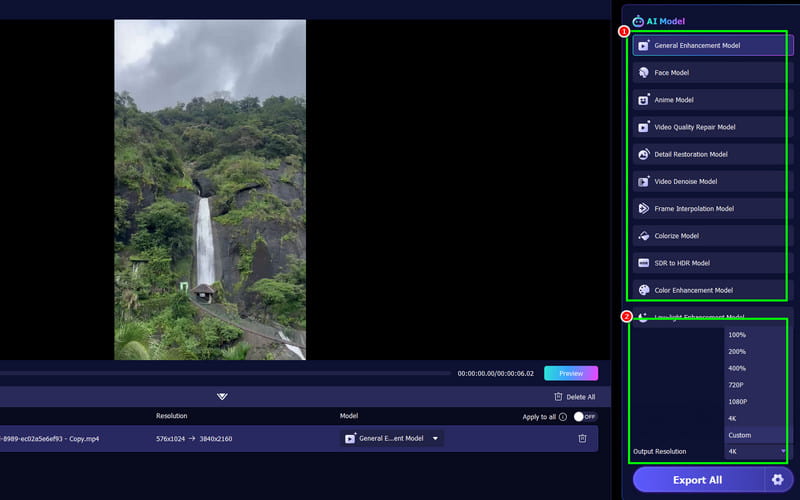
Du kan også gå til Utgangsoppløsning seksjonen for å velge 4K.
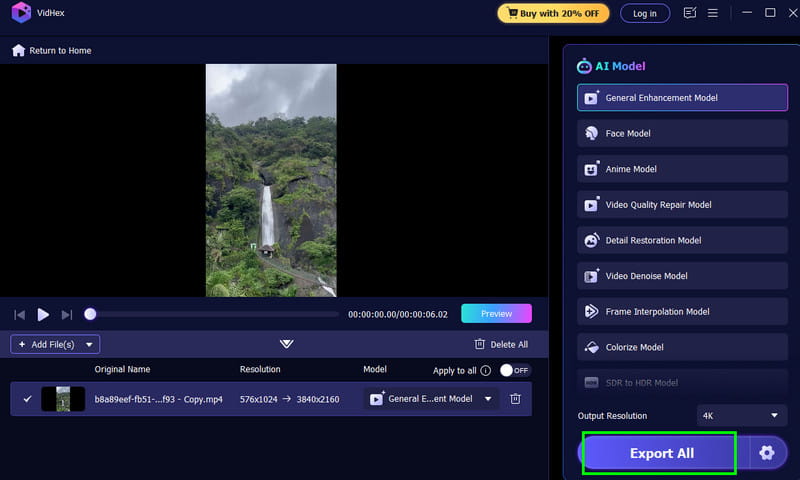
Trinn 4. Til slutt trykker du på Eksporter alle -knappen for å begynne oppskalering av YouTube-videoen din.
Med denne metoden kan du enkelt oppskalere YouTube-videoene dine for en bedre seeropplevelse. Bruk derfor alltid dette programmet for en effektiv og vellykket videooppskaleringsprosess.
Del 3. Vanlige spørsmål om YouTube Video Upscaler Google Extensions
Er det trygt å bruke YouTube-videoer oppskalerer utvidelser?
Det finnes noen utvidelser som er trygge å bruke, og noen er det ikke. For å sikre at utvidelsen du bruker er trygg, bør du alltid søke i nettleseren din og se etter anmeldelser.
Kreves det spesiell maskinvare?
Det avhenger av hvilken utvidelse du bruker. Hvis du bruker NVIDIA RTX Video Super Resolution, må du ha et RTX GPU.
Kan jeg bruke utvidelsene på telefonen min?
Absolutt nei. Utvidelser er laget for nettlesere på datamaskiner. Bruk derfor alltid datamaskinen din når du bruker utvidelser for å oppskalere videoer.
Konklusjon
Bruker YouTube-videooppskalerer Google-utvidelse er ideelt hvis du vil oppskalere videoer uten å installere tredjepartsprogramvare. Takket være denne artikkelen har du utforsket alle de beste utvidelsene du kan bruke for å forbedre videoen mens du strømmer. I tillegg, hvis du vil bruke en desktop-basert videooppskalerer, kan du bruke Vidmore Video Enhancer. Det hjelper deg med å oppskalere videoene dine til opptil 4K, noe som resulterer i en bedre og mer tilfredsstillende videoavspilling.