Slik bruker du YouTube AI-ansiktsoppskalering for å forbedre ansiktet
Hvis du noen gang har lastet opp en video på YouTube og lagt merke til at ansiktet ditt ser uskarpt eller pikselert ut, vil du forstå hvorfor AI-ansiktsoppskalering er banebrytende. Dette verktøyet bruker en avansert algoritme som kan skjerpe ansiktsdetaljene, forbedre videoen og gjenopprette klarheten. Det kan til og med få videoene dine til å se profesjonelle ut. I denne veiledningen lærer vi deg hvordan du bruker det. YouTubes AI-ansiktsoppskalering verktøy for å forbedre videoene dine. Du vil også utforske et annet verktøy som kan hjelpe deg med å få en bedre versjon av videoen din. Les derfor alt i denne veiledningen og lær mer om AI-ansiktsoppskaleringsprosessen.
SIDEINNHOLD
Del 1. Hvorfor YouTube AI-ansiktsoppskalering er viktig
Oppskalering av ansikter med YouTube AI er nødvendig siden det har muligheten til å oppskalere og forbedre videokvaliteten ved å forbedre ansiktsdetaljer som ofte går tapt i komprimering eller opplastinger med lav oppløsning. I tillegg, siden ansikter er sentrale for menneskelig gjenkjenning og emosjonell tilknytning, gjør forbedring av klarheten videoen/innholdet mer iøynefallende og profesjonelt. Oppskalering hjelper innholdsskaperne med å levere en polert og tilfredsstillende seeropplevelse, selv om det originale klippet ble spilt inn med begrenset utstyr.
Videre bidrar AI-ansiktsoppskalering, i tillegg til estetikk, til tilgjengelighet og bevaring. Bedre ansiktsegenskaper forbedrer autentisiteten og forståelsen i historiske, pedagogiske eller arkivbaserte opptak. Det sikrer at verdifullt innhold forblir relevant og innflytelsesrikt i dagens HD-strømmemiljø ved å tillate gjenoppliving av eldre og lavkvalitetsopptak for forbrukere.
Del 2. Sammenligning av den beste AI-ansiktsoppskaleren
Du kan sjekke sammenligningstabellen nedenfor for å få mer innsikt i de beste AI-ansiktsoppskalerne.
| AI-ansiktsoppskalere | YouTubes innebygde superoppløsning | Vidmore-videoforbedrere | Topaz Video AI |
| Vedtak | Oppskalerer avspilling dynamisk, vanligvis opptil 1080p eller 4K, avhengig av kilden | Støtter 4K og 8K | Støtter 4K og 8K |
| AI-ansiktsmodell | Grunnleggende AI-forbedring fokusert på generell videoklarhet | AI-trent for depikselering, fjerning av uskarphet og gjenoppretting av ansiktsdetaljer | Spesialiserte AI-modeller for ansikter, bevegelse og teksturer, svært raffinerte |
| Brukervennlighet | Brukervennlig | Forbedring med ett klikk og et nybegynnervennlig grensesnitt | Den har en bratt læringskurve |
| Batchbehandling | Nei | Støtter batchbehandling | Ja, men ressurskrevende |
| Ytelseshastighet | Fort | Rask med GPU-akselerasjon | Tregere, spesielt ved høye oppløsninger |
Del 3. Beste AI-ansiktsoppskalere
Trenger du en utmerket AI-ansiktsoppskalering for YouTubere? Da kan du sjekke all informasjonen nedenfor, der vi lar deg utforske alle de beste verktøyene du kan få tilgang til for å skjerpe ansiktsdetaljene i videoene dine.
1. YouTube Super Resolution-funksjonen
YouTube-plattformen kan forbedre ansiktsdetaljene i videoen ved hjelp av Super Resolution-funksjonen. På denne måten kan du forvente en utmerket video etter opplastingsprosessen. Bortsett fra det kan seerne til og med forbedre videokvaliteten for en bedre seeropplevelse. For å lære hvordan du oppskalere videoen med AI, kan du bruke metodene nedenfor.
Øk oppløsningen for publikum
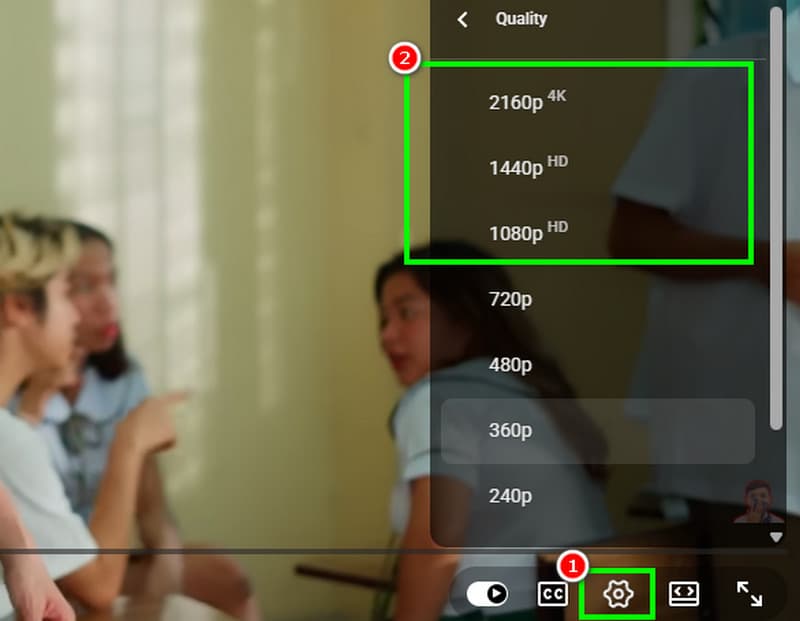
Trinn 1. Åpne YouTube-en din og fortsett til Søk -knappen for å bla gjennom videoen.
Steg 2. Etter det, gå til bunngrensesnittet og klikk på Innstillinger funksjonen. Deretter kan du velge ønsket kvalitet for videoen. Du kan klikke på «Superoppløsning» eller en hvilken som helst høyere oppløsning som plattformen kan tilby.
Trinn 3. Når du er ferdig, kan du begynne å se videoen med best mulig kvalitet.
Øk oppløsningen for skapere
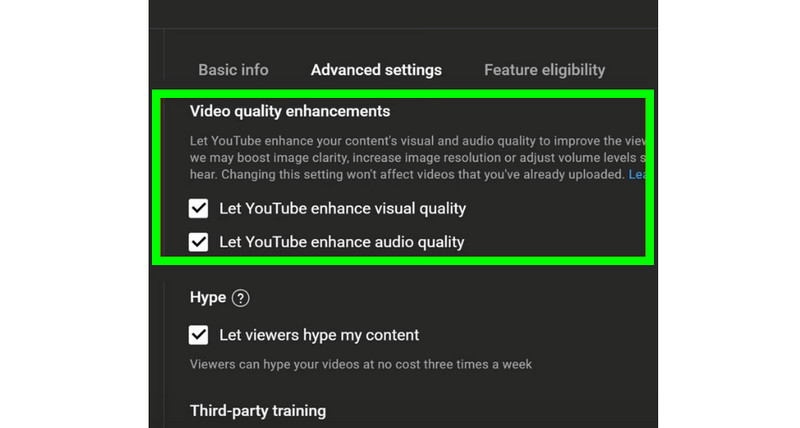
Trinn 1. Hvis du er en skaper som ønsker en bedre oppløsning, kan du fortsette med å åpne YouTube Studio.
Steg 2. Gå til Innstillinger seksjonen og klikk på Kanal > Alternativer for avanserte innstillinger.
Trinn 3. Etter det, slå på La YouTube forbedre videokvaliteten alternativ. Med det kan du få den beste kvaliteten på videoen.
2. Vidmore videoforbedring
Anta at du trenger den beste videoforbedringsfunksjonen som kan gi deg alle funksjonene du trenger for å skalere videoene dine perfekt. Da trenger du ikke lete lenger. Vidmore Video EnhancerDette programmet er ideelt siden det kan tilby sin AI Face Model for å effektivt forbedre ansiktsdetaljene i videoen. Det beste her er at du til og med kan lagre den endelige videoen din med den beste kvaliteten i opptil 4K. I tillegg sørger programmet for at du kan navigere i alle funksjonene du trenger, siden det tilbyr et omfattende brukergrensesnitt. I tillegg får du tilgang til flere forbedringsmodeller som lar deg forbedre den generelle videoen din. Noen av modellene er Anime Model, Video Denoise Model, General Enhancement Model og mer. Du kan også lagre videoen i forskjellige formater, for eksempel MP4, MKV, AVI, MOV, FLV osv. Med det sagt, hvis du trenger den kraftigste AI-ansiktsoppskaleren, er Vimore Video Enhancer det beste valget du kan ha.
For å lære hvordan du skalerer opp ansiktsdetaljene fra videoen din, kan du sjekke instruksjonene nedenfor.
Trinn 1. nedlasting Vidmore Video Enhancer på datamaskinen din. Deretter starter du den for å starte oppskaleringsprosessen.
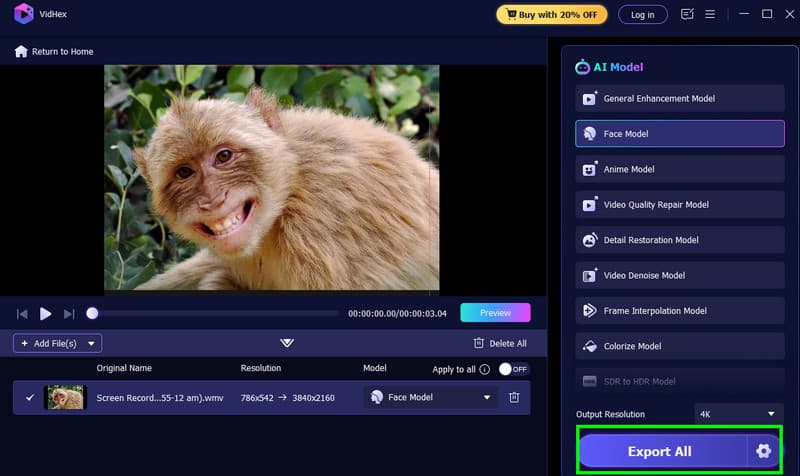
Steg 2. Etter det begynner du å legge til videoen du vil oppskalere ved å klikke på Legg til filer knapp. Merk at siden programvaren støtter batchbehandling, kan du legge til/sette inn flere videoer hvis du vil.
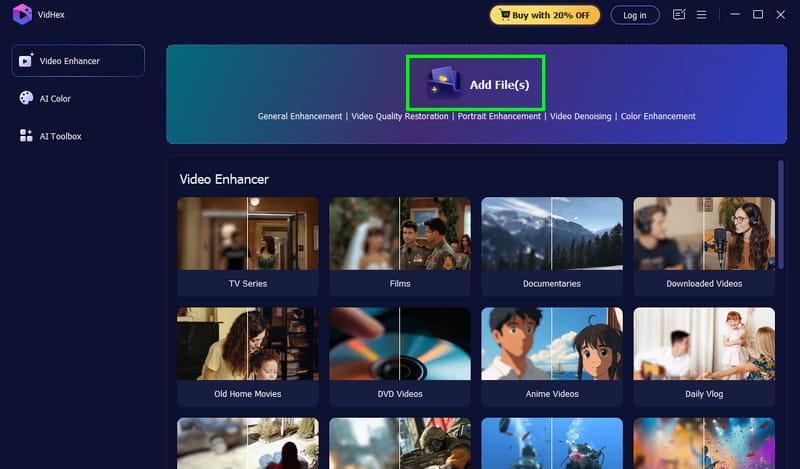
Trinn 3. Fra høyre grensesnitt, trykk på Ansiktsmodell funksjonen. Deretter vil programmet begynne å forbedre ansiktsdetaljene fra videoen. Du kan sjekke videoen ved å trykke på forhåndsvisningsfunksjonen.
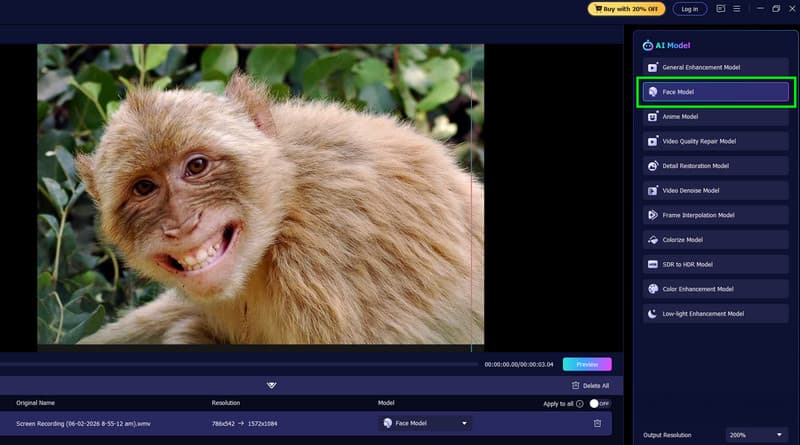
Trinn 4. Du kan også velge/velge din foretrukne oppløsning fra Utgangsoppløsning delen nedenfor.
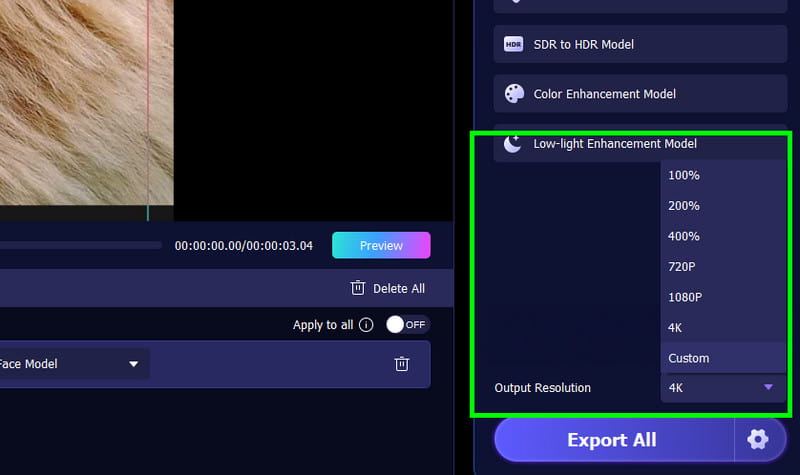
Trinn 5. Hvis du er fornøyd med resultatet, begynn å krysse av i boksen. Eksporter alle -knapp. Når du er ferdig, kan du se videoen eller laste den opp til YouTube-kontoen din.
3. Topaz Video AI
Topaz Video AI er blant de kraftigste AI-ansiktsoppskalererne på markedet som kan lage videoer med bemerkelsesverdig klarhet og detaljer. Den får selv videoer med lav oppløsning eller komprimerte videoer til å se profesjonelle ut ved å bruke nyttige maskinlæringsmodeller for å forbedre ansiktstrekk, redusere støy og gjenopprette naturlige teksturer. Innholdsskapere drar nytte av dens evne til å forbedre/oppskalere video til høyere oppløsninger som 4K, samtidig som den opprettholder realistiske hudtoner og uttrykk. Dette gjør den til et perfekt verktøy for YouTubere, videoskapere og arkivarer som ønsker å forbedre den visuelle kvaliteten og sikre at ansikter forblir fokuspunktet for engasjerende innhold av høy kvalitet. Så hvis du vil oppskalere videoen, spesielt for å forbedre ansiktsdetaljene, ville det være best å prøve å bruke Topaz Video AI.
Ulemper
- Programmet krever en avansert GPU for å ha en jevn oppskaleringsprosess.
- Den har en bratt læringskurve, noe som gjør det komplisert for nybegynnere.
- Det er tider når resultatet ser unaturlig ut.
For å starte oppskalering og forbedre ansiktsdetaljer fra videoen, se trinnet nedenfor.
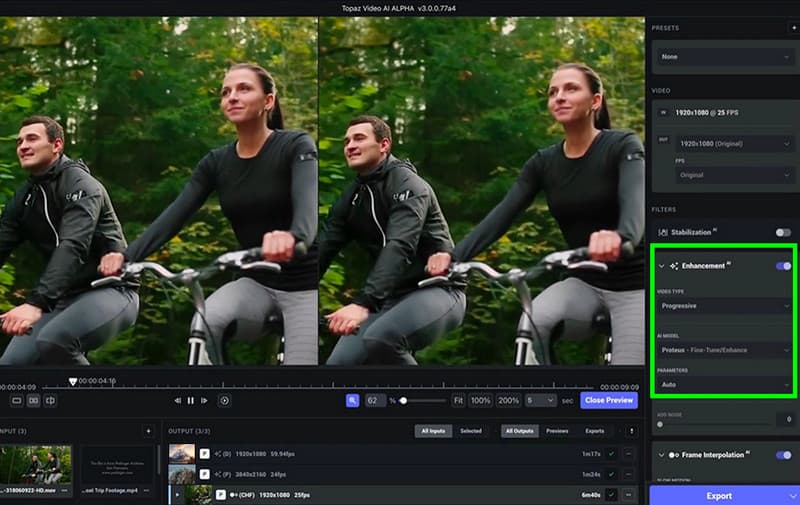
Trinn 1. Last ned og installer Topaz Video AI på datamaskinen din. Deretter kjører du den for å starte videooppskaleringsprosessen.
Steg 2. Begynn å legge til videoen du vil skalere. Sett den deretter inn i lerretet.
Trinn 3. Fra høyre grensesnitt, veksle mellom Forbedring funksjonen. På denne måten vil programmet automatisk forbedre ansiktsdetaljene fra videoen.
Trinn 4. Når prosessen er ferdig, kan du begynne å klikke på Eksport -knappen for å beholde/lagre videoen på datamaskinen.
Del 4. Vanlige spørsmål om Face Upscaler AI Free
Hva er den beste AI-ansiktsforsterkeren?
Hvis du leter etter en utmerket AI-ansiktsoppskaler som kan tilby alle funksjonene du trenger, trenger du ikke lete lenger enn Vidmore Video Enhancer. Dette programmet sikrer at du kan forbedre ansiktsdetaljene i videoen, noe som resulterer i en bedre seeropplevelse. Det kan til og med eliminere videostøy og risting i videoen, noe som gjør den mer ideell for brukere.
Trenger jeg en kraftig datamaskin for å bruke AI-ansikt oppskalere?
Det avhenger av verktøyet du bruker. Det finnes noen ressurskrevende programmer som krever en datamaskin med høy spesifikasjon for bedre ytelse. Noen verktøy trenger ikke en enhet med høy spesifikasjon. Dermed kan du sjekke AI-ansiktsforbedrere og se om de fungerer som de skal på datamaskinen din.
Er AI-ansiktsforsterkere trygge å bruke?
Anerkjente verktøy er generelt trygge. Men du må også sjekke personvernreglene, spesielt hvis du laster opp mediefilene dine. På denne måten kan du sikre at informasjonen din ikke misbrukes.
Konklusjon
Takket være denne veiledningen har du lært hvordan du bruker den AI møter uspcalers for YouTubereMed det sagt kan vi si at alle innholdsskapere kan lage bedre videoinnhold som kan tilfredsstille publikum. Du har til og med utforsket alle de beste AI-ansiktsoppskalererne du kan bruke for å oppnå resultatet ditt. I tillegg, hvis du ønsker et bedre program som kan forbedre og oppskalere videoene dine til det høyeste, bruk alltid Vidmore Video Enhancer. Det sikrer at ansiktstrekkene i videoen din skaleres opp på en vellykket måte, noe som gjør det til et pålitelig program for alle innholdsskapere.