Topp 5 måter å fikse Netflix svart skjerm med lydproblem
Netflix er blant de vanligste videostrømmeplattformene i denne moderne tidsalderen. Den kan tilby en rekke sjangre. Den lar brukerne nyte nesten alt videoinnhold. Bortsett fra det kan den også tilby utmerket videokvalitet for en forbedret seeropplevelse. Imidlertid er det tider når plattformen viser en svart skjerm med lyd, noe som kan være frustrerende for brukere og seere. Hvis du også støter på et slikt problem, trenger du ikke bekymre deg mer! I denne veiledningen vil vi gi deg alle de beste løsningene for å løse det. Netflix svart skjerm med lyd problemer. Vi vil også gi deg noen grunner til hvorfor denne typen problemer oppstår under avspilling. For å lære mer om diskusjonen, er det best å starte med å lese alt fra denne veiledningen.

SIDEINNHOLD
Del 1. Hvorfor er Netflix-skjermen min svart
Det er bare to grunner til at det er svart skjerm på Netflix-en din. Se detaljene nedenfor for mer informasjon.
Dårlig eller ustabil internettforbindelse
Netflix er blant de internettbaserte videostrømmetjenestene du kan bruke. Det betyr at du må ha en sterk eller rask internettforbindelse for å bruke plattformen effektivt. Så hvis internettforbindelsen din er ustabil eller dårlig, er det en sjanse for at du vil støte på et svart skjermproblem med Netflix. Sørg derfor alltid for at internettleverandøren din er i god stand.
Dårlig HDMI-kabel
Hvis du bruker en enhet som bruker HDMI for å koble til en skjerm, må du sørge for at du bruker en bedre HDMI-kabel. Som vi alle vet, spiller denne typen kabel en avgjørende rolle i å levere jevnt videoinnhold fra Netflix. Den overfører video- og lydsignaler til en skjerm. Det betyr at hvis kabelen ikke er i god stand, kan det hende du bare hører en lyd fra innholdet, men skjermen vil forbli svart.
Del 2. Slik fikser du Netflix svart skjerm på Windows og Mac
Hvis du bruker en Windows- eller Mac-datamaskin, kan du besøke denne delen for å utforske alle mulige løsninger som er tilgjengelige.
Løsning 1. Deaktiver utvidelser
Når du bruker skrivebordet, er en av de beste løsningene for å løse problemet å deaktivere visse utvidelser. Vel, vi vet alle at utvidelser kan hjelpe deg på forskjellige måter. Noen utvidelser, som en annonseblokkering, kan imidlertid påvirke ytelsen til Netflix, for eksempel vise en svart skjerm. For å løse problemet på Mac og Windows er det beste å deaktivere utvidelsene i nettleseren din. Deaktiveringsprosessen er enkel, så enten du er nybegynner eller ikke, kan du fullføre oppgaven. Du kan følge/bruke de enkle trinnene nedenfor for å deaktivere utvidelsene umiddelbart.
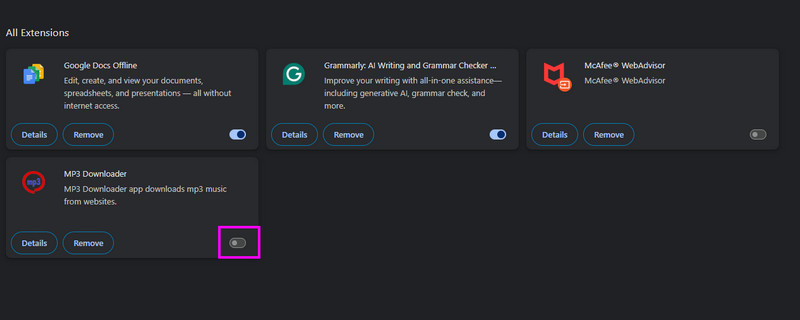
Trinn 1. Åpne nettleseren din og klikk på Utvidelse seksjonen på det høyre grensesnittet.
Steg 2. Etter det klikker du på Administrer utvidelser alternativet, og du vil se alle de installerte utvidelsene i nettleseren din.
Trinn 3. Nå kan du begynne å slå av og på utvidelsene for å deaktivere dem. Når det er gjort, kan du prøve å se videoen på Netflix.
Løsning 2. Fjern nettleserdata
Når skjermen blir svart på Netflix, kan du også prøve å slette nettleserdataene i nettleseren din. Utdatert hurtigbuffer og informasjonskapsler kan av og til forstyrre nettleseren din, noe som kan hindre jevn videostrømming. Følg metodene nedenfor for å slette nettleserdataene dine.
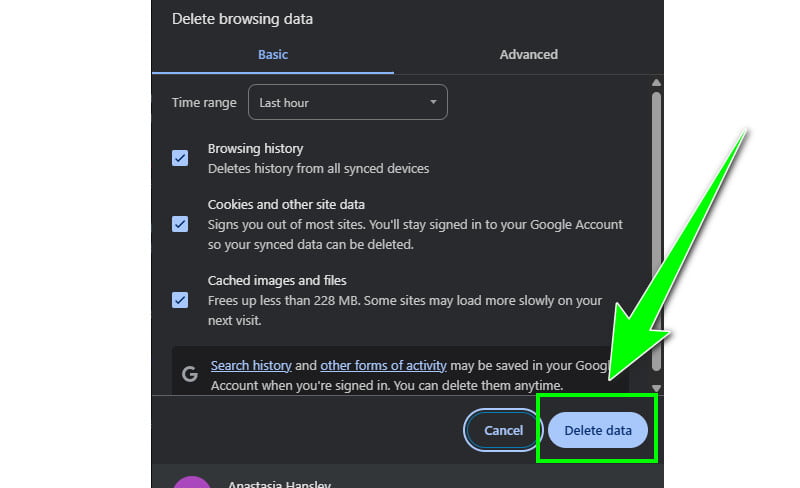
Trinn 1. Klikk på alternativet med tre prikker i nettleseren din og trykk på Slett nettleserdata.
Steg 2. Deretter krysser du av i alle boksene og trykker på Slett data for å begynne å slette all hurtigbuffer- og informasjonskapseldata.
Med disse prosessene kan du nå fikse problemet med svart skjerm på Netflix på Mac- og Windows-datamaskiner.
Del 3. Slik fikser du Netflix svart skjerm på Android
Hvis du vil fikse den svarte skjermen på Netflix, kan du bruke alle metodene vi introduserer i denne delen.
Metode 1. Tøm appbufferen for å fikse svart skjerm på Netflix
Hvis Netflix-en din ikke fungerer bra, kan det hende du har for mye hurtigbuffer og data. I så fall er den beste løsningen å tømme dataene og hurtigbufferen i Innstillinger-appen. Følg de enkle instruksjonene nedenfor for å gjøre dette.
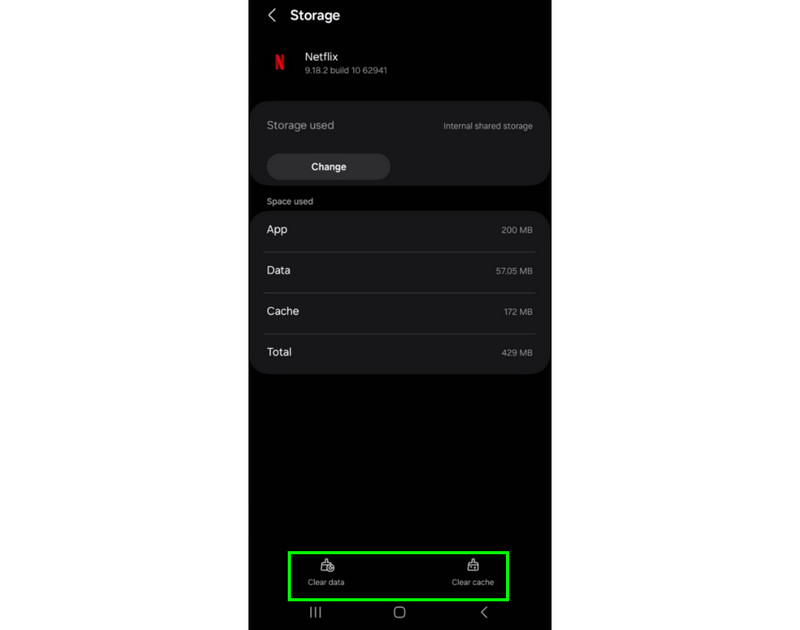
Trinn 1. På Android-enheten din går du til Innstillinger applikasjonen og naviger til Apper-delen.
Steg 2. Etter det trykker du på Netflix applikasjonen og fortsett til Lagringsalternativet.
Trinn 3. For det siste trinnet, trykk på Tøm cache og alternativet Slett data nedenfor.
Metode 2. Deaktiver fargekorrigering
Du kan også prøve å deaktivere fargekorrigeringsfunksjonen i innstillingene dine for å løse problemet med svart skjerm i Netflix-appen. Følg instruksjonene nedenfor for å starte prosessen.
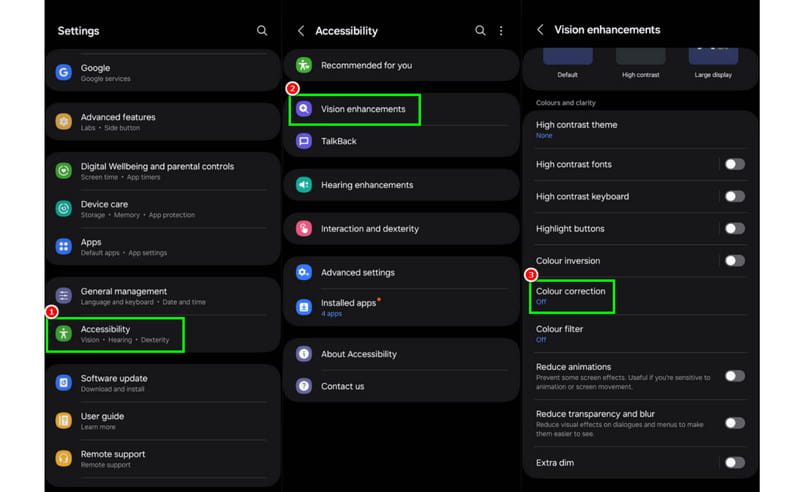
Trinn 1. Åpne Innstillinger-appen på enheten din og naviger til tilgjengelighet seksjon.
Steg 2. Velg deretter Synsforbedringer eller Tilgjengelighetsfunksjonsdelen. Deretter vil diverse alternativer vises på skjermen.
Trinn 3. Endelig kan du nå deaktivere Fargekorreksjon funksjonen på Android-en din.
Når du bruker Android, kan du stole på disse metodene for å effektivt fikse problemet med svart skjerm på Netflix.
Del 4. Fiks Netflix svart skjerm med lyd på iPhone
For iPhone-brukere finnes det også metoder tilgjengelig for å løse problemet med videoavspilling. Følg trinnene nedenfor for å begynne å fikse problemet.
Metode 1. Tilbakestill Netflix-appen
Å tilbakestille Netflix-appen kan bidra til å løse problemer med Netflix-kontoen din. Slik tilbakestiller du Netflix-appen:
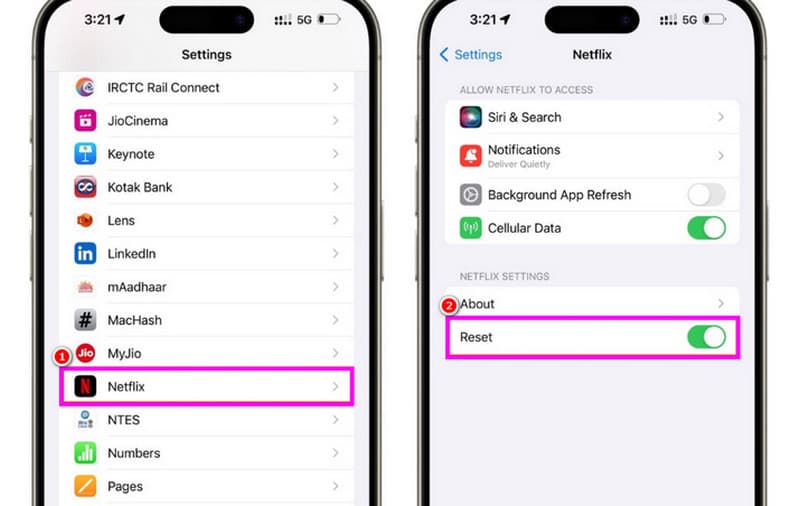
Trinn 1. Gå til Innstillinger appen og naviger til Netflix-appen.
Steg 2. Deretter, fra Netflix-delen, trykk på Nullstille knapp.
Trinn 3. Når du er ferdig med å tilbakestille appen, kan du begynne å starte den og kose deg med å se favorittvideoene dine.
Merk: Du kan også bruke denne prosessen hvis iPhone-videoen ikke lastes inn på Netflix.
Metode 2. Deaktiver innholds- og personvernbegrensninger
En mulig årsak til at Netflix viser en svart skjerm på iOS-enheter er relatert til innholds- og personvernbegrensninger. Noen ganger kan en nylig aktivert funksjon på enheten forstyrre Netflix' videoavspilling. For å deaktivere innholds- og personvernbegrensningene, se trinnene nedenfor.
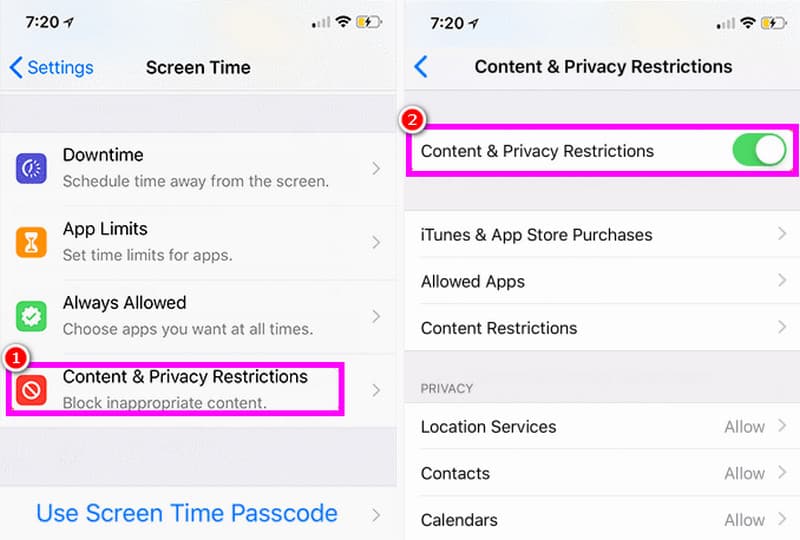
Trinn 1. Kjør Innstillinger applikasjonen og velg alternativet Skjermtid.
Steg 2. Etterpå, fortsett til Innholds- og personvernbegrensninger alternativ.
Trinn 3. Du kan nå slå av og på Innholds- og personvernbegrensning for å fullføre oppgaven. Når du har fullført prosessen, start Netflix og se videoen.
Takket være disse prosedyrene kan du umiddelbart løse problemet med videoavspilling på iPhonen din. Stol derfor på denne delen for å nå hovedmålet ditt.
Del 5. Bonus: Beste måten å fikse ødelagte Netflix-videoer på skrivebordet
Lastet du ned Netflix-videoen, og ble den ødelagt? Da kan du ikke spille den av på multimediespilleren din. Men hvis du vil reparere Netflix-videoen, anbefaler vi at du bruker Vidmore Video Fix Dette er en fantastisk programvare for videoreparasjon som er i stand til å fikse diverse videofeil. Det vi liker her er at den har et omfattende design, spennende funksjoner og en problemfri videoreparasjonsprosess. Det som gjør den enda kraftigere er at programmet lar deg legge til en eksempelvideo. Med det kan du sikre at den ødelagte Netflix-videoen repareres etter prosessen. Til slutt kan du bruke denne programvaren på både Mac og Windows, noe som gjør den praktisk.
Flere funksjoner
● Den støtter kunstig intelligens (KI)-teknologi for forbedrede prosedyrer.
● Programvaren støtter ulike videoformater for inndata.
● Programmet kan gi deg bedre videooppløsning, bitrate og andre parametere.
● Den har et omfattende og tiltalende brukergrensesnitt.
Du kan nå sjekke de enkle trinnene nedenfor for å begynne å fikse den ødelagte Netflix-videoen.
Trinn 1. Klikk på nedlastingsknappene nedenfor for å få tilgang Vidmore Video Fix programmet på skrivebordet ditt.
Steg 2. For neste prosess, legg til den ødelagte Netflix-videoen ved å trykke på Rødt pluss alternativ. Deretter kan du legge til en eksempelvideo ved hjelp av det blå plusssymbolet.
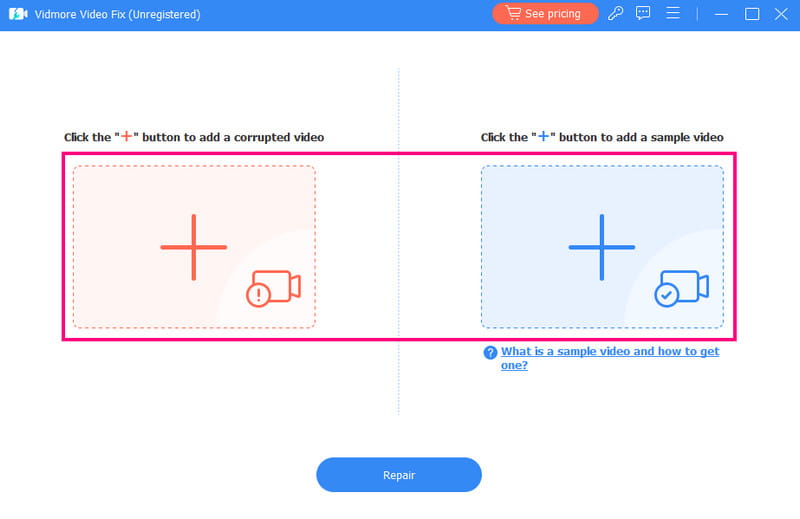
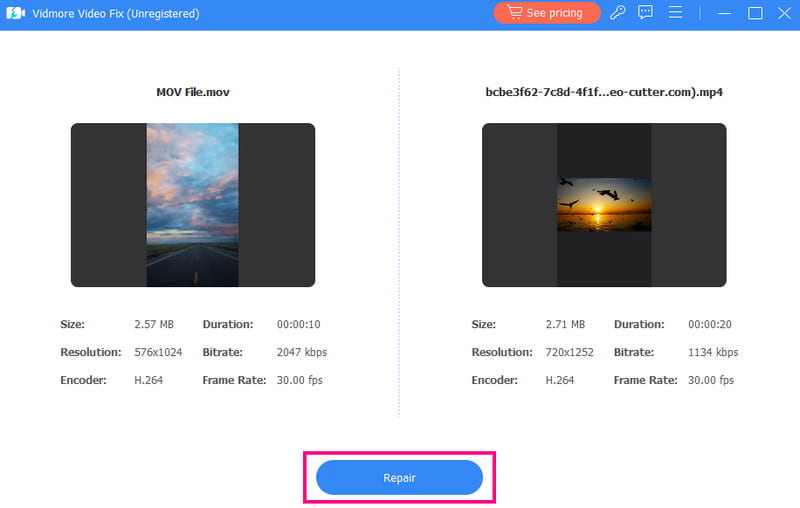
Trinn 3. Trykk på Reparere alternativet nedenfor for å begynne å reparere den ødelagte Netflix-videoen. Deretter klikker du på Forhåndsvisning-alternativet for å sjekke videoen.
Trinn 4. Nå kan du klikke Lagre nedenfor for endelig å lagre Netflix-videoen din på datamaskinen.
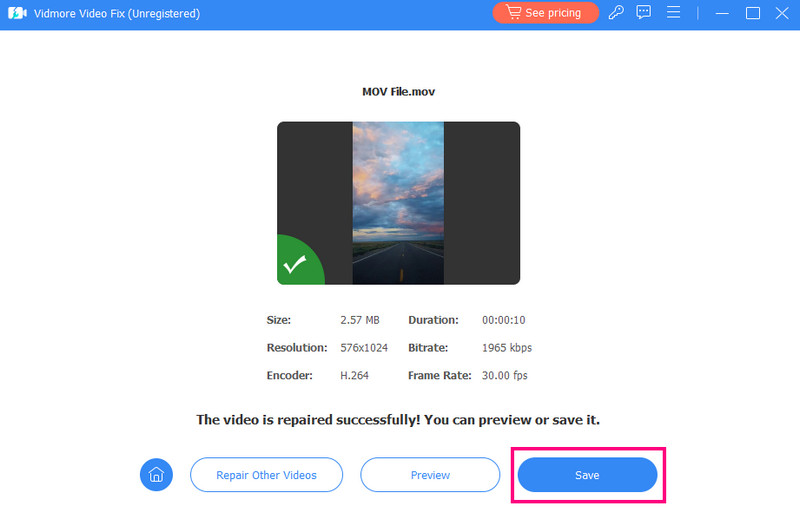
Denne prosedyren er ideell for å reparere ødelagte eller ødelagte videoer på Mac- eller Windows-datamaskinen din. I tillegg kan dette programmet også hjelpe deg med å fikse diverse videofeil, i tillegg til ødelagte filer. Du kan fikse laggy video, risting, uskarp video, 0xc1010103-feil og mer. Du kan til og med bruke programvaren som din MP4-fikser, noe som gjør den kraftigere.
Konklusjon
Hvis du vil ha den beste måten å reparere den svarte Netflix-skjermen med lydproblemer på, kan du sjekke dette innlegget. Det beskriver alle prosedyrene du kan følge for å fikse problemet med Mac-, Windows-, iPhone- og Android-enhetene dine. I tillegg, hvis du har en ødelagt Netflix-video, foreslår vi at du bruker Vidmore Video Fix. Dette programmet er ideelt hvis du liker å fikse ødelagte og uspillbare videoer med eksepsjonell videokvalitet. Stol derfor på dette innlegget og oppnå resultatet du ønsker.