Beste spillopptaksprogramvare for PC: 4 beste opptakere
Vil du oppdage det beste spillopptakere for PCEn god spillopptaker kan hjelpe deg med å fange opp spillingen din, nettmøter, veiledninger og strømmeinnhold. Med så mange tilgjengelige opptakere der ute, kan det være utfordrende å finne den beste. Heldigvis vil denne artikkelen tilby den beste opptakeren du kan stole på. Vi vil også gi fordeler, ulemper, beste for og andre detaljer. Utforsk derfor alle de beste spillopptakerne for PC ved å lese alt i dette innlegget.

SIDEINNHOLD
Hvordan vi tester og vurderer spillopptakerne
Før vi introduserer de beste spillopptakerne, vurderer vi ulike faktorer, som for eksempel:
- Opptakskvalitet – Vi tester video- og lydutgangen for å vurdere den generelle klarheten og jevnheten under og etter opptaket.
- Ytelsespåvirkning – Vi overvåker GPU-, CPU- og RAM-bruken under opptak for å finne ut hvor mye systemytelsen påvirkes.
- Brukeropplevelse – Vi gjennomgår navigasjonen, grensesnittet og den generelle ytelsen for å sikre en problemfri opptaksprosedyre.
- Funksjoner og verktøy – Vi sjekket også om opptakerne kan tilby flere funksjoner som kan forbedre opptakene.
Del 1. Hvordan velge de beste spillopptakerne for PC
Vil du lære hvordan du velger den beste spillopptakeren for PC? Du kan sjekke detaljene i denne delen for å få mer innsikt.
- Sjekk brukervennligheten - Når du velger en ideell spillopptaker, sørg for at du enkelt kan navigere i alle funksjonene. Dette gir deg en bedre og smidigere opptaksprosess.
- Test alle funksjonene – Du må sjekke og teste de tilgjengelige funksjonene. Noen funksjoner kan hjelpe deg med å forbedre opptakene dine for bedre avspilling.
- Må ta opp lyd – En god opptaker må også ta opp lyd, mikrofoninngang og systemlyd. Dette lar deg lytte til all lyd fra spillene, datamaskinen og mikrofonen din.
- Sjekk eksportformater – Når du velger den beste opptakeren, må du vite hvilke utdataformater som støttes. På denne måten kan du lagre opptakene dine basert på ditt foretrukne format for bedre kompatibilitet.
Del 2. Sammenligning av de beste spillopptakerne for PC
Vil du ta en titt på den beste programvaren for spillopptak for PC? Da kan du sjekke tabellen i denne delen.
| Spillopptakere | Brukervennlighet | Opptakskvalitet | Støttet utdataformat | Total ytelse |
| Vidmore spillopptaker | Veldig enkelt | Opptil 4K | MP4, MOV, WMV, F4V, TS, GIF og mer. | Utmerket |
| OBS Studio | Litt forvirrende. | Opptil 4K | MP4, MKV, FLV, MOV og TS. | Utmerket |
| Xbox Game Bar | Lett | Opptil 1080p | MP4 | God |
| AMD-adrenalin | Lett | Opptil 4K | MP4, AVC/H.264, HEVC/H.265 | God |
Del 3. 4 beste spillopptakere for PC
Er du interessert i å lære mer om de beste spillopptakerne? I så fall kan du lese alt nedenfor og få mer informasjon om den beste programvaren for spillopptak for PC.
1. Vidmore spillopptaker
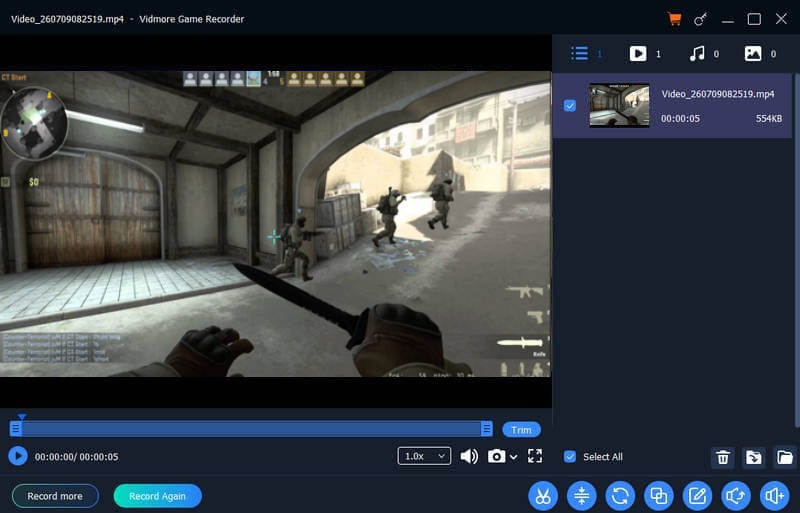
Best for: Nybegynnere og brukere som ønsker en brukervennlig opptaker som kan tilby utmerket video- og lydkvalitet.
Poengsum: 9.5 / 10
Hvis du trenger en utmerket spillopptaker for PC som kan tilby alle nødvendige funksjoner, anbefaler vi å bruke Vidmore spillopptakerMed den enkle layouten kan du ta opp hvilket som helst spill uten problemer. I tillegg kan den ta opp 4K-innhold, noe som resulterer i en bedre seeropplevelse. Det vi liker her er at den kan ta opp forskjellige spill, som Fortnite, LoL, Dota, CS: GO og mer. Du kan også lagre opptakene dine i alle formater, som MP4, MKV, AVI, WMV og mer.
Fordeler
- Spillopptakeren kan tilby grunnleggende redigeringsverktøy for å forbedre opptak.
- Brukergrensesnittet er nybegynnervennlig.
- Den kan støtte mikrofon-, systemlyd- og webkameraopptak.
- Opptakeren er lett og enkel å konfigurere.
Ulemper
- Hvis du vil sjekke de generelle funksjonene, kan du prøve å bruke den betalte versjonen.
2. OBS Studio
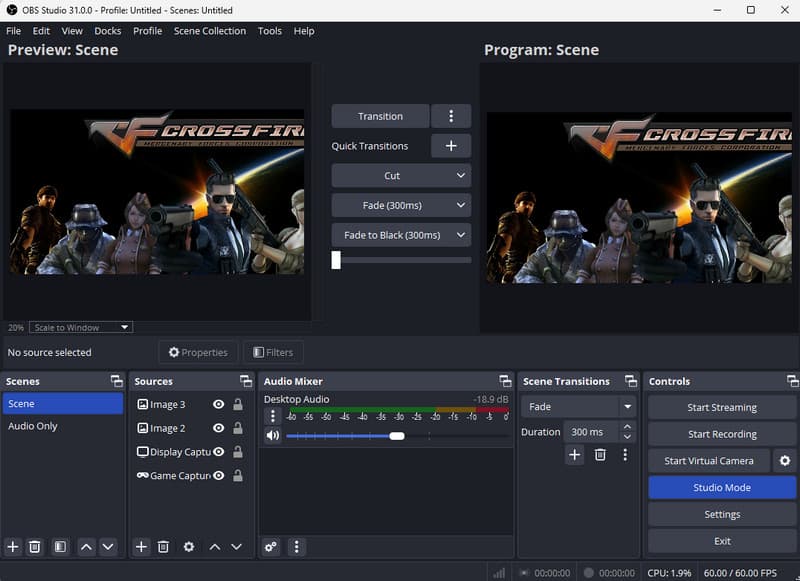
Best for: Avanserte brukere og innholdsskapere som trenger å filme spill med høy kvalitet.
Poengsum: 9 / 10
En annen spillopptaker for PC du kan bruke er OBS StudioDenne opptakeren er helt gratis. Den tilbyr omfattende tilpasningsmuligheter for opptak og direktestrømming, noe som gjør den til et toppvalg for spillere og profesjonelle innholdsskapere. Den kan også ta opp diverse spill. Den kan ta opp PS4- og PS3-spilling, Crossfire, Dota og mer.
Fordeler
- Spillopptakeren er åpen kildekode og 100% gratis.
- Programmet kan støtte kilder, scener og tilpassede oppsett.
- Den har et stort fellesskap og plugin-økosystem.
Ulemper
- Den har en bratt læringskurve.
- Den første oppsettet kan være tidkrevende.
3. Xbox-spillbar
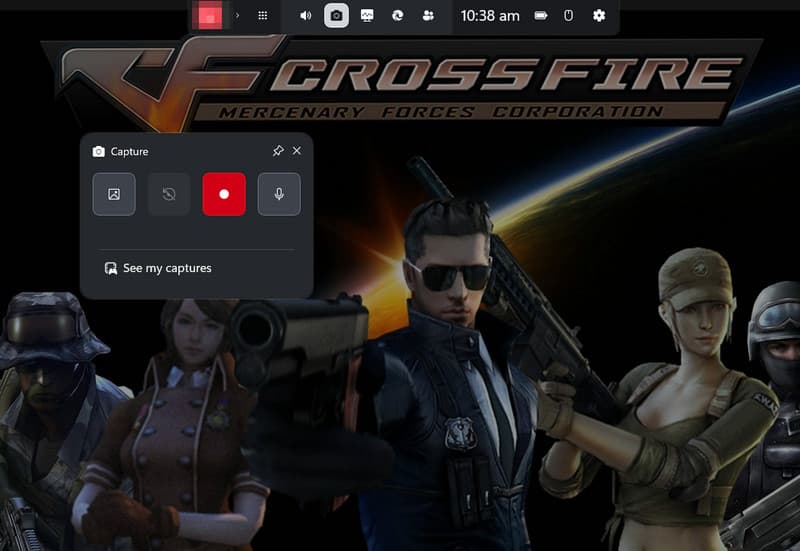
Best for: Vanlige brukere som bruker Windows-PC.
Poengsum: 9 / 10
Bruker du Windows til å ta opp spillingen din? I så fall kan du få tilgang til Xbox Spillbar. Dette er en innebygd opptaker du har tilgang til i Windows, slik at du kan ta opp hva som helst uten å være avhengig av tredjepartsprogramvare. Den gir umiddelbar tilgang til opptak, lydkontroller, skjermbilder og ytelsesovervåking. Opptaksprosessen er også enkel, takket være den enkle layouten og snarveistastene.
Fordeler
- Den kan fange opp forskjellige spill. Du kan spille inn CS: GO, Crossfire, Valorant, Dota og mer.
- Det krever bare minimalt oppsett.
- Opptakeren er gratis og ferdigbygd.
Ulemper
- Verktøyet har begrenset tilpasning av opptak.
- Den er ikke egnet for profesjonell strømming.
4. AMD-programvare: Adrenalin-utgave
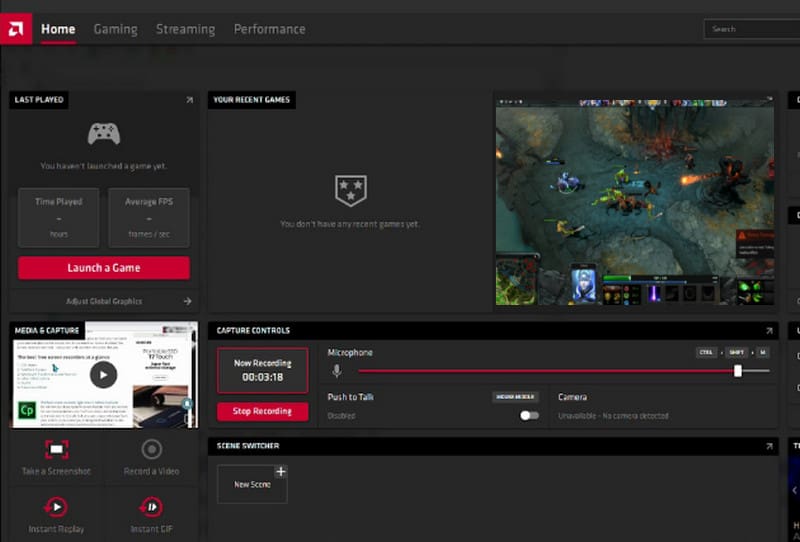
Best for: Profesjonelle og spillere med AMD-grafikkort.
Poengsum: 8.5 / 10
Den siste beste programvaren for spillopptak for PC vi kan tilby er AMD-adrenalinDen har innebygde opptaksfunksjoner som utnytter AMD GPU-er for effektiv spillopptak. Siden opptaket håndteres av grafikkortet, kan spillere opprettholde sterk spillytelse samtidig som de tar opp opptak av høy kvalitet.
Fordeler
- Dette er gratis for AMD GPU-brukere.
- Den kan tilby diverse funksjoner, som umiddelbar avspilling, tuning og overvåking.
Ulemper
- Den er kun tilgjengelig for eiere av AMD-grafikkort.
- Opptaksfunksjonene avhenger av GPU-kompatibilitet og drivere.
Del 4. Vanlige spørsmål om spillopptakere for PC
Hva er den beste spillopptakeren for nybegynnere?
Hvis du er en ikke-profesjonell bruker og ønsker en enkel spillopptaksprosess, trenger du ikke lete lenger enn Vidmore Game Recorder. Denne opptakeren kan tilby et omfattende oppsett, ideelt for en enkel opptaksprosess.
Hvilken opptakskvalitet bør jeg bruke for å filme spillingen?
For de fleste spillere er 1080p med 60 FPS ideelt. Det kan gi en utmerket balanse mellom videokvalitet og filstørrelse.
Er Xbox Game Bar ideell for opptak av spilling?
Absolutt, ja. Denne opptakeren er flott siden den lar deg ta opp hele spillingen din med god utskriftskvalitet. Det eneste problemet her er at den mangler funksjoner sammenlignet med andre spillopptakere.
Konklusjon
Disse er de beste spillopptakere for PC du kan bruke til en effektiv spillopptaksprosess. Prøv dem og se hvilken opptaker som passer deg. Hvis du ønsker en eksepsjonell opptaker som kan tilby alle nødvendige funksjoner, bør du alltid vurdere å bruke Vidmore Game Recorder. Den sikrer en enkel opptaksprosess og tilfredsstillende utgangskvalitet for bedre avspilling, noe som gjør den til den beste opptakeren for alle spillere.