Utforsk de beste måtene å spille inn Fortnite-spilling på PC
Fortnite er et online kampspill designet av Epic Games og utgitt i 2017. Hvis du er en rollespiller, kan det være lurt å spille inn og lagre noen scener fra spillingen din for å dele med andre. I så fall er det beste å bruke en eksepsjonell opptaker som lar deg oppnå resultatet du ønsker. I denne guiden vil vi lære deg alt beste måtene å spille inn Fortnite på PCMed det kan du fange hvert øyeblikk under spillingen. Uten videre om og men, les her og lær mer om den beste spillopptaksprosessen.
SIDEINNHOLD
- Del 1. Slik spiller du inn Fortnite på PC-er ved hjelp av Vidmore Game Recorder
- Del 2. Slik spiller du inn Fortnite på PC-er ved hjelp av Postparty
- Del 3. Slik spiller du inn Fortnite på PC ved hjelp av OBS Studio
- Del 4. Slik spiller du inn Fortnite på PC-er ved hjelp av Twitch Studio
- Del 5. Vanlige spørsmål om opptak av Fortnite på PC
Før du starter, sjekk tabellen nedenfor for å se hva hver opptaker kan gjøre.
| Opptakere | Vidmore skjermopptaker | PostParty | OBS Studio | Twitch Studio |
| Brukervennlighet | Veldig enkelt | Lett | Lett | Lett |
| Ytelse uten forsinkelser | Ingen forsinkelse | Ingen forsinkelse | Kan være forsinkelsesfri med en skikkelig GPU-koder (NVENC/AMD), men tung på svake PC-er | Generelt jevnt, men mindre optimalisert enn OBS for avansert opptak |
| Plattform | Windows og Mac | Mobil | Windows og Mac | Windows og Mac |
Del 1. Slik spiller du inn Fortnite på PC-er ved hjelp av Vidmore Game Recorder
Hvis du trenger en ideell opptaker for å fange opp alt mens du spiller Fortnite, anbefaler vi Vidmore spillopptakerDet er barnevennlig å spille inn Fortnite-spillingen din fordi programmet tilbyr alle funksjonene du trenger. Det har også et enkelt brukergrensesnitt, noe som gjør opptakeren egnet for alle typer brukere, spesielt nybegynnere. Bortsett fra det lar programvaren deg tilpasse skjermen, slik at du bare kan fange opp det området du ønsker. Det beste her er at du kan lagre innspilt spilling i høyeste kvalitet, noe som resulterer i bedre og mer tilfredsstillende videoavspilling.
Egenskaper
- Programmet kan ta opp alt innhold på skjermen, inkludert video, webkamera, lyd, bilder, tekst og mer.
- Den kan tilby sin Snapshot-funksjon for å ta skjermbilder under opptak.
- Opptakeren kan tilby grunnleggende redigeringsverktøy for å forbedre den innspilte filen.
- Du kan få tilgang til opptakeren på både Mac og Windows.
For å registrere drap i Fortnite, følg trinnene nedenfor.
Trinn 1. nedlasting Vidmore spillopptaker på skrivebordet ditt. Start den deretter for å starte spillopptaksprosessen.
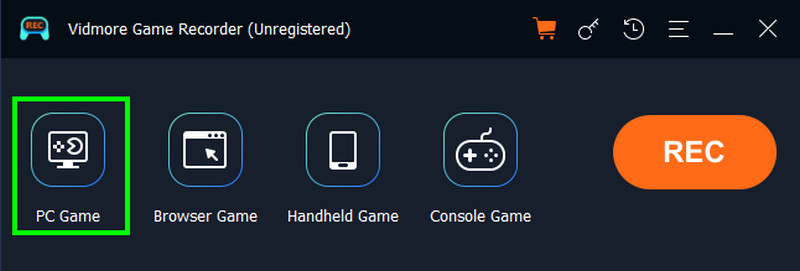
Steg 2. Fra grensesnittet klikker du på PC-spill -knappen og legg til Fortnite. Begynn deretter å tilpasse skjermen for å fange opp ønsket område.
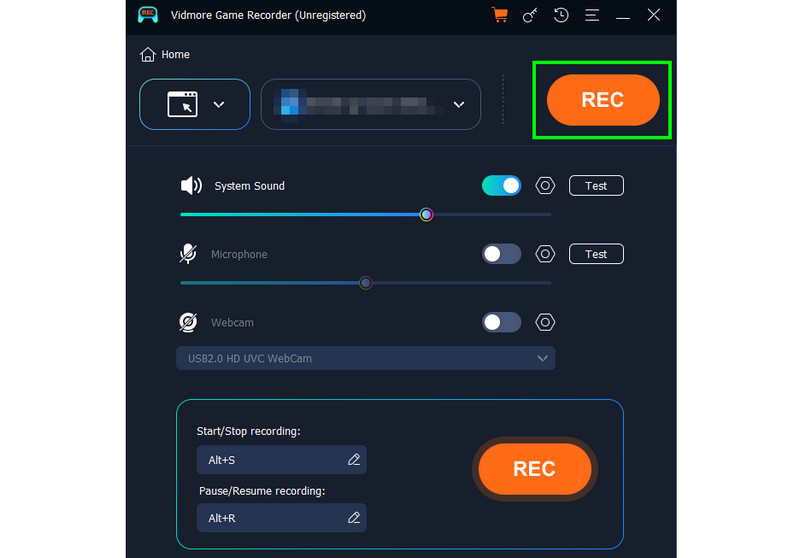
Trinn 3. Du kan nå begynne å spille inn spillet ditt ved å klikke på REC -knappen. Klikk på Stopp etter opptaket.
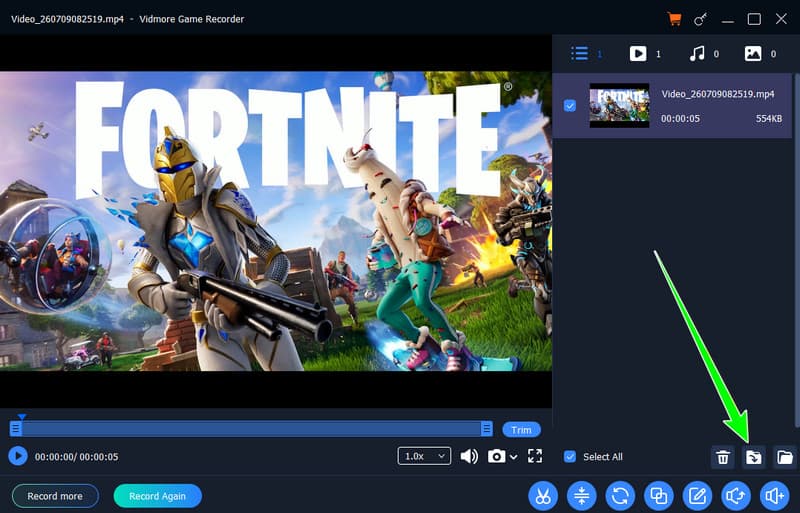
Trinn 4. Når forhåndsvisningen vises, kan du se innspillingen av spillingen ved å klikke på Spill av-knappen. Når du er fornøyd, trykker du på Eksport for å begynne å lagre opptaket.
Del 2. Slik spiller du inn Fortnite på PC-er ved hjelp av Postparty
En annen opptaker du kan bruke til å ta opp Fortnite er Postparty. Det er en gratis mobilapp fra Epic Games som lar deg ta opp, dele og trimme spillopptak direkte fra konsollen eller PC-en. I tillegg tar den opp de siste 30 sekundene av spillingen, lagrer videoer i biblioteket ditt og lar deg dele eller lagre dem umiddelbart på enheten din. Det gode her er at appen fungerer på forskjellige plattformer. Den fungerer på Xbox, PlayStation, Nintendo Switch og PC. Til slutt integreres appen med Epic Games-kontoen din, noe som sikrer at alle klipp synkroniseres mellom appen og spillet. For å ta opp et Fortnite-kill, se instruksjonene nedenfor.
Trinn 1. Last ned Etterfest appen i Google Play Store eller Apple Store. Deretter kan du begynne å logge inn på Epic Games-kontoen din.
Steg 2. Deretter starter du Fortnite. Du kan starte det på Nintendo Switch, Xbox, PlayStation eller PC.
Trinn 3. For å starte opptaket av spillingen, må du trykke på en angitt knapp.
- Alternativer knappen på PlayStation
- Meny knappen på Xbox
- + knappen på bryteren
- Esc knappen på PC-en
Trinn 4. For å få tilgang til det innspilte spillingen, gå til biblioteket.
Ulemper
- Appen støtter ikke Fortnite på mobil.
- Den kan bare fange opp de siste 30 sekundene av spillingen.
Del 3. Slik spiller du inn Fortnite på PC ved hjelp av OBS Studio
OBS Studio er en gratis og åpen kildekode-plattform du kan stole på for å ta opp Fortnite-spill. Det vi liker med dette verktøyet er at det gir en omfattende layout, slik at du får tilgang til alle nødvendige funksjoner jevnt og enkelt. I tillegg sørger opptakeren for at videoen din er av beste kvalitet for en bedre seeropplevelse.
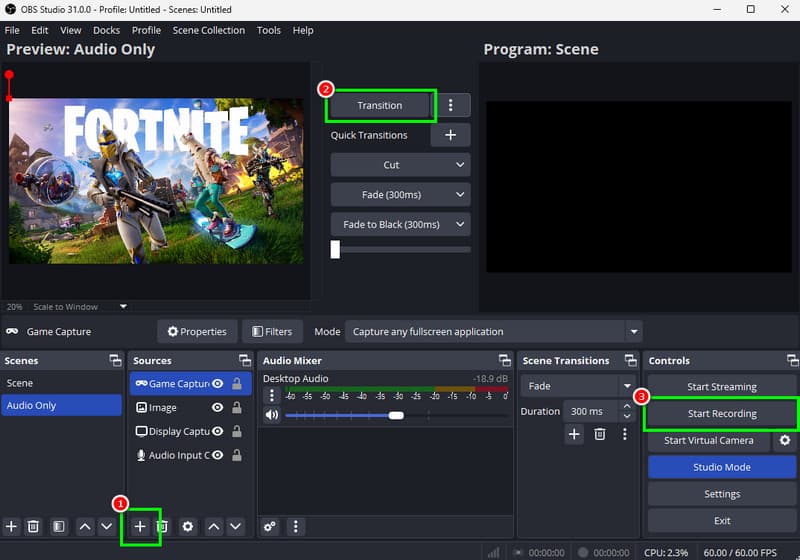
Trinn 1. nedlasting OBS Studio på datamaskinen din. Kjør den deretter for å starte spillopptaksprosessen.
Steg 2. I brukergrensesnittet går du til Kilder-delen og klikker på Pluss for å velge Spillopptaker alternativ. Legg deretter til Fortnite.
Trinn 3. Klikk på Overgang-knappen, og klikk deretter på Start opptak -knappen for å starte prosessen. Når du er ferdig, trykker du på alternativet Stopp opptak.
Begrensninger
- Det hender at opptakeren ikke fungerer som den skal, så du må bruke en OBS-alternativ.
- Det er ingen innebygd redigering for videoforbedring.
Del 4. Slik spiller du inn Fortnite på PC-er ved hjelp av Twitch Studio
I tillegg opptak av Twitch-strømmer, Twitch Studio er også et ideelt verktøy for å ta opp Fortnite-spilling. Med opptaksfunksjonen kan du fange opp øyeblikk fra spillingen din. Du kan til og med lagre en kopi av strømmen din direkte på datamaskinen din. Den er også enkel å bruke, noe som gjør den ideell for ikke-profesjonelle brukere.
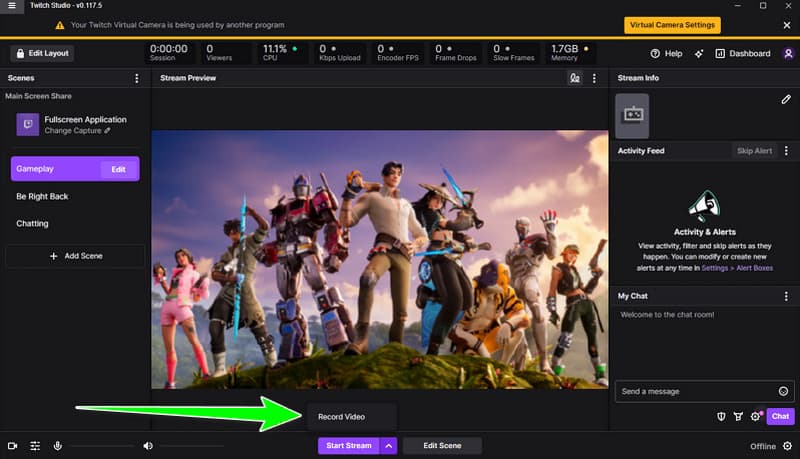
Trinn 1. nedlasting Twitch Studio på datamaskinen din. Åpne den deretter for å starte prosessen.
Steg 2. I det nederste grensesnittet, ved siden av alternativet Start strømming, klikker du på pilsymbolet. Velg deretter Ta opp video og åpne Fortnite.
Trinn 3. Klikk deretter på Ta opp video for å starte opptaket.
Ulemper
- Programvaren har begrenset tilpasningsmulighet.
- Den mangler grunnleggende redigeringsverktøy.
- Det er tider når programvaren krasjer uten grunn.
Del 5. Vanlige spørsmål om opptak av Fortnite på PC
Hva er den beste opptakeren jeg kan bruke for å ta opp spilling i Fortnite?
Vi anbefaler å bruke Vidmore Screen Recorder. Dette er fordi den tilbyr et enkelt brukergrensesnitt og en smidig opptaksprosess. Du kan til og med velge området på skjermen du vil ta opp for bedre resultater. Til slutt sikrer den den beste kvaliteten for tilfredsstillende avspilling.
Påvirker opptak FPS i Fortnite?
Svaret er ja. Opptak bruker CPU- og GPU-ressurser. For eksempel, når du bruker OBS, kan FPS synke hvis innstillingene er for høye.
Kan jeg spille og ta opp hele kampene i Fortnite?
Det avhenger av verktøyet du bruker. Hvis du vil ta opp hele kampen, kan du bruke Vidmore Screen Recorder, OBS og Twitch.
Konklusjon
Hvis du trenger beste måtene å spille inn Fortnite på PC, er det ingen tvil om at metodene vi har gitt i denne veiledningen er de mest effektive. Så følg alle trinnene for å oppnå resultatet du trenger. Hvis du vil ha den beste spillopptakeren, trenger du ikke lete lenger enn Vidmore Screen Recorder. Dette programmet sikrer en jevnere opptaksprosess og høy kvalitet, noe som gjør det til en ideell opptaker for alle spillere og streamere.