Xbox Game DVR: Når du skal bruke den, hvordan du konfigurerer den, vanlige problemer
Xbox Game DVR er en innebygd opptaksfunksjon i Windows 10 og 11. Den er integrert i Xbox Game Bar, som lar deg ta opp/ta opp spilling eller annen aktivitet på skjermen uten tredjepartsverktøy. Selv om dette verktøyet er praktisk for Windows-brukere og spillere, støter noen på problemer som forsinkelser, manglende lyd eller opptak som ikke lagres. Å konfigurere de riktige innstillingene og optimalisere ytelsen er nøkkelen til at verktøyet fungerer som det skal. I denne veiledningen vil vi veilede deg gjennom de beste måtene å aktivere spill-DVR-en, justere alternativer og feilsøke vanlige problemer, slik at du kan ta opp spillingen eller annet innhold uten problemer. Så les denne veiledningen og lær alt om diskusjonen.
SIDEINNHOLD
Del 1. Hva er Xbox Game DVR
Xbox Game DVR er en innebygd opptaker du kan bruke i Windows 10 og 11. Du kan også få tilgang til denne funksjonen via Xbox Game BarDet lar brukere ta opp spilling, korte og lange klipp, og til og med lagre skjermaktivitet uten å installere tredjeparts opptakere/verktøy. Det gode med dette verktøyet er at det kan håndtere bakgrunnsopptak, umiddelbare snarveier og tilpassbare innstillinger for å passe ulike ytelsesbehov. I tillegg er det Microsofts innebygde løsning for skjermopptak og deling av videoer/innhold direkte fra din personlige datamaskin.
Hvorfor bruke en Xbox-spill-DVR?
Lurer du på hvorfor du skal bruke Game DVR til Xbox? Vel, det er verdt å bruke det siden det allerede er innebygd i Windows 10 og 11-operativsystemet ditt. Det betyr at du ikke trenger å bruke en separat opptaker for å fange opp aktiviteter på skjermen. I tillegg kan du umiddelbart starte denne opptakeren via snarveier, noe som gjør den mer effektiv til å fange opp høydepunkter eller veiledninger på sparket. Viktigst av alt, opptakeren integreres sømløst med systemet ditt, og gir et pålitelig og lett alternativ for daglige opptaksbehov.
Del 2. Slik konfigurerer du Xbox Game DVR for spilling
Vil du lære hvordan du konfigurerer Xbox Game DVR-funksjonen for en smidigere spillopplevelse? Vel, det er enkelt å konfigurere funksjonen. For å starte prosessen, sjekk all informasjonen i denne delen.
1. Aktiver Xbox Game Bar
Det første du må gjøre er å aktivere Xbox Game Bar-funksjonen. Aktivering av den vil aktivere Game DVR. For å starte prosessen, se trinnene nedenfor.
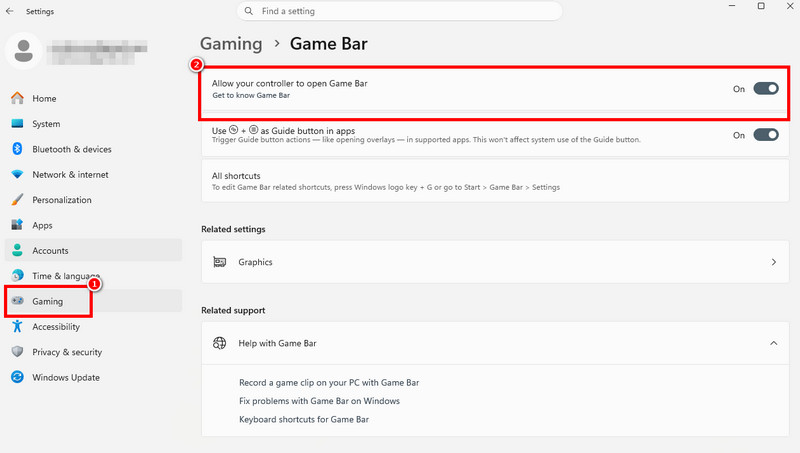
Trinn 1. Åpne fra datamaskinen din Innstillinger programvare.
Steg 2. Fortsett deretter til Spill > Xbox Game Bar seksjon. Når du er ferdig, aktiver Game Bar modus.
Trinn 3. For å sjekke om funksjonen fungerer som den skal, trykk på Win + G tastene på tastaturet. På denne måten kan du ta opp Xbox-spilling.
2. Konfigurer opptaksinnstillinger og optimaliser ytelsen
Etter at du har aktivert Xbox Game Bar, må du konfigurere opptaksinnstillingene. Dette lar deg justere alle nødvendige parametere for bedre spilling og ytelse. Se metodene nedenfor for å begynne å justere alle nødvendige innstillinger.
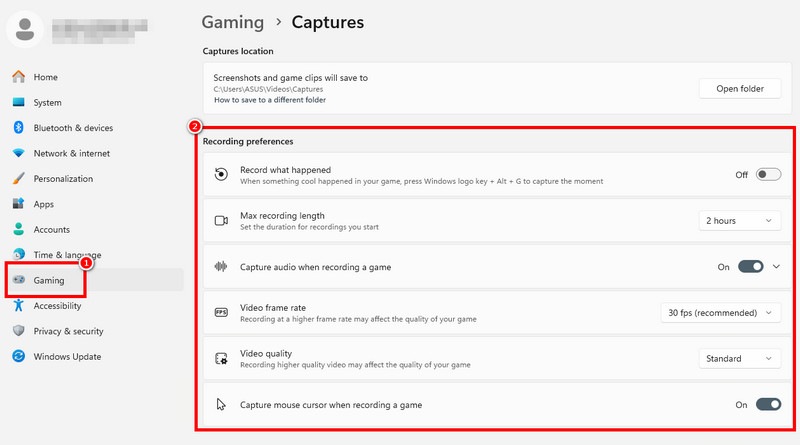
Trinn 1. Naviger til Innstillinger programvare og gå til Spill > Fange seksjon.
Steg 2. Under Opptaksinnstillinger I seksjonen kan du justere alle parameterne basert på dine behov. Du kan endre maksimal opptakslengde, aktivere lydopptak, bildefrekvens for video, videokvalitet og mer.
Trinn 3. Når du er ferdig, kan du avslutte Innstillinger for å lagre alle endringene.
3. Test og feilsøk
Etter at alt er satt opp, er neste prosess å teste om verktøyet/opptakeren fungerer som den skal. For å starte opptakeren, trykk på Windows + G tastene. Hvis den vises, kan du begynne å klikke på Opptak-knappen. Etter et kort opptak, sjekk avspillingen for å se om video og lyd er bra. Hvis alt er i orden, kan du begynne å spille inn spillingen din.
Del 3. Vanlige problemer med Xbox Game DVR
Det kan hende du støter på problemer når du bruker en Xbox Game DVR. Les her og utforsk noen av de mulige problemene med enkle løsninger.
Spill-DVR tar ikke opp
Noen ganger fungerer ikke Game DVR når du prøver å ta opp spilling. Vel, dette skjer hvis du ikke har aktivert funksjonen i innstillingene dine. For å løse problemet må du gå til datamaskininnstillingene. Gå deretter til Spill > Xbox Game Bar seksjonen og aktiver den. Når du er ferdig, kan du prøve å trykke på Windows + G tasten for å starte Game Bar-opptakeren.
Lag eller hakking under spilling
Hvis du bruker en datamaskin med lav spesifikasjon, kan du oppleve hakking eller forsinkelser under opptaksprosessen. For å løse dette problemet er det beste å senke opptakskvaliteten. Gå til Innstillinger > Fanger seksjonen og senk Video kvalitetDu kan også deaktivere bakgrunnsopptak for å redusere systembelastningen.
Ingen lyd i opptakene
Hvis det ikke er lyd i opptaket, er kanskje lyden i opptaksinnstillingene slått av. For å løse problemet, gå til Innstillinger > Fange seksjonen og slå på Ta opp lyd når du spiller inn et spill alternativ. Når du er ferdig, kan du begynne å spille inn spillingen din med lydutgang.
Klipp lagres ikke
Hvis klippene ikke lagres, har du kanskje ikke nok lagringsplass. Sørg alltid for at du har nok plass til å lagre klippene, spesielt hvis du spiller inn hele spillingen din. I tillegg må du alltid sørge for at du vet hvilken mappe opptaket lagres i. Kanskje du bare har forlagt filen, slik at det ser ut som om videoen ikke er lagret.
Spillet fungerer ikke med snarvei
Har du trykket på Windows + G, men får ikke startet Game Bar-opptakeren? Vel, det skjer noen ganger. For å løse problemet enkelt, må du aktivere Xbox Game Bar på nytt i Innstillinger. Du kan også tilbakestille appen. For å gjøre det, naviger til Innstillinger > Apper > Xbox Game Bar > Avanserte instillinger > Nullstille.
Del 4. Beste alternativ til Xbox Game DVR
Når du bruker Xbox Game DVR, kan det være diverse problemer du kan støte på. Så hvis du leter etter det beste alternativet som kan hjelpe deg med å ta opp spillingen din uten problemer, kan du prøve å bruke Vidmore spillopptakerDenne opptakeren er langt bedre siden den tilbyr diverse nyttige funksjoner du kan bruke for bedre opptak. Den har et omfattende brukergrensesnitt, jevn ytelse og sikrer at du lagrer opptaket med den beste video- og lydkvaliteten. Det gode her er at du kan legge til webkameraet, noe som gjør opptakeren egnet for strømmere. Den lar deg også eksportere opptaket med ditt foretrukne utdataformat, for eksempel MP4, MOV, M4V, AVI, FLV, F4V og mer. Så hvis du vil ha en bedre opptaker enn en Xbox Game DVR, trenger du ikke lete lenger enn til Vidmore Game Recorder.
Flere funksjoner
- Opptakeren kan tilby grunnleggende redigeringsverktøy, som trimmer, konverter, effekter og mer, for å forbedre opptakene.
- Programmet støtter kommentaropptak.
- Den kan ta opp andre spill, som Dota, League of Legends, Counter-Strike og mer.
- Programvaren kan tilby funksjonen Opptakshistorikk. Denne gir deg tilgang til alle opptakene fra denne opptakeren.
For å begynne å spille inn spillingen din med dette programmet, kan du bruke de enkle instruksjonene nedenfor.
Trinn 1. Adgang Vidmore spillopptaker på datamaskinen din. Kjør den deretter for å starte opptak av spillingen din.
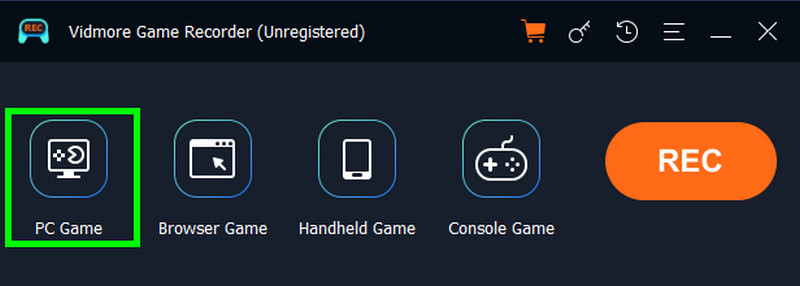
Steg 2. Fra hovedgrensesnittet klikker du på PC-spill funksjonen og velg spillet du vil ta opp. Deretter kan du gå videre til neste prosess.
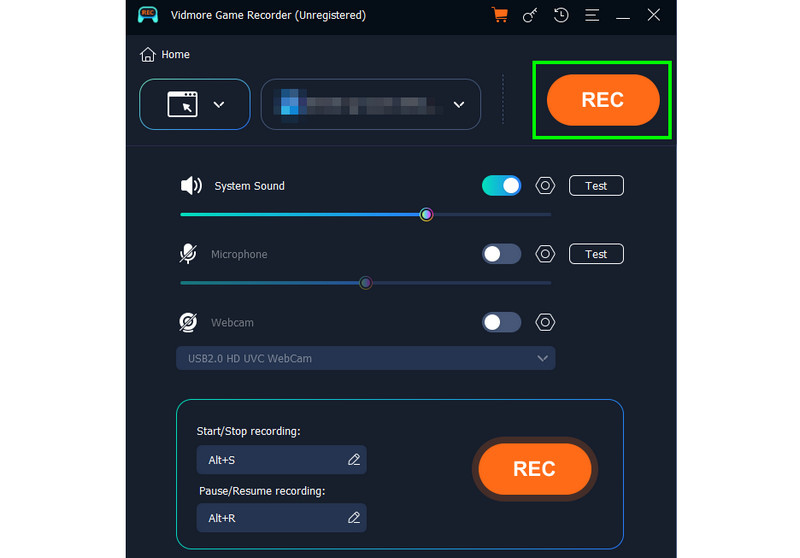
Trinn 3. Du kan nå klikke på REC -knappen. Etter nedtellingen på tre sekunder starter innspillingsprosessen. Med det kan du starte spillingen. Når du er ferdig, trykker du på Stoppe.
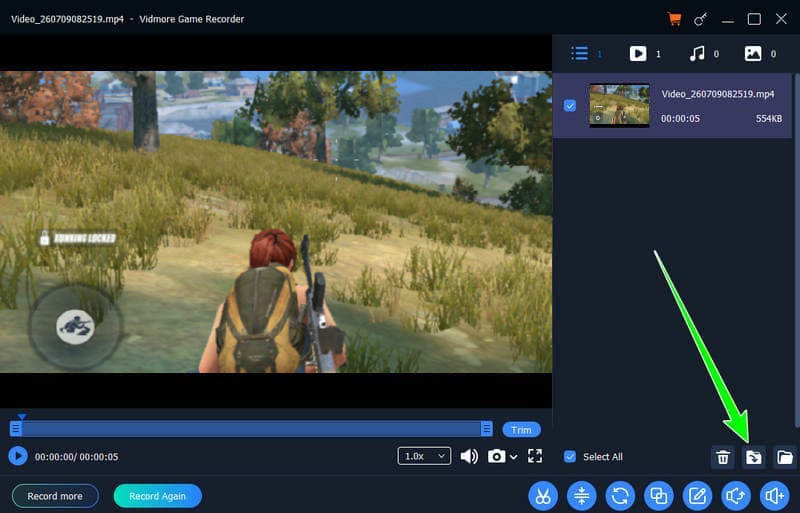
Trinn 4. Etter innspillingen vil forhåndsvisningen vises på skjermen. Du kan se videoen hvis du vil sjekke spillingen din. For den endelige lagringsprosessen, trykk på Eksport knappen nedenfor.
Del 5. Vanlige spørsmål om Xbox Game DVR
Hvordan deaktivere Xbox Game DVR?
Det er enkelt å deaktivere Xbox Game DVR. Gå til Innstillinger-programvaren og fortsett til Spill-delen. Klikk deretter på Spilllinjen og slå den av. På den måten får du ikke tilgang til opptakeren når du trykker på snarveiene.
Kan jeg ta opp apper som ikke er spilling på Game DVR?
Absolutt, ja. Spill-DVR kan ta opp all aktivitet på skjermen. Vær imidlertid oppmerksom på at begrenset innhold ikke kan tas opp eller fanges opp.
Er Xbox Game DVR den beste opptakeren?
Hvis du ønsker et enkelt opptak, er dette verktøyet ideelt. Men hvis du vil ta opp spillingen din med best mulig kvalitet uten problemer, foreslår vi at du bruker Vidmore Game Recorder. Dette programmet er langt bedre enn Game DVR, siden det har alle funksjonene du trenger for å fange opp spillingen din perfekt.
Konklusjon
Xbox Game DVR er en ideell opptaksfunksjon du kan bruke på Windows 10 og 11. Med denne innebygde opptakeren trenger du ikke å stole på tredjepartsopptakere. I dette innlegget lærte du alt om denne funksjonen, inkludert beskrivelsen, grunner til å bruke den, hvordan du konfigurerer den og vanlige problemer. Du lærte også at hvis du vil ha en bedre opptaker med flere funksjoner, er Vidmore Game Recorder det beste alternativet. Dette programmet tilbyr en jevnere opptaksprosess og grunnleggende redigeringsverktøy for å forbedre opptakene dine for en bedre seeropplevelse.