5 åpen kildekode-skjermopptakere for effektivt skjermopptak
Leter etter en åpen kildekode skjermopptaker å ta opp skjermen din gratis? Disse opptakerne lar deg ta opp skjermen, spillingen og videoopplæringer, og støtter forskjellige formater. De kan også tilby funksjoner som lydopptak, redigeringsalternativer og mer. Hvis du leter etter de beste skjermopptakerne, bør du lese dette innlegget. Vi er her for å introdusere forskjellige programmer du kan få tilgang til for å ta opp skjermen din effektivt. I tillegg lærer du hvordan du velger/velger den beste skjermopptakeren for deg. Uten noe annet, les denne artikkelen og utforsk mer om diskusjonen.
SIDEINNHOLD
Del 1. Hvordan velge den beste skjermopptakeren
Hvordan velge de beste skjermopptakerne med åpen kildekode? Les den enkle forklaringen nedenfor for mer veiledning om hvordan du velger den ideelle skjermopptakeren.
- • Brukervennlighet – Se alltid etter en opptaker med et omfattende og enkelt brukergrensesnitt.
- • Videokvalitet – Velg en opptaker som støtter formater av høy kvalitet, inkludert 1080p, 2K og 4K.
- • Opptaksalternativer – Sjekk om opptakeren kan fange opp hele skjermen, egendefinerte områder eller bestemte vinduer.
- • Redigeringsverktøy – Det hadde vært bedre om opptakeren hadde forhåndsbygde redigeringsverktøy for videoforbedring.
- • Kompatibilitet – Sørg alltid for at skjermopptakeren du bruker er kompatibel med alle plattformer. På denne måten kan du få tilgang til opptakerne hvor som helst uten problemer.
- • Lydstøtte – Når du velger en opptaker, må du sørge for at den kan ta opp systemlyd og mikrofoninngang.
- • Ytelse – Sjekk alltid at skjermopptakeren kjører problemfritt uten å gjøre datamaskinen tregere.
Anbefaling: Beste skjermopptaker med best kvalitet
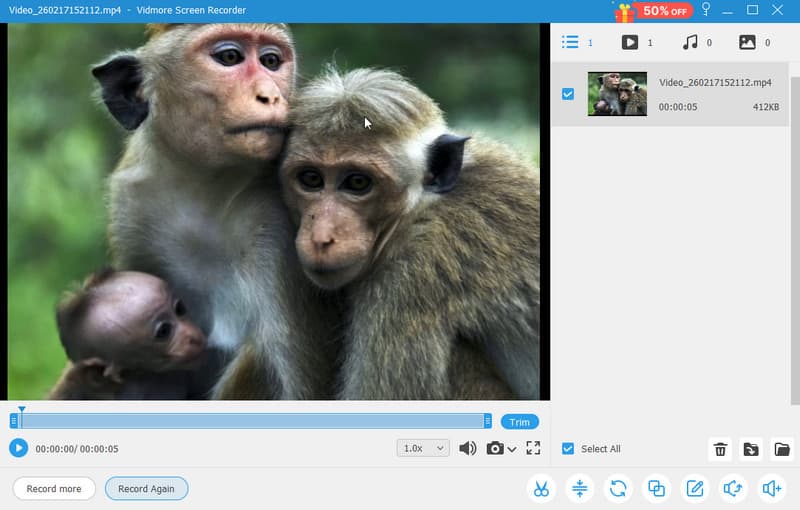
Før vi anbefaler den beste skjermopptakeren med åpen kildekode, anbefaler vi også Vidmore skjermopptaker, et utmerket alternativ som kan hjelpe deg med å oppnå de ønskede resultatene. Dette programmet er ideelt fordi det tilbyr alle funksjonene du trenger. Du kan også ta opp diverse innhold, inkludert spill, møter, veiledninger og mer. Vi setter pris på at du kan redigere skjermbildet ditt på mange måter, inkludert beskjæring, trimming, justering av avspillingshastighet, endring av utdataformat og mer. I tillegg kan du få tilgang til Snapshot-funksjonen for å ta et skjermbilde mens du tar opp skjermen. Til slutt kan du få tilgang til denne skjermopptakeren på Mac og Windows. Derfor, hvis du trenger en eksepsjonell skjermopptaker, bør du vurdere Vidmore Screen Recorder.
Del 2. Topp 5 beste skjermopptakere med åpen kildekode
Se den enkle sammenligningstabellen nedenfor for å se viktig informasjon om de beste skjermopptakerne med åpen kildekode.
| Brukervennlighet | Plattformstøtte | Egenskaper | Beste brukstilfelle | |
| OBS Studio | Lett | Windows og Mac | Avansert strømming, miksing av flere kilder, HD/4K-opptak, programtillegg | Profesjonell strømming og opptak av høy kvalitet |
| Lokk | Lett | Windows og Mac | Lenker for direkte deling, AI-transkripsjoner, webkameraoverlegg | Teamsamarbeid og rask videodeling |
| Skjermbilde | Lett | Nettleserbasert | Annoteringsverktøy, redigering, uskarphetseffekter og ubegrenset opptak | Utdanning, veiledninger, personvernfokusert opptak |
| ShareX | Moderat | Windows | Skjermbilde, GIF-oppretting, redigering og fildeling | Produktivitetsarbeidsflyter og raske opptak |
| Åpne skjerm | Lett | Windows og Mac | Vannmerkefritt opptak, zoom, merknader, lettvekt | Enkel og problemfri innspilling for personlig og kommersiell bruk |
Hvis du leter etter de beste skjermopptakerne, kan du sjekke all informasjonen i denne delen.
OBS Studio
Best for: Enkel opptak og strømming.
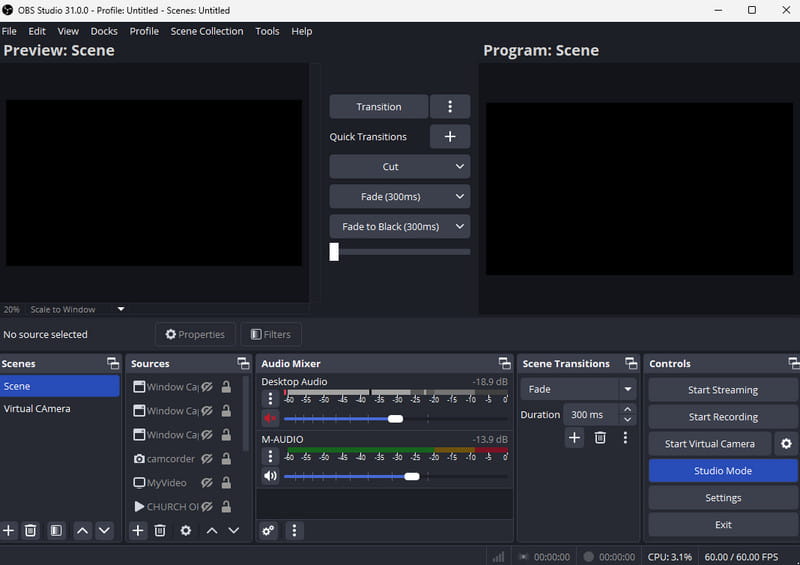
En av de beste gratis skjermopptakerne med åpen kildekode for Mac og Windows er OBS StudioMed denne programvaren kan du ta opp hvilket som helst innhold fra skjermen. Du kan ta opp møter, spilling, webinarer og mer. Vi liker at du kan ta opp hele skjermen eller velge et bestemt område. I tillegg til skjermen kan du ta opp lyd ved hjelp av mikrofonen. Det sikrer at du kan ta opp både video og lyd for bedre avspilling. I tillegg er dette programmet ideelt hvis du vil strømme videoene dine til plattformer som Facebook, YouTube og mer. Hvis du trenger en effektiv skjermopptaker med åpen kildekode, bør du vurdere dette programmet.
Fordeler
- Skjermopptakeren har et enkelt brukergrensesnitt.
- Den er lett, ideell for alle datamaskiner.
- Den kan tilby grunnleggende redigeringsverktøy for å forbedre den innspilte videoen.
Ulemper
- Noen avanserte funksjoner er vanskelige å finne, noe som kan være forvirrende for nybegynnere.
- Den mangler avanserte redigeringsfunksjoner, så du må bruke en OBS-alternativ.
Lokk
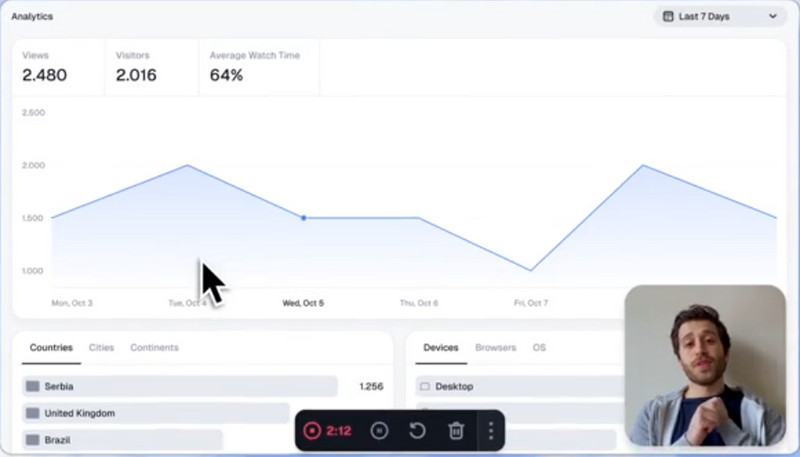
Best for: Rask deling og teamsamarbeid.
En annen åpen kildekode-skjermopptaker for Mac og Windows du kan stole på er LokkDenne programvaren er ideell for skjermopptak. Det er fordi du har tilgang til alle nødvendige funksjoner. Du kan ta opp/ta opp hele skjermen eller et bestemt område. Fordelen med dette programmet er de avanserte funksjonene, inkludert AI-genererte transkripsjoner. Denne funksjonen er ideell hvis du vil vise en teksting på skjermen under opptak. Du kan også dele opptaket, samarbeide med teamet ditt og lagre videoen i høyeste kvalitet. Hvis du vil ta opp skjermen i høyeste kvalitet for en tilfredsstillende seeropplevelse, trenger du ikke lete lenger enn til Cap.
Fordeler
- Opptakeren tilbyr avanserte funksjoner for å forbedre ytelsen.
- Det er mulig å dele lenken.
- Med sine AI-genererte transkripsjoner kan du sørge for at du forstår alle ordene under opptaket.
Ulemper
- Det kan være tilfeller der du støter på feil underveis i prosessen.
- Opptakeren er fortsatt i utvikling.
Skjermbilde
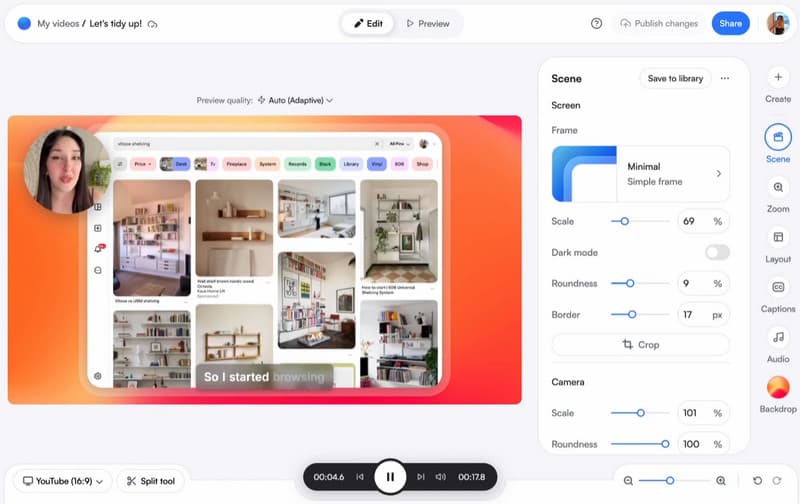
Best for: Opplæring, veiledninger og personvernfokusert opptak.
En av de bemerkelsesverdige skjermopptakerne med åpen kildekode er Skjermbilde, spesielt for de som setter pris på enkelhet og personvern. Du kan ta opp faner, apper eller hele skrivebordet uten å installere klumpete programvare fordi det kjører som en Chrome-utvidelse i nettleseren din. For å gjøre veiledninger eller presentasjoner mer engasjerende, tilbyr Screenity merknadsfunksjoner, inkludert tegning, tekst, piler og former, sammen med ubegrensede opptak uten tidsbegrensning. I tillegg kan du redigere videoer, bruke kameraeffekter og gjøre sensitive områder uskarpe for å forbedre opptaket. Dermed er denne åpen kildekode-skjermopptakeren ideell for profesjonelle, lærere og brukere som søker en rask, privat og effektiv løsning.
Fordeler
- Skjermopptakeren er helt gratis.
- Den kan tilby annoteringsverktøy som er ideelle for å lage instruksjonsvideoer.
- Verktøyets brukergrensesnitt er omfattende.
Ulemper
- Siden det er en nettleserbasert skjermopptaker, må du sørge for at du har en rask internettforbindelse.
- For å få tilgang til flere funksjoner anbefaler vi å oppgradere til premiumversjonen.
ShareX
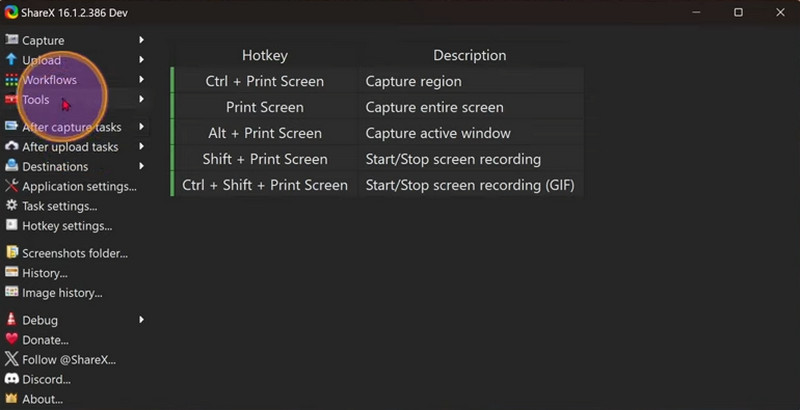
Best for: Raske opptak og produktivitetsarbeidsflyt.
På Windows, ShareX er et nyttig verktøy for skjermopptak med åpen kildekode. Med et enkelt tastetrykk kan brukere ta skjermbilder av et hvilket som helst område på skjermen, noe som gjør det raskt og effektivt for daglig bruk. I tillegg til opptak tilbyr programvaren avanserte funksjoner som rulling av skjermbilder, GIF-oppretting og tilpassbare arbeidsflyter for å forbedre effektiviteten. Deling gjøres enkelt ved muligheten til å laste opp filer, tekst og bilder til flere destinasjoner. Både profesjonelle og avanserte brukere stoler på ShareX, som har blitt aktivt utviklet i mer enn 18 år, for sin pålitelighet, tilpasningsevne og gratis, annonsefrie opplevelse.
Fordeler
- Skjermopptakeren er lett og kan tilby et skjermbildeverktøy.
- Den tilbyr innebygde redigeringsverktøy.
- Fildelingsfunksjonen er tilgjengelig.
Ulemper
- Opptakeren er bare tilgjengelig på Windows.
- Enkelte nødvendige redigeringsfunksjoner er ikke tilgjengelige.
Åpen skjerm
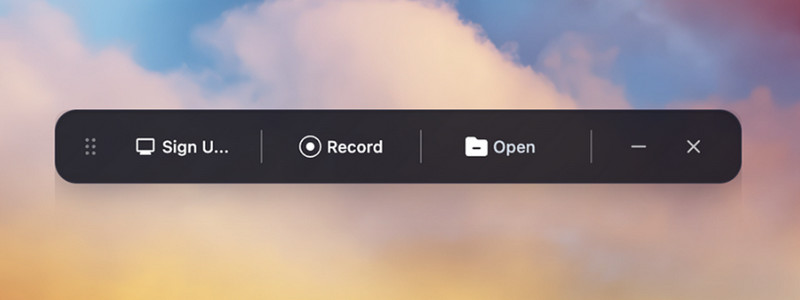
Best for: Enkelt opptak uten vannmerke.
Åpen skjerm er en flott skjermopptaker med åpen kildekode som er enkel å bruke, robust og ubegrenset. Den er ideell for både personlig og forretningsmessig bruk, og lar brukerne produsere opptak av høy kvalitet uten vannmerker, abonnementer eller tilleggsavgifter. I tillegg ble OpenScreen designet for utviklere og vanlige brukere, med vekt på personvern og brukervennlighet samtidig som den unngår unødvendig sporing og forvirrende grensesnitt.
Fordeler
- Opptakeren sørger for at det ikke settes inn vannmerke etter lagring.
- Den er lett, noe som gjør den egnet for datamaskiner med lav spesifikasjon.
- Den har en enkel skjermopptaksprosess.
Ulemper
- Den tilbyr færre funksjoner enn andre skjermopptakere med åpen kildekode.
- Det er tider når skjermopptakeren ikke fungerer bra.
Hvis du leter etter en pålitelig skjermopptaker med åpen kildekode, er alternativene vi nevnte ovenfor de beste som er tilgjengelige. Fordelen er at du får tilgang til alle funksjonene du trenger, noe som gjør dem ideelle for alle brukere. Hvis du vil ta opp dataskjermen, kan du bruke hvilken som helst opptaker for å oppnå ønsket resultat.
Del 3. Vanlige spørsmål om åpen kildekode-skjermopptaker
Kan jeg redigere videoene mine med skjermopptakere med åpen kildekode?
Definitivt, ja. Nesten alle skjermopptakere tilbyr innebygde videoredigerere for å forbedre videoen. Noen av redigeringsverktøyene du kan bruke er beskjæring, trimmer, kutter, justering av avspillingshastighet og mer. Så hvis du vil forbedre videoene dine, kan du stole på skjermopptakere.
Er det et vannmerke på videoen etter bruk av skjermopptakere med åpen kildekode?
Det vi liker med å bruke skjermopptakere med åpen kildekode er at de ikke legger til vannmerke i videoen, i motsetning til noen gratisopptakere. Med det kan du sikre en jevn og uavbrutt seeropplevelse.
Er skjermopptakere med åpen kildekode trygge å bruke?
Absolutt, ja. De fleste skjermopptakere med åpen kildekode er trygge å bruke. Du kan ta opp hvilket som helst innhold uten å støte på problemer, feil, virus eller andre problemer.
Konklusjon
Åpen kildekode-skjermopptakere er blant de beste verktøyene for å spille inn skjermen din jevnt. De kan til og med tilby alle de beste funksjonene du trenger underveis. Takket være denne anmeldelsen har du oppdaget alle de ideelle skjermopptakerne. I tillegg, hvis du ønsker en skjermopptaker uten åpen kildekode som leverer den beste skjermopptakskvaliteten, bruk Vidmore Screen Recorder. Dette programmet lar deg spille inn innhold fra skrivebordet ditt og bruke grunnleggende og avansert redigering for å forbedre innspilte videoer, noe som gjør det til en av de kraftigste opptakerne.