Beste og gratis metoder for å ta opp direktesendt TV [oppdatert 2026]
Opptak av TV direkte er en enkel oppgave når du bruker Windows og Mac. Med de riktige verktøyene kan du ta opp favorittfilmen din, sportsbegivenheter, programmer eller kringkaste direkte til enheten din for senere visning. I denne veiledningen vil vi gå gjennom de beste metodene du kan følge for å effektivt ta opp direktesendt TV. Du vil også få flere ideer om hvordan du velger den mest pålitelige TV-opptakeren som kan hjelpe deg med å nå hovedmålet ditt. Les derfor alt i denne veiledningen og få mer innsikt i emnet.

SIDEINNHOLD
Del 1. Hvordan velge en TV-liveopptaker
Vil du lære hvordan du velger den beste TV-liveopptakeren? Da kan du gå videre til denne delen.
Kompatibilitet
Når du velger den beste opptakeren, må du alltid sørge for at programvaren er kompatibel med ulike plattformer, som Windows og Mac. På denne måten trenger du ikke å lete etter et separat program når du bruker et annet system.
Alternativer for opptakskvalitet
En annen ting du må vurdere er programmets kvalitetsalternativ. Se alltid etter en opptaker som lar deg justere bitrate og oppløsning. Det er en ideell prosess hvis du vil balansere videokvaliteten med lagringsplass. Et HD-opptak er perfekt for sport og filmer, mens lave innstillinger kan spare lagringsplass.
Filformat og avspillingsstøtte
Velg en opptaker som kan lagre TV-opptak i forskjellige formater, som MP4 og MKV. Det er perfekt hvis du vil spille av videoen din på forskjellige plattformer og mediespillere.
Brukervennlighet og grensesnitt
En av de viktigste faktorene du må vurdere er opptakerens hovedoppsett. Sørg for at opptaksprosessen er grei og smidig. På denne måten, uansett om du er nybegynner eller en erfaren bruker, vil det være enkelt å bruke opptakeren.
Ekstra redigeringsfunksjoner
TV-liveopptakeren kan tilby grunnleggende redigeringsverktøy, som beskjæring, trimmer, effekter og mer. Den er perfekt hvis du vil gi et enkelt preg på den innspilte videoen før den endelige lagringsprosessen.
Du kan sjekke sammenligningstabellen nedenfor og ta en titt på den mest pålitelige TV-liveopptakeren du kan bruke.
| TV-liveopptaker | Vidmore skjermopptaker | OBS Studio | QuickTime Player |
| Best for | Nybegynnere og erfarne brukere | Avanserte brukere og streamere | Mac-brukere som trenger grunnleggende opptak |
| Nøkkelegenskaper | Ta opp direktesendt TV, skjerm, lyd, webkamera Planlagt opptak Fleksible innstillinger | Gratis og åpen kildekode for sceneoverganger, lydmiksing og plugins. Integrering av direktestrømming. | Forhåndsinstallert på macOS Enkelt skjerm- og lydopptak Lett og stabilt |
| Brukervennlighet | Svært brukervennlig med et rent grensesnitt; minimalt med oppsett kreves. | Brattere læringskurve; kraftig, men krever konfigurasjon | Ekstremt enkel å bruke; begrensede funksjoner sammenlignet med dedikerte opptakere. |
| Kompatibilitet | Windows og Mac | Windows og Mac | Mac |
| Støttet format | MP4, WMV, MOV, AVI, GIF, MP3, AAC, M4A | MP4, MKV, FLV, TS, MOV | MOV (standard), kan eksporteres til MP4 via konvertering |
Del 2. Beste metode for å ta opp TV direkte på Mac/Windows
Hvordan tar du opp direktesendt TV på PC (Windows) og Mac? Hvis du ser etter en eksepsjonell opptaker som kan tilby den beste metoden, foreslår vi at du bruker den. Vidmore skjermopptakerDenne opptakeren er perfekt for opptak av direktesendt TV, siden den gir deg alle nødvendige funksjoner. Du kan ta opp innhold med beste kvalitet og lagre det i ditt foretrukne format, for eksempel MP4, MKV, AVI, FLV, MOV, WMV og mer. Den har også et enkelt brukergrensesnitt som er ideelt for ikke-profesjonelle brukere. I tillegg kan du også ta opp lyd fra TV-en direkte. Med det kan du ta opp både video og lyd, slik at du får tilgang til hele innholdet uten problemer. Det beste her er at du også kan sette inn og ta opp webkameraet ditt mens du ser på, slik at du kan gi kommentarer underveis. Så hvis du trenger den beste TV-opptakeren, er det bedre å bruke dette programmet.
Flere funksjoner
- • Opptakeren kan ta opp skjermen jevnt.
- • Den kan ta opp diverse innhold, som spilling, kamera, vindu, faner og mer.
- • Programmet kan tilby ulike redigeringsfunksjoner, som beskjæring, trimmer, konverter, effekter osv.
- • Den kan tilby sin Snapshot-funksjon for å ta skjermbilder under avspilling.
For å begynne å ta opp direktesendte TV-programmer, se de detaljerte instruksjonene nedenfor.
Trinn 1. nedlasting Vidmore Skjermopptaker på Mac-en eller Windows-en din. Deretter starter du opptakeren for å starte prosessen.
Steg 2. Fra oppsettet, fortsett til Skjermopptaker funksjonen og begynn å konfigurere opptaket. Du kan velge mellom alternativene Full og Tilpasset, enten du vil ta opp hele skjermen eller et bestemt skjermområde.
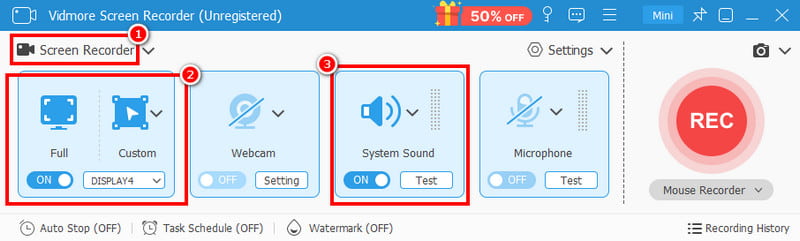
Du kan også slå på Systemlyd muligheten til å ta opp lyd fra TV-en direkte.
Trinn 3. Trykk nå på REC -knappen for å starte opptaket. Etter nedtellingen på 3 sekunder starter opptaket. Deretter kan du gå videre til TV-programmene på skjermen.
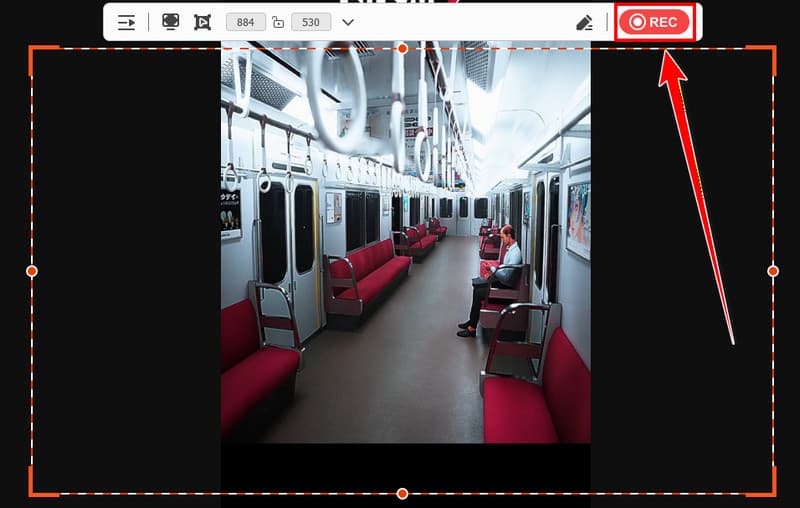
Trykk på Stoppe for å fullføre innspillingsprosessen.
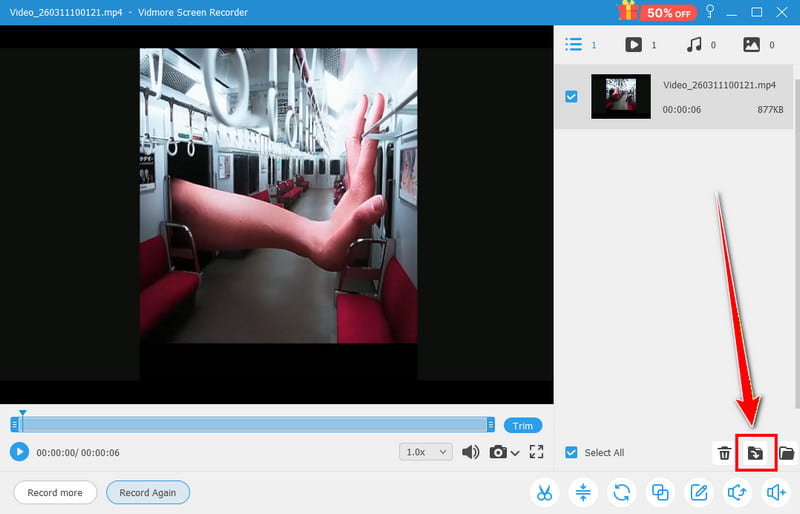
Trinn 4. Når forhåndsvisningen vises, kan du trykke på «Spill av»-knappen for å sjekke opptaket. Hvis du er fornøyd med resultatet, trykker du på Eksport knappen nedenfor.
Del 3. Gratis metode for å ta opp TV direkte på Mac/Windows
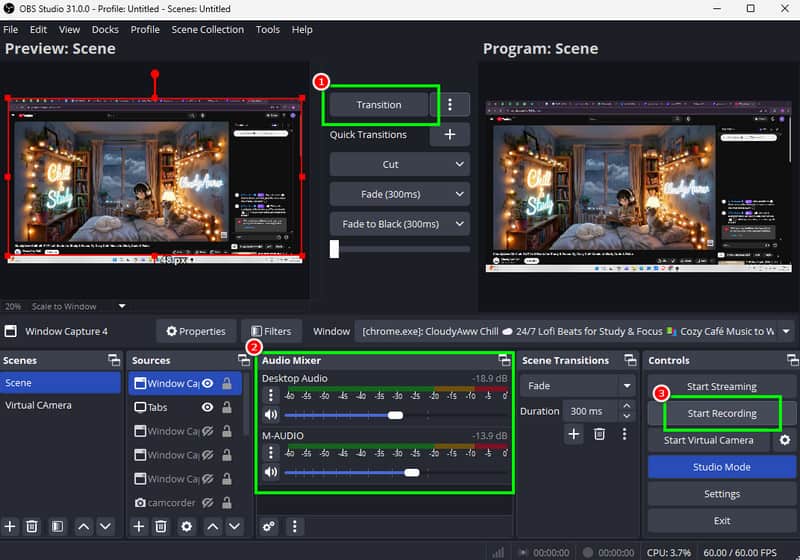
Hvordan ta opp direktesendt TV på YouTube TV? Hvis du vil ta opp direktesendte TV-programmer eller annet innhold gratis, anbefaler vi at du bruker det. OBS Studio. Dette åpen kildekode skjermopptaker er ideelt hvis du vil ta opp innhold på Windows- eller Mac-en din. I tillegg har opptakeren et omfattende brukergrensesnitt, noe som gjør den egnet for alle brukere. Det beste her er at du kan forskjønne videoen ved å bruke forskjellige effekter fra plattformen. Du får tilgang til kromataster, gjengivelsesforsinkelse, fargekorrigering og mer. Du kan også ta opp lyd og justere lydinnstillingene basert på ønsket utgang. Med det er OBS perfekt for å ta opp både lyd og video jevnt.
Fordeler:
- Programmet er 100% gratis, noe som gjør det ideelt for alle brukere.
- Den kan tilby ulike redigeringsfunksjoner for å forbedre videoens helhetlige utseende.
- Programvaren lar brukere legge til ulike kilder for en effektiv opptaksprosess.
- Den kan ta opp diverse innhold, som spilling, webinarer, videoer, webkamera og mer.
- Det er enkelt å få tilgang til.
Ulemper:
- Noen av redigeringsfunksjonene er vanskelige å finne.
- Programvaren er ressurskrevende, så du må ha nok lagringsplass.
Del 4. Gratis metode for å ta opp TV live på Mac
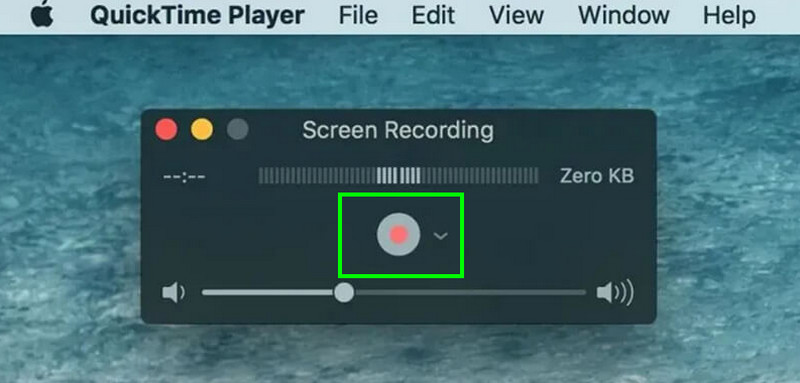
Er du en Mac-bruker og ønsker å ta opp direktesendte TV-programmer effektivt? I så fall er det ideelle verktøyet du kan bruke QuickTime PlayerDenne mediespilleren er ikke bare nyttig for å spille av mediefiler. Den har også en opptaksfunksjon som lar deg ta opp og spille inn diverse innhold fra skjermen, inkludert direktesendte TV-programmer. Siden denne programvaren er innebygd, er det ikke behov for en installasjonsprosess. Det vi liker her er at prosessen med å ta opp direktesendt TV er enkel, siden hovedgrensesnittet er pent og omfattende. I tillegg kan den også tilby grunnleggende redigeringsverktøy. Du kan trimme, dele, rotere og kombinere innspilt innhold, slik at du kan forbedre videoene dine.
Fordeler:
- Hovedgrensesnittet til opptakeren er lett å forstå.
- Opptakeren kan kjøre problemfritt uten store systemressurser.
- Det er praktisk for umiddelbar opptak av direktestrømmer og sendinger.
Ulemper:
- Programmet kan ikke tilby en planleggingsfunksjon.
- Den kan bare tilby noen få redigeringsfunksjoner for å forbedre innfanget innhold.
- Opptakeren er bare tilgjengelig for Mac-maskiner.
Del 5. Vanlige spørsmål om opptak av direktesendt TV
Kan jeg planlegge et opptak automatisk?
Hvis du bruker en opptaker med planleggingsfunksjoner, kan du planlegge opptaket ditt effektivt. For å planlegge et opptak kan du få tilgang til Vidmore Screen Recorder, siden det er blant opptakerne du kan bruke for å få tilgang til planleggingsfunksjonen.
Er det ulovlig å ta opp en direktesending?
Det avhenger av formålet ditt. Hvis du bare vil ta opp en direktesending for å se den gjentatte ganger, er det greit. Men hvis du skal legge den ut uten eierens samtykke, vil dette bli ansett som ulovlig.
Hvilken blokkfløyte er ideell for nybegynnere?
Hvis du ønsker en brukervennlig opptaker, foreslår vi at du bruker Vidmore Screen Recorder. Med denne programvaren får du enkel tilgang til alle funksjonene. Du kan til og med ta opp innhold fra skjermen uten problemer, noe som gjør den ideell for ikke-profesjonelle brukere.
Konklusjon
Vel, der har du det! Hvis du vil ta opp direktesendt TV show, kan du bruke denne veiledningen for å få alle metodene du trenger. Du har til og med oppdaget hvordan du velger den beste opptakeren. Hvis du ønsker en eksepsjonell TV-liveopptaker som kan tilby en enkel opptaksprosess, kan du gjerne bruke Vidmore Screen Recorder. Dette programmet lar deg ta opp/fange skjermen din med den beste video- og lydkvaliteten, noe som gjør den til en kraftig opptaker for brukere.