Slik deaktiverer du Amazon Prime: På datamaskin og mobilenhet
Når du blir hekta på en TV-serie, kan du registrere deg for et Amazon Prime-medlemskap uten å nøle. Men kanskje mye senere, når du åpner regningen, innser du at du ikke har logget inn på evigheter og ikke lenger planlegger å betale for abonnementet.
Dette er en helt rimelig og vanlig forespørsel. Men når du faktisk prøver å avbryte, kan du havne i et forvirrende grensesnitt, usikker. hvordan deaktivere Amazon Prime.
Ikke bekymre deg – denne veiledningen gir de mest detaljerte trinnvise instruksjonene som er tilgjengelige. Før du starter kanselleringsprosessen, oppsummerer vi også de viktigste grunnene til at du kanskje vil kansellere abonnementet ditt, slik at du kan gå sømløst fra å vurdere ideen til å iverksette tiltak.
Vi håper at følgende informasjon viser seg å være nyttig.

SIDEINNHOLD
Bonus: Beste videospillerprogramvare på skrivebordet
Hvis du ofte støter på problemer med bufring når du strømmer videoer på nettplattformer, anbefaler vi at du laster ned innholdet og spiller det lokalt med en pålitelig spiller.
Vidmore Player er et utmerket valg. Den er kompatibel med både Windows- og Mac-enheter, og støtter nesten alle multimedieformater, inkludert diverse video- og lydfiler, Blu-ray-plater, DVD-er, ISO-filer, mapper og mer.
Utover grunnleggende avspilling tilbyr Vidmore Player navigasjonsmenyer og tilpassbare kontroller. Du kan konfigurere videotitler, kapitler, avspillingsvolum, lydspor, undertekster og mer.

Del 1. Hvorfor det er viktig å kansellere Amazon Prime
Før vi diskuterer hvorfor det er viktig å avslutte Amazon Prime-abonnementet, er det viktig å kort forstå hva Amazon Prime egentlig er.
Amazon Prime er en medlemstjeneste som tilbys av Amazon, tilgjengelig gjennom månedlige eller årlige betalingsplaner. Ved å bli medlem får medlemmer tilgang til eksklusive fordeler, inkludert raskere frakt for kvalifiserte varer og ulåst tilgang til Amazons strømme-, underholdnings- og annet innholdstilbud.
På overflaten virker denne medlemsordningen ganske kostnadseffektiv med sjenerøse fordeler. I virkeligheten krever det imidlertid ofte en veiing av valuta for pengene mot ens totale abonnementsutgifter om det er verdt å fortsette abonnementet.
Et økende antall plattformer tar i bruk abonnementsmodeller, der full funksjonalitet ofte krever betaling for å låse opp. Noen abonnementer kan igangsettes når det er et reelt behov på et bestemt tidspunkt, men over tid synker bruksfrekvensen gradvis. Likevel, på grunn av glemmelse av å kansellere, fortsetter kostnader å bli trukket, noe som til slutt fører til akkumulerte månedlige eller årlige abonnementsregninger som medfører unødvendig økonomisk og psykologisk press.
Hvis du sjelden bruker Amazons shopping-, leverings- eller underholdningstjenester, kan det hende at fordelene med Prime-medlemskap ikke rettferdiggjør den faktiske kostnaden. I slike tilfeller er det ofte første skritt mot å lette økonomiske byrder å redusere unødvendige abonnementer og forenkle forbruksvaner – og det å si opp Amazon Prime er et utmerket utgangspunkt.
Amazons medlemskapssystem tilbyr selvsagt fleksibilitet. Skulle behovet oppstå igjen i fremtiden, kan du alltid aktivere abonnementet ditt på nytt.
Del 2. Slik kansellerer du Amazon Prime
Hvis du etter å ha lest informasjonen ovenfor finner ut at du oppfyller kriteriene – sjelden bruker Amazon-tjenester og ønsker å spare på abonnementskostnader – kan du komme hit for å lære hvordan du kansellerer Amazon Prime på tvers av ulike plattformer. Telefonen eller datamaskinen din kan fungere som operativsystem.
På skrivebordsnettleseren
Den enkleste og mest direkte metoden er å besøke Amazons offisielle nettsted via nettleseren din og kansellere abonnementet.
Her er en trinnvis veiledning om hvordan du kansellerer Amazon Prime-medlemskapet:
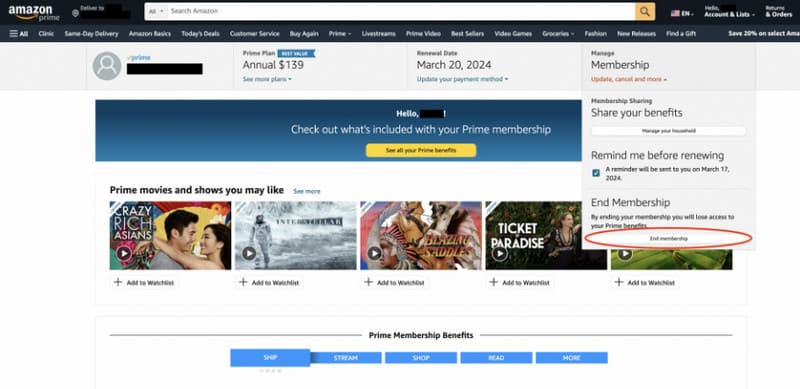
Trinn 1. Først åpner du nettleseren på datamaskinen din og besøker Amazons offisielle nettsted. Sørg for at du er logget inn på Amazon Prime-kontoen din på hjemmesiden.
Steg 2. Øverst på siden finner du Konto og lister alternativ. Hold musepekeren over det for å se en rullegardinmeny. Velg Prime-medlemskap fra alternativene.
Trinn 3. Deretter går du inn i ditt personlige medlemskapsgrensesnitt, der du ser informasjon om medlemskapet og abonnementsstatusen din. Klikk. Administrer medlemskap i vinduet.
Velg deretter Avslutt medlemskapetEt popup-vindu vil vises, som veileder deg gjennom bekreftelsesprosessen for å kansellere abonnementet ditt.
Amazon tilbyr også muligheten til å sette medlemskapet ditt på pause. Du kan velge å enten avslutte medlemskapet helt eller midlertidig sette det på pause basert på dine behov og bruksfrekvens.
Tips: Hvis du vil se en film eller et TV-program på Amazon Prime, kan du også velge å abonnere først, laste ned videofilen lokalt og deretter bruke en MP4-spiller for å se den. Når nedlastingen er fullført, kan du kansellere abonnementet
På iOS-enheter
Det er også helt enkelt å kansellere Amazon Prime-abonnementet ditt fra en mobilenhet. Bare fullfør prosessen i Amazon-appen. La oss først se på hvordan du fullfører trinnene på iOS-mobilenheter, for eksempel iPhones og iPads.
Her er de spesifikke trinnene for hvordan du deaktiverer Amazon Prime-kontoen.
Trinn 1. Sørg for at Amazon-appen er installert på telefonen din. Logg deretter inn med kontoen som er knyttet til Prime-medlemskapet ditt.
Steg 2. Nederst i appen finner du Regnskap alternativ. Trykk på det.
Trinn 3. Du kommer inn i et nytt grensesnitt. Bla ned manuelt, finn og velg Administrer Prime-medlemskap.
Trinn 4. Til slutt, velg Avslutt medlemskapetFølg deretter plattformens instruksjoner for å fullføre prosessen.
På Android-enheter
Prosessen på Android-enheter er stort sett lik, men plasseringen av avmeldingsalternativet kan avvike noe fra iOS. Se følgende veiledning for detaljer.
Slik deaktiverer du Amazon Prime på Android-enheter.
Trinn 1. Åpne Amazon-mobilappen på telefonen din. Sørg for at du er logget inn med kontoen som er knyttet til abonnementet ditt.
Steg 2. Trykk på ikonet med tre horisontale linjer øverst til venstre på skjermen. Dette åpner en ny meny.
Trinn 3. Bla nedover menyen, finn og velg Din konto.
Trinn 4. Plukke ut Administrer Prime-medlemskap > Avslutt medlemskap.
På Amazons kundeservice
Hvis du støter på problemer når du bruker de tre metodene ovenfor, eller hvis ingen av dem gjelder for din situasjon, anbefaler vi at du kontakter teknisk support eller kundeservice via appen eller Amazons offisielle nettsted.
Spør dem: Hvordan kan jeg melde meg av Amazon Prime? De vil svare på spørsmål om å sette abonnementet på pause eller kansellere det, og hjelpe deg med prosessen.
Del 3. Vanlige spørsmål om hvordan du deaktiverer Amazon Prime
Hvordan deaktiverer jeg en Amazon Prime-konto?
Du kan gjøre dette fra enten en datamaskin eller en mobil enhet. Bare åpne Amazon-grensesnittet og logg inn på kontoen din. Finn deretter alternativet Min konto på siden og klikk på Avslutt abonnementet knapp.
Kan vi kansellere Amazon Prime når som helst?
Ja, du kan når som helst kansellere abonnementet ditt. Du kan også velge å stoppe automatisk fornyelse på slutten av den nåværende faktureringsperioden eller sette medlemskapet på pause.
Hva skjer hvis jeg sletter Amazon Prime-kontoen min?
Du vil ikke lenger kunne få tilgang til denne kontoen, se bestillinger, kjøpshistorikk eller kvitteringer. Tjenester på andre Amazon-nettsteder som er knyttet til denne kontoen vil også bli påvirket.
Konklusjon
Slik deaktiverer du Amazon PrimeDenne veiledningen har oppsummert trinnene for datamaskiner, iOS- og Android-mobilenheter. Hvis du ikke finner ut at noen av de eksisterende metodene fungerer, anbefaler vi at du kontakter Amazons offisielle kundeservice for profesjonell hjelp.
Ikke bekymre deg for at avbestilling påvirker din fremtidige opplevelse. Du kan avbestille når som helst, og selvfølgelig reaktivere når som helst.