Hoe exporteer je GIF's vanuit After Effects met behulp van het aanmaakproces?
Ben je benieuwd hoe je je GIF's in After Effects kunt opslaan? Nou, als je op zoek bent naar een effectieve manier om... GIF's exporteren vanuit After EffectsAls je een GIF-exportfunctie nodig hebt, ben je hier aan het juiste adres. Het probleem met After Effects is dat het geen GIF-exportmogelijkheden biedt, waardoor je andere manieren moet vinden om dit te doen. Maar geen zorgen. Deze handleiding laat je zien hoe je eenvoudig en efficiënt GIF's vanuit After Effects kunt exporteren.
PAGINA INHOUD
Deel 1. GIF exporteren vanuit After Effects via GifGun
Als bekende editor biedt Adobe After Effects een verscheidenheid aan tools met uitgebreide mogelijkheden. Toch is het voor gebruikers niet altijd even makkelijk om hun werk als GIF-animatie te exporteren. Dit komt doordat Adobe After Effects geen ingebouwde functie heeft die het maken van GIF's vereenvoudigt. Gelukkig zijn er plug-ins beschikbaar, zoals... GifGunOm GIF-animaties te maken met Adobe After Effects.
Zo exporteert u geanimeerde GIF's in After Effects:
Stap 1. Allereerst moet je GifGun installeren door het te downloaden van de officiële website. Deze plugin is cruciaal omdat After Effects het exporteren van GIF's niet native ondersteunt.
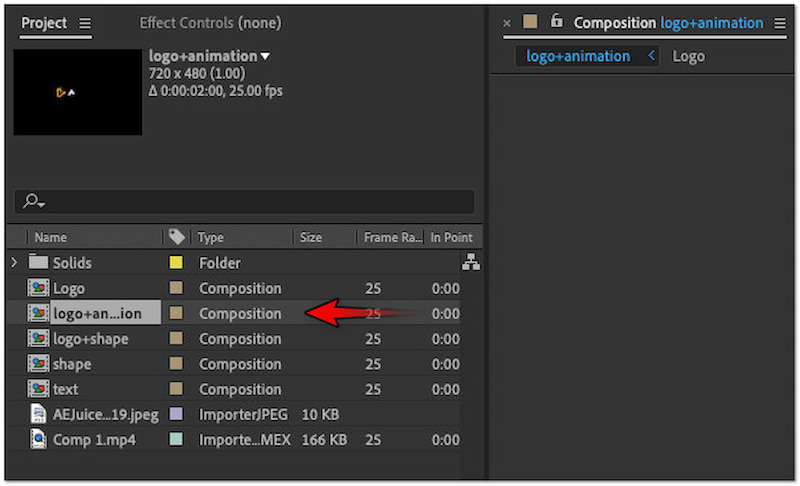
Stap 2. Zorg ervoor dat uw After Effects-project helemaal klaar en compleet is voordat u het exportproces start. Selecteer daarna de compositie die u als GIF wilt exporteren in de Project paneel.
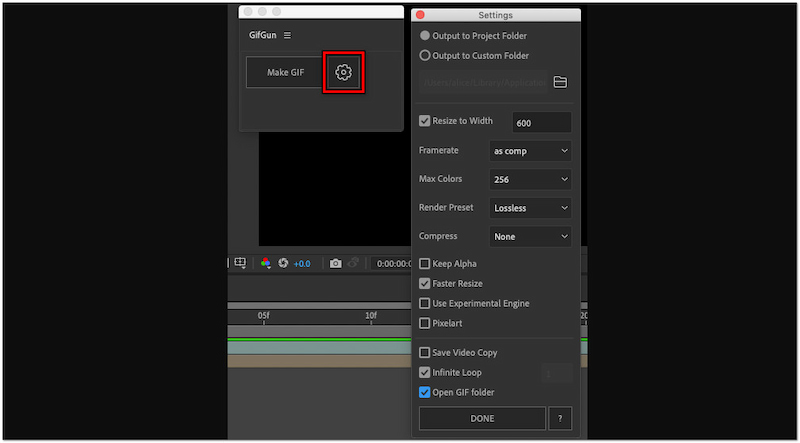
Stap 3. Ga naar het tabblad Venster in het bovenste menu en selecteer GifGun plugin. Klik in het GifGun-venster op de Uitrusting knop om de uitvoerparameters te configureren.
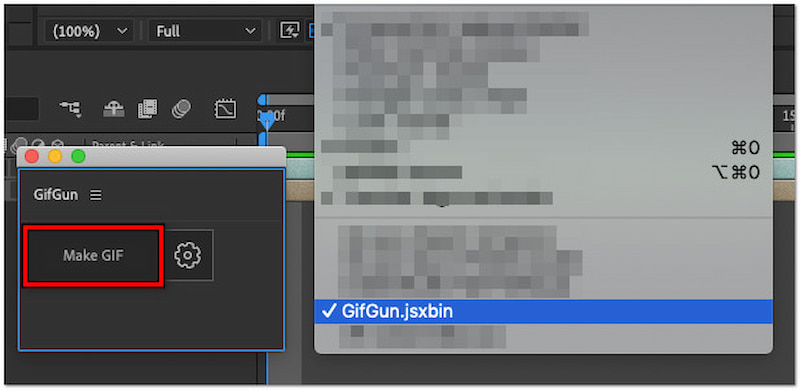
Stap 4Klik in dit stadium op Maak GIF om het renderingproces te starten. Houd er rekening mee dat het enige tijd kan duren, afhankelijk van de grootte en complexiteit van uw GIF.
Notitie: Standaard zal de GIF-animatie eindeloos herhalen. Afhankelijk van uw voorkeur kunt u ervoor kiezen om lus GIF's een of twee keer.
Deel 2. Hoe maak je een GIF in After Effects
Als u wat creativiteit aan uw online content wilt toevoegen, zijn GIF's een geweldige manier om dat te doen. Met deze geanimeerde bestanden kunt u interactieve elementen toevoegen om uw creativiteit op sociale mediaplatforms te laten zien. After Effects, een krachtige en veelzijdige software, bevat animatietools voor het maken van verbluffende GIF's. Het proces kan echter verwarrend zijn als u geen professional bent.
Zo maak je een geanimeerde GIF in After Effects:
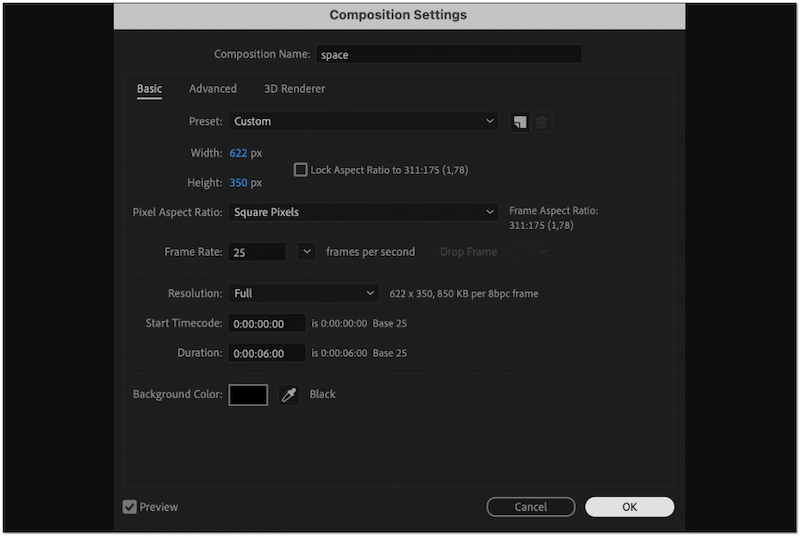
Stap 1Begin door naar het tabblad Compositie te gaan en te selecteren Nieuwe samenstelling uit het dropdownmenu. Stel de compositieparameters in volgens de voorkeuren van uw project.
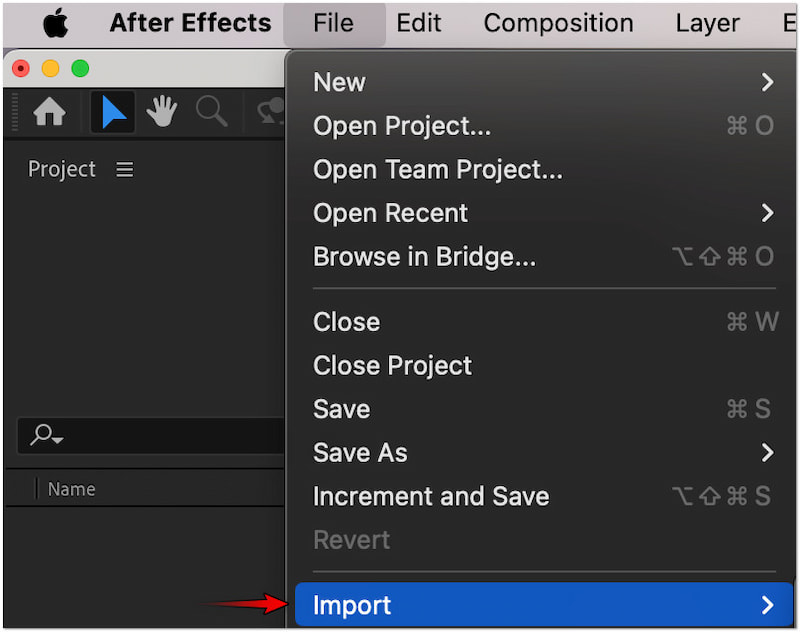
Stap 2. Zodra dat is gebeurd, schakelt u over naar het tabblad Bestand en selecteert u Importeren om assets toe te voegen. Organiseer uw assets in het Project-paneel zodat u er eenvoudig toegang toe hebt.
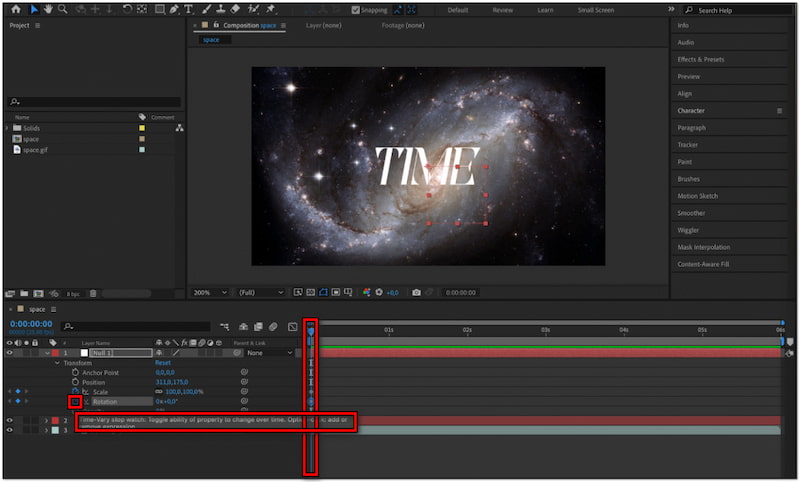
Stap 3. Rangschik de geïmporteerde assets in de gewenste volgorde en begin met de animatie. Keyframe de dekking, positie, rotatie en schaal om uw elementen nieuw leven in te blazen.
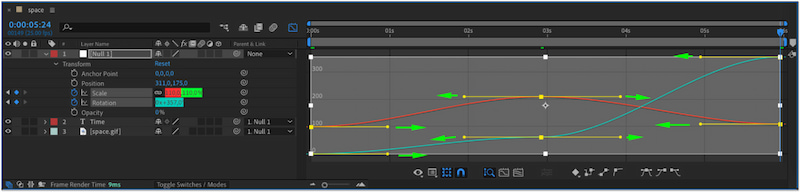
Stap 4. Gebruik de Graph Editor om de GIF een professionelere look te geven. Configureer de snelheid en flow van uw animatie om ervoor te zorgen dat deze naadloos verloopt.
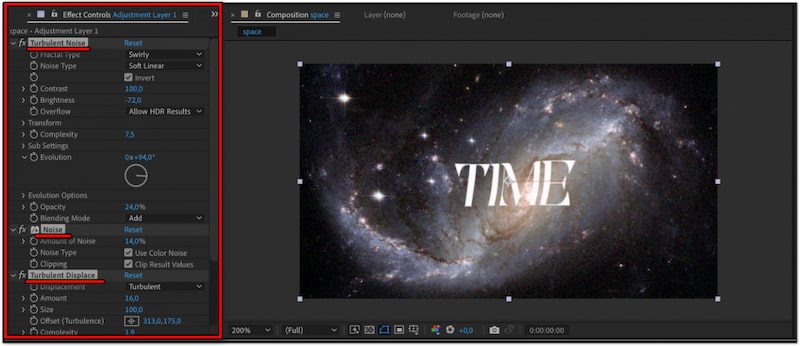
Stap 5Ga naar het tabblad Lagen, klik op Nieuw en selecteer Aanpassingslaag. Maak een aanpassingslaag en plaats deze boven op andere lagen.
Tip
Deel 3. Bonustip: De beste tool om een GIF te maken
Stel, je wilt gemakkelijk GIF's maken en exporteren, maar After Effects is dan lastig in gebruik. Waarom zou je geen alternatief overwegen? Vidmore Video ConverterHet kan het proces gemakkelijker maken. Naast het converteren van mediabestanden, zoals de naam al doet vermoeden, wordt het geleverd met een set van meer dan 20 praktische tools. Dit omvat een speciale GIF Maker voor het maken en exporteren van gepersonaliseerde geanimeerde GIF's.
Met Vidmore Video Converter heb je twee manieren om een interessante GIF te maken. Enerzijds kun je een video importeren en deze in de gewenste segmenten knippen om er een GIF van te maken. Anderzijds kun je meerdere foto's toevoegen om een GIF-sequentie te creëren. Bovendien kun je je GIF bewerken om hem creatiever te maken. Je hebt toegang tot tools voor roteren, bijsnijden, filters toevoegen, effecten aanpassen en watermerktekst of eigen afbeeldingen invoegen.
Hier leest u hoe u GIF's kunt maken en exporteren vanuit het After Effects-alternatief:
Stap 1. Download vooraf gratis Vidmore Video Converter. Installeer de multimediasoftware en wacht tot het installatieproces is voltooid.
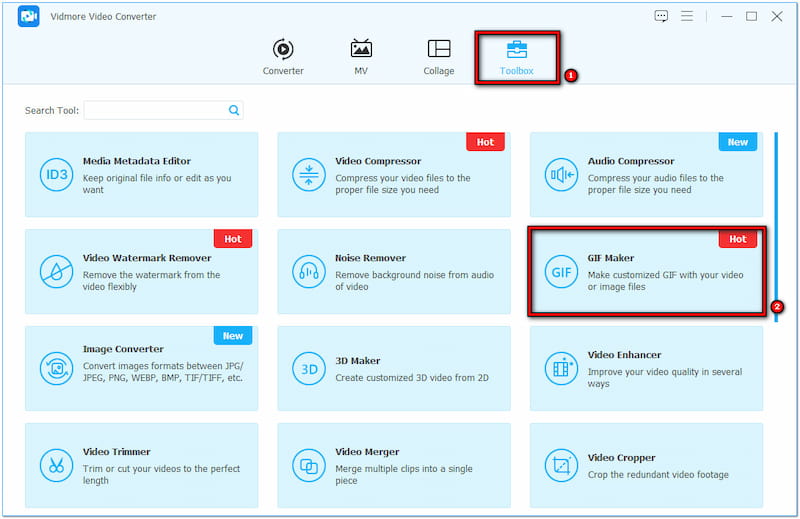
Stap 2. Start na het voltooien van de installatie direct de Vidmore Video Converter. Ga naar het tabblad Toolbox en selecteer de GIF-maker uit de beschikbare tools.
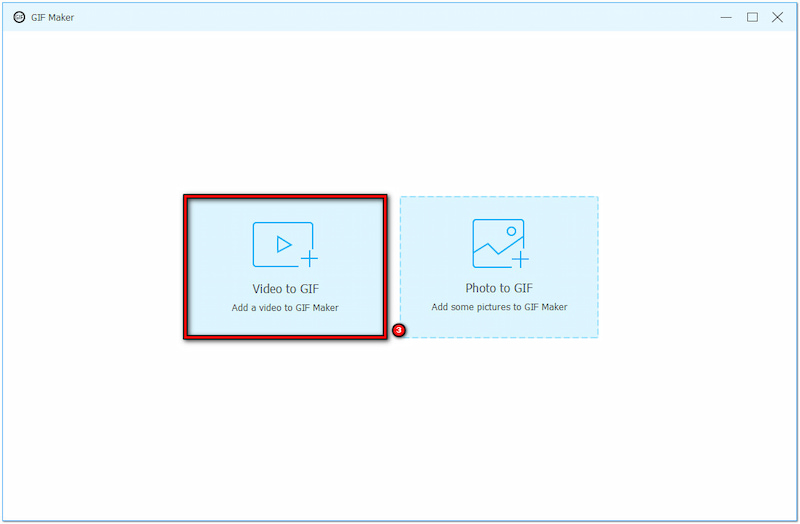
Stap 3. Wanneer u erop klikt, wordt u gevraagd om uw mediabestand te uploaden. Voor deze tutorial selecteren we de Video naar GIF optie om het maken van een GIF te demonstreren.
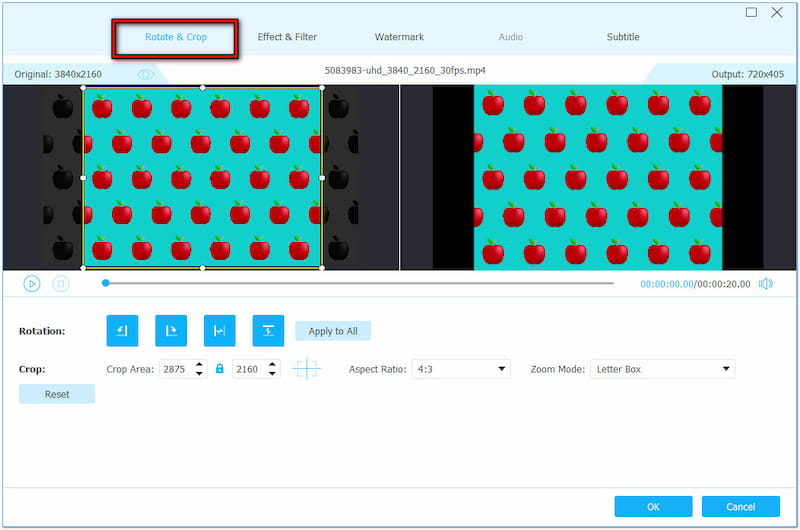
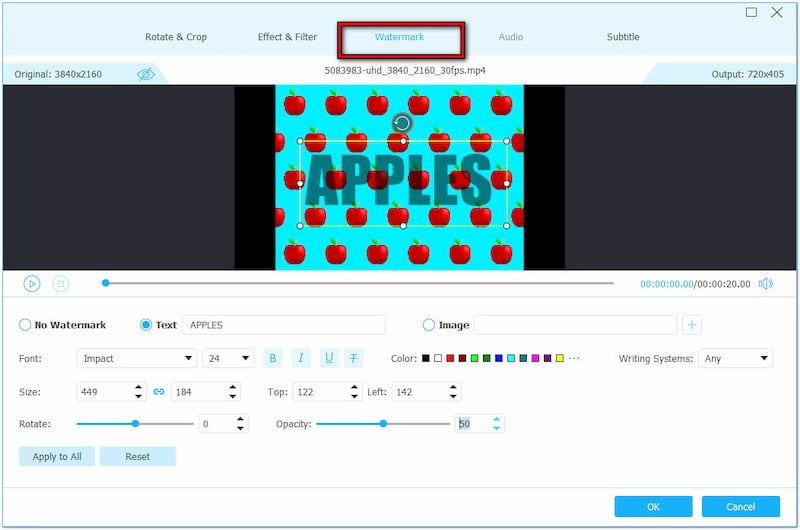
Stap 4Klik op dit punt op Bewerk om je GIF te verbeteren. Dit zijn de dingen die je kunt doen:
Draaien en bijsnijden: Corrigeer de oriëntatie en afmetingen van uw GIF naar uw voorkeur.
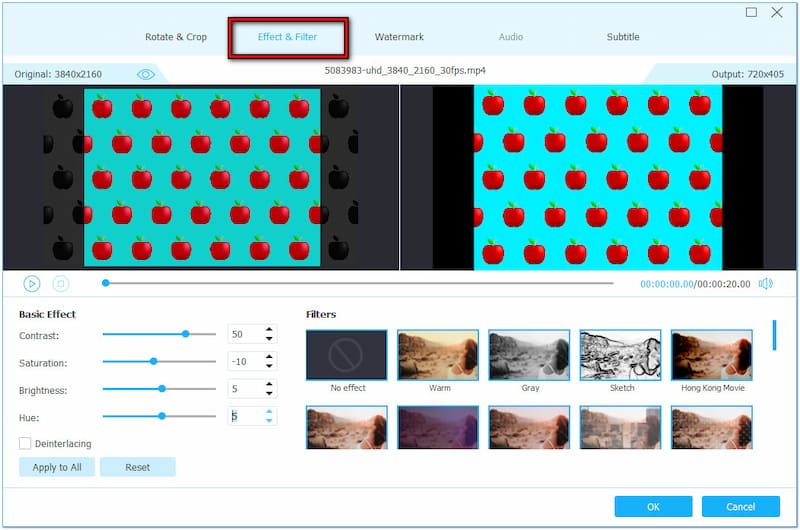
Effecten en filters: Pas basiseffecten aan, zoals contrast, verzadiging, helderheid en tint, of voeg een filter toe.
Watermerk: Voeg gepersonaliseerde tekst toe aan uw GIF of upload een aangepaste afbeelding/sticker.
Stap 5. Nadat u de vorige stap hebt voltooid, vinkt u het vakje Loop Animation aan om een looping-effect te garanderen. Klik vervolgens op Genereer GIF om de door u gemaakte GIF naar uw lokale schijf te exporteren.
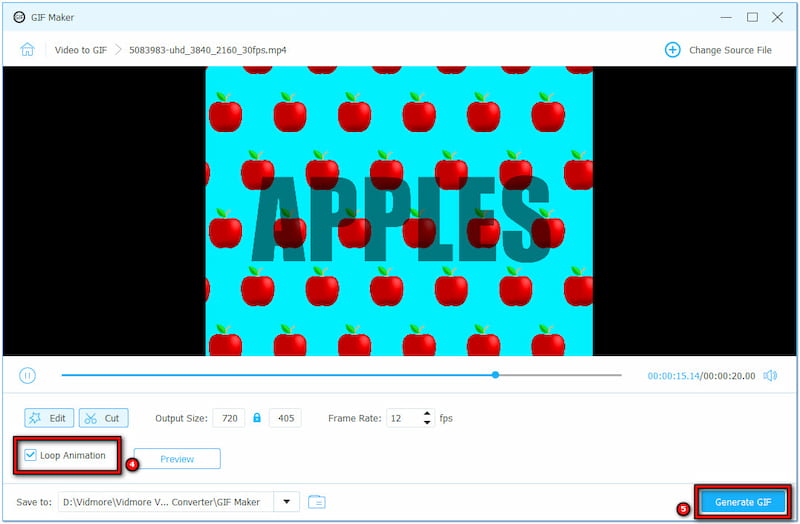
Vidmore Video Converter biedt een snellere workflow voor het maken en exporteren van GIF's. Via de GIF Maker kunt u creatieve GIF's genereren die aansluiten bij uw voorkeuren, zonder gedoe. U bent wellicht ook geïnteresseerd in hoe u maak GIF's van afbeeldingen; controleer deze maar eens.
Deel 4. Veelgestelde vragen over het exporteren van GIF's vanuit After Effects
Hoe comprimeer ik GIF's in After Effects?
Stel de resolutie in op Half en verlaag de framesnelheid van uw project om GIF te comprimeren. Overweeg ook om uw GIF te trimmen als de duur te lang is.
Hoe exporteer ik snel in After Effects?
In werkelijkheid is er geen manier om GIF's snel te exporteren in After Effects. Als u op zoek bent naar een snelle en efficiënte oplossing om GIF te exporteren, sla het dan op in een ander formaat en gebruik een GIF-converter.
Hoe draai je een GIF om in After Effects?
Selecteer eenvoudig de keyframes van de lagen en klik er met de rechtermuisknop op. Selecteer vervolgens Keyframe Assistant en klik op Time-Reverse-Keyframe om omgekeerde GIF in After Effects.
Waarom is de kwaliteit van mijn GIF-bestanden zo slecht na het exporteren vanuit After Effects?
GIF's hebben een beperkt aantal kleuren (maximaal 256), wat de kwaliteit kan verminderen. Om het resultaat te verbeteren, kunt u de resolutie, framesnelheid en kleurinstellingen optimaliseren met behulp van verbeteringsprogramma's zoals ezgif, Photoshop of VidHex.
Kan After Effects GIF-bestanden rechtstreeks exporteren?
Zoals we al eerder hebben aangegeven. Het antwoord is NEEAfter Effects ondersteunt het exporteren van GIF's niet standaard. Je moet plug-ins gebruiken of je project eerst als video exporteren en het vervolgens met andere tools, zoals Vidmore Video Converter, naar een GIF converteren.
Gevolgtrekking
En voilà! Je weet nu hoe je GIF's exporteren vanuit After EffectsMet behulp van plugins is het mogelijk om GIF's vanuit After Effects te exporteren. Veel niet-professionals vinden dit proces echter lastig, omdat het expertise vereist. Daarom presenteren we Vidmore Video Converter als hét platform voor het moeiteloos maken en exporteren van GIF's. Als je een andere oplossing kent voor het exporteren van GIF's in After Effects, deel deze dan met ons in de reacties hieronder.