Ontdek de beste manieren om Fortnite-gameplay op te nemen op de pc.
Fortnite is een online battle royale-game, ontwikkeld door Epic Games en uitgebracht in 2017. Als je een roleplayer bent, wil je misschien scènes van je gameplay opnemen en opslaan om met anderen te delen. In dat geval is het handig om een goede opname-app te gebruiken waarmee je het gewenste resultaat kunt bereiken. In deze handleiding leggen we je alles uit over hoe je dat doet. De beste manieren om Fortnite op te nemen op de pc.Daarmee kun je elk moment tijdens het spelen vastleggen. Lees hier verder en ontdek meer over de beste manier om je game op te nemen.
PAGINA INHOUD
- Deel 1. Hoe je Fortnite op pc kunt opnemen met Vidmore Game Recorder
- Deel 2. Hoe je Fortnite op pc kunt opnemen met Postparty
- Deel 3. Hoe je Fortnite op pc kunt opnemen met OBS Studio
- Deel 4. Hoe je Fortnite op pc kunt opnemen met Twitch Studio
- Deel 5. Veelgestelde vragen over het opnemen van Fortnite op de pc
Voordat u begint, raadpleegt u de onderstaande tabel om de mogelijkheden van elke recorder te bekijken.
| Recorders | Vidmore Screen Recorder | Nafeest | OBS Studio | Twitch Studio |
| Makkelijk te gebruiken | Heel gemakkelijk | Eenvoudig | Eenvoudig | Eenvoudig |
| Prestaties zonder vertraging | Geen vertraging | Geen vertraging | Kan zonder vertraging werken met een goede GPU-encoder (NVENC/AMD), maar is zwaar voor zwakke pc's. | Over het algemeen soepel, maar minder geoptimaliseerd dan OBS voor hoogwaardige opnames. |
| Platform | Windows en Mac | Mobiel | Windows en Mac | Windows en Mac |
Deel 1. Hoe je Fortnite op pc kunt opnemen met Vidmore Game Recorder
Als je een ideale recorder nodig hebt om alles vast te leggen tijdens het spelen van Fortnite, raden we je aan om... Vidmore Game RecorderHet opnemen van je Fortnite-gameplay is kinderspel, omdat het programma alle benodigde functies biedt. Het heeft bovendien een eenvoudige gebruikersinterface, waardoor de recorder geschikt is voor alle soorten gebruikers, met name beginners. Daarnaast kun je met de software je scherm aanpassen, zodat je alleen het gedeelte kunt vastleggen dat je wilt. Het beste is dat je opgenomen gameplay in de hoogste kwaliteit kunt opslaan, wat resulteert in een betere en prettigere videoweergave.
Kenmerken
- Het programma kan alle inhoud van het scherm opnemen, inclusief video, webcam, audio, afbeeldingen, tekst en meer.
- Het biedt de mogelijkheid om via de Snapshot-functie screenshots te maken tijdens het opnemen.
- De recorder biedt eenvoudige bewerkingsfuncties om het opgenomen bestand te verbeteren.
- Je kunt de recorder zowel op Mac als op Windows gebruiken.
Om je kills in Fortnite te registreren, volg je de onderstaande stappen.
Stap 1. Downloaden Vidmore Game Recorder op je bureaublad. Start het vervolgens op om het opnemen van de game te starten.
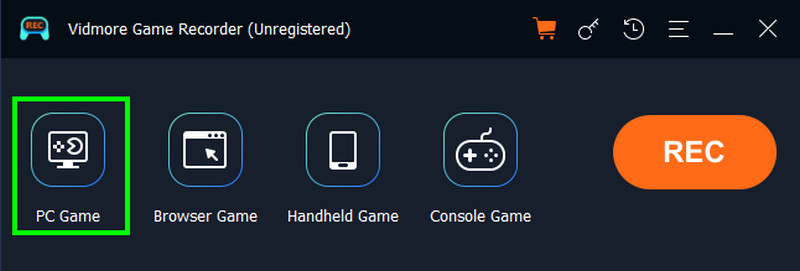
Stap 2. Klik in de interface op PC-spel Klik op de knop en voeg Fortnite toe. Begin vervolgens met het aanpassen van je scherm om het gebied van je voorkeur vast te leggen.
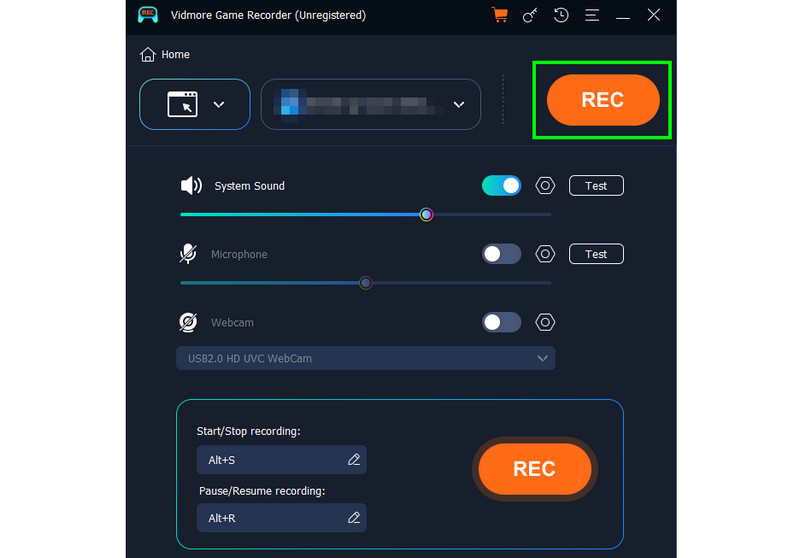
Stap 3. Je kunt nu beginnen met het opnemen van je spel door te klikken op de REC knop. Klik na de opname op Stop.
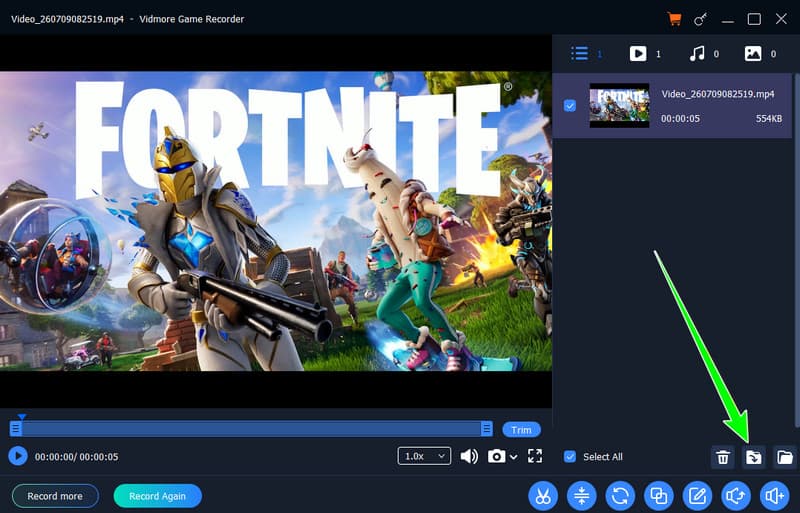
Stap 4. Wanneer de preview verschijnt, kun je de opgenomen gameplay bekijken door op de knop 'Afspelen' te klikken. Als je tevreden bent, klik je op de knop 'Afspelen'. Exporteren om te beginnen met het opslaan van de opname.
Deel 2. Hoe je Fortnite op pc kunt opnemen met Postparty
Een andere app die je kunt gebruiken om Fortnite op te nemen, is Postparty. Dit is een gratis mobiele app van Epic Games waarmee je gameplaybeelden rechtstreeks vanaf je console of pc kunt vastleggen, delen en bewerken. Bovendien neemt de app de laatste 30 seconden van de gameplay op, slaat video's op in je bibliotheek en kun je ze direct delen of opslaan op je apparaat. Het voordeel is dat de app op verschillende platforms werkt: Xbox, PlayStation, Nintendo Switch en pc. Tot slot integreert de app met je Epic Games-account, zodat alle clips gesynchroniseerd worden tussen de app en de game. Zie de onderstaande instructies voor het opnemen van een kill in Fortnite.
Stap 1. Download de Nafeest Download de app in de Google Play Store of de Apple Store. Daarna kun je inloggen op je Epic Games-account.
Stap 2. Start vervolgens Fortnite op. Je kunt het spelen op Nintendo Switch, Xbox, PlayStation of pc.
Stap 3. Om de gameplay op te nemen, moet je op een daarvoor bestemde knop drukken.
- Opties knop op PlayStation
- Menu knop op Xbox
- + knop op de schakelaar
- Esc knop op pc
Stap 4. Om de opgenomen gameplay te bekijken, ga je naar de bibliotheek.
Nadelen
- De app biedt geen ondersteuning voor Fortnite op mobiele apparaten.
- Het kan slechts de laatste 30 seconden van de gameplay vastleggen.
Deel 3. Hoe je Fortnite op pc kunt opnemen met OBS Studio
OBS Studio Dit is een gratis en open-source platform waarop je kunt vertrouwen om Fortnite-gameplay op te nemen. Wat we prettig vinden aan deze tool is de overzichtelijke lay-out, waardoor je alle benodigde functies gemakkelijk en snel kunt vinden. Bovendien zorgt de recorder ervoor dat je video's van de beste kwaliteit zijn voor een optimale kijkervaring.
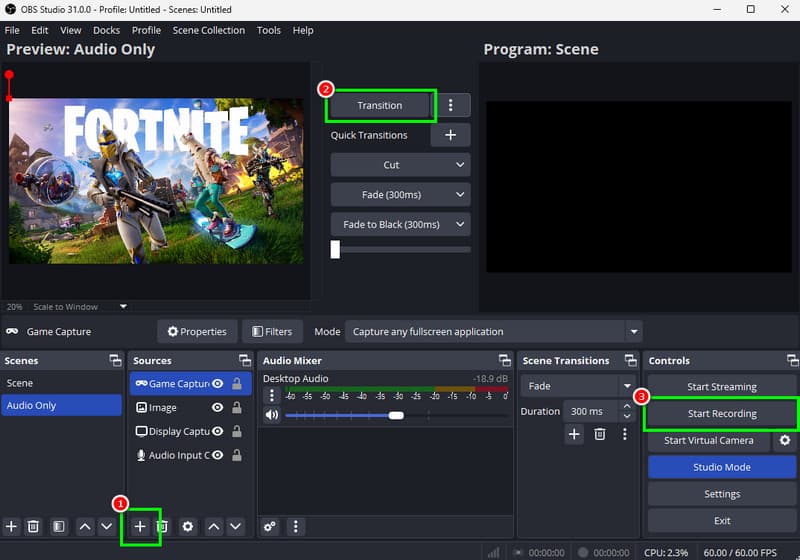
Stap 1. Downloaden OBS Studio op je computer. Start het programma vervolgens om het opnemen van de gameplay te beginnen.
Stap 2. Ga in de gebruikersinterface naar het gedeelte 'Bronnen' en klik op het plusteken om de bron te selecteren. Spelrecorder optie. Voeg daarna Fortnite toe.
Stap 3. Klik op de knop Overgang en klik vervolgens op de Beginnen met opnemen Klik op de knop om het proces te starten. Zodra het proces is voltooid, klikt u op de optie 'Opname stoppen'.
Beperkingen
- Soms werkt de recorder niet goed, dan moet je een andere gebruiken. OBS-alternatief.
- Er is geen ingebouwde bewerkingsfunctie om video's te verbeteren.
Deel 4. Hoe je Fortnite op pc kunt opnemen met Twitch Studio
Trouwens Twitch-streams opnemen, Twitch Studio Het is ook een ideaal hulpmiddel voor het opnemen van Fortnite-gameplay. Met de opnamefunctie kun je elk moment van je gameplay vastleggen. Je kunt zelfs een kopie van je stream direct op je computer opslaan. Het is bovendien eenvoudig te gebruiken, waardoor het ideaal is voor niet-professionele gebruikers.
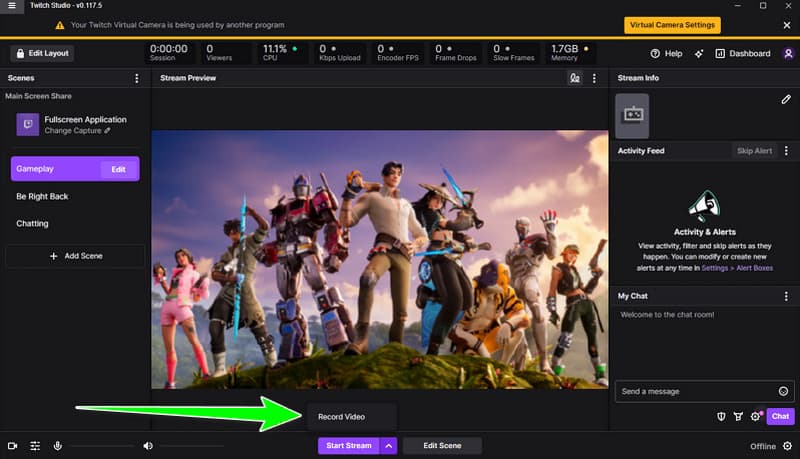
Stap 1. Downloaden Twitch Studio op je computer. Open het vervolgens om het proces te starten.
Stap 2. Klik in de onderste interface, naast de optie 'Start Stream', op het pijlsymbool. Selecteer vervolgens Video opnemen en open Fortnite.
Stap 3. Klik vervolgens op het Video opnemen knop om de opname te starten.
Nadelen
- De software biedt beperkte aanpassingsmogelijkheden.
- Het mist basisbewerkingshulpmiddelen.
- Soms crasht de software zonder duidelijke reden.
Deel 5. Veelgestelde vragen over het opnemen van Fortnite op de pc
Wat is de beste opnamesoftware om gameplay van Fortnite op te nemen?
We raden Vidmore Screen Recorder aan. Deze app heeft een eenvoudige gebruikersinterface en een soepel opnameproces. Je kunt zelfs het gedeelte van het scherm selecteren dat je wilt vastleggen voor betere resultaten. Bovendien garandeert het de beste kwaliteit voor een prettige weergave.
Heeft opnemen invloed op de framesnelheid (FPS) in Fortnite?
Het antwoord is ja. Opnemen verbruikt CPU- en GPU-bronnen. Bijvoorbeeld, bij gebruik van OBS kan de framesnelheid (FPS) dalen als de instellingen te hoog staan.
Kan ik in Fortnite complete wedstrijden spelen en opnemen?
Het hangt af van de tool die je gebruikt. Als je de hele strijd wilt opnemen, kun je Vidmore Screen Recorder, OBS of Twitch gebruiken.
Gevolgtrekking
Als je het nodig hebt De beste manieren om Fortnite op te nemen op de pc.Er bestaat geen twijfel over dat de methoden die we in deze handleiding hebben beschreven, de meest effectieve zijn. Volg daarom alle stappen om het gewenste resultaat te bereiken. Als je bovendien op zoek bent naar de beste gameplay-recorder, hoef je niet verder te zoeken dan Vidmore Screen Recorder. Dit programma garandeert een soepeler opnameproces en een hoogwaardige output, waardoor het een ideale recorder is voor alle gamers en streamers.