Hoe u TF2-gameplayvideo op Windows en Mac soepel kunt opnemen
Team Fortress 2 is een first-person schietspel voor meerdere spelers dat beschikbaar is op Windows, Mac en meer. Anders dan bij gewone spellen, vereist Team Fortress 2 veel van de prestaties van de computer. Als uw computer trager wordt door het opnemen van games, kunt u de TF2-gamerecorder beter vervangen door een nieuwe. Dit artikel introduceert de gedetailleerde stappen om HD-video en -audio van Team Fortress 2 op uw computer op te nemen. Hoe dan ook, als je wilt record TF2 zonder vertraging op pc of Mac, kunt u verder lezen om het antwoord te vinden.

- Deel 1: Beste Team Fortress 2 game-opnamesoftware
- Deel 2: Hoe Team Fortress 2-gameplay perfect op te nemen
Deel 1: Beste Team Fortress 2 game-opnamesoftware
U kunt veel TF2-hoogtepunten zien op YouTube en andere platforms voor het delen van video's. Als u uw indrukwekkende TF2-momenten wilt delen, kunt u deze gebruiken Vidmore Game Recorder Om TF2-gameplay op te nemen en te delen, alles op één plek. Dankzij de geavanceerde hardwareversnelling van AMD en NVIDIA kun je Team Fortress 2-gameplay opnemen met een maximale framerate van 120 FPS zonder vertraging. Alle bewegende beelden uit de Team Fortress 2-gameplayvideo kunnen worden vastgelegd.
De lichte interface en flexibele functies voor het opnemen van games zijn gebruiksvriendelijk voor alle gebruikers. Als je bijvoorbeeld plotseling een schermopname wilt maken in TF2, kun je de voorgeprogrammeerde sneltoetsen gebruiken om de opname te starten, pauzeren, hervatten en stoppen. Het is ook mogelijk om screenshots te maken van de live gameplay van Team Fortress 2. Bovendien kun je gebruikmaken van de tekenhulpmiddelen op het scherm en video trimmer binnen de TF2-game recorder. Het is voldoende om TF2 livestream-gameplay vast te leggen om te delen of offline af te spelen.
Deel 2: Hoe Team Fortress 2-gameplay perfect op te nemen
Als je de gamevideo van Team Fortress 2 wilt opnemen, kun je doen wat de volgende tutorial laat zien. In dit gedeelte wordt uitgelegd hoe u gamevideo van Team Fortress 2 met audio opneemt. Je kunt ook Team Fortress 2 video of audio alleen binnen het programma opnemen.
Stap 1: Start de videorecorder voor TF2.
Download, installeer en start Vidmore Game Recorder gratis. Kies PC-spel in de hoofdinterface. Het kan uw Team Fortress 2-recorder zijn.

Stap 2: Voorbereiding op het opnemen van TF2-games
Vidmore Game Recorder herkent automatisch het gestarte pc-spel. Schakel het later in. Systeemaudio Om TF2-video's met audio op te nemen. Je kunt ook de microfoon inschakelen om zowel de TF2-game-audio als je stem op te nemen. Als je je gezicht aan de TF2-opname wilt toevoegen, kun je ook de webcam inschakelen.
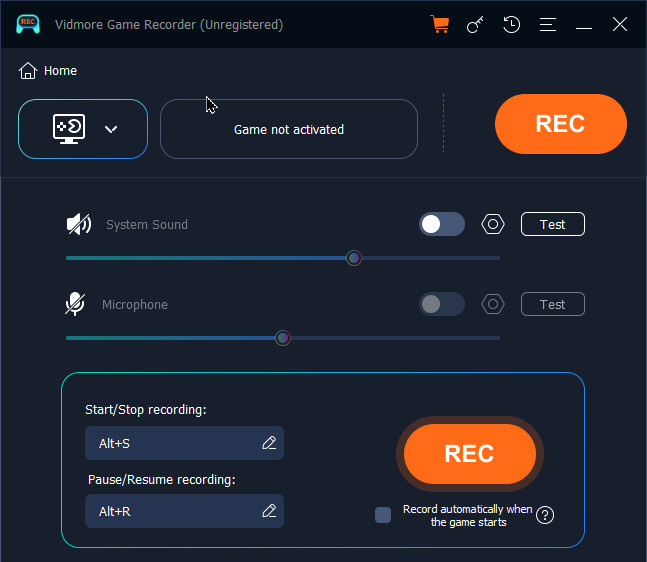
Stap 3: Neem de live game van TF2 op.
Open het spelvenster en je ziet een Rec pictogram in de linkerbovenhoek. Wanneer je wilt beginnen met opnemen in Team Fortress 2, kun je op het pictogram klikken. REC Je kunt de optie selecteren of de sneltoets indrukken. Het is geen probleem om de opname van TF2 te pauzeren en te hervatten.

Stap 4: Sla de TF2-gamevideo op
Klik Hou op Om de opname in Team Fortress 2 te stoppen. Je kunt het opnamebestand bekijken in de Voorbeeld venster. Gebruik de videotrimmer om de TF2-gamevideo indien nodig bij te snijden. Je kunt ook de andere 7 bewerkingshulpmiddelen in de rechterbenedenhoek gebruiken. Klik ten slotte op Opslaan om uw Team Fortress 2-opnamebestand te exporteren en op te slaan.

Of je nu je TF2-game-opname wilt opslaan of delen, met Vidmore Game Recorder kun je TF2-gameplay eenvoudig opnemen en exporteren. Met de gameplay-recorder kun je video's van je spel opnemen terwijl je speelt. Zelfs als beginner kun je TF2-gameplay soepel en probleemloos vastleggen.