4 proste sposoby na konwersję DivX do formatu MP4: metody na rok 2026
Format DivX był jednym z najpopularniejszych formatów wideo na początku XXI wieku ze względu na swoją wydajną kompresję. Jednak wraz z rozwojem odtwarzaczy wideo ewoluują również nasze standardy jakości i kompatybilności. Niektóre programy nie obsługują już tego formatu. Dlatego, jeśli chcesz odtwarzać pliki DivX na wszystkich odtwarzaczach multimedialnych, najlepiej najpierw przekonwertować je do formatu MP4. MP4 to najpopularniejszy format, który zapewnia lepszą jakość odtwarzania wideo. Może on nawet zapewnić dobrą jakość. Jeśli szukasz najlepszych metod konwersji, DivX do MP4, koniecznie odwiedź ten poradnik. Zaproponujemy Ci najlepsze metody online i offline, które możesz sprawdzić i zastosować, aby osiągnąć pożądany rezultat. Przeczytaj ten artykuł i dowiedz się więcej.

ZAWARTOŚĆ STRONY
Część 1. Czym jest format DivX
DivX to cyfrowy kodek wideo. Jest to technologia kompresji oparta na standardzie MPEG-4 część 2, który zyskał popularność na początku XXI wieku dzięki możliwości zapisu wysokiej jakości obrazu przy niewielkich rozmiarach plików, co pozwoliło na zapisanie całych filmów na jednej płycie CD-R. Choć często uważany za „format”, DivX jest zazwyczaj zapisywany w pliku kontenerowym AVI. Stał się synonimem zgrywanych płyt DVD i wczesnego udostępniania wideo w Internecie, ale od tego czasu został w dużej mierze wyparty przez bardziej wydajne i uniwersalnie kompatybilne współczesne kodeki, takie jak H.264 i HEVC, powszechnie spotykane w plikach MP4.
Część 2. 3 darmowe sposoby konwersji DivX do MP4
Chcesz dowiedzieć się, jak przekonwertować DivX do MP4? Jeśli tak, sprawdź wszystkie metody z tego wpisu, ponieważ przedstawiamy najlepszy proces konwersji online i offline.
Metoda 1. Konwertuj DivX na MP4 za pomocą darmowego konwertera wideo Vidmore online
Jeśli wolisz konwerter online, który zamieni Twój plik DivX na format MP4, możesz użyć Darmowy konwerter wideo Vidmore onlineTen internetowy konwerter jest idealny, jeśli zależy Ci na płynniejszym procesie konwersji. To, co nam się podoba, to fakt, że po wykonaniu tej czynności możesz uzyskać najwyższą jakość wideo. Możesz również modyfikować niektóre parametry wideo. Możesz zmieniać/modyfikować liczbę klatek na sekundę, częstotliwość próbkowania, bitrate, rozdzielczość, tryb powiększenia i wiele innych. Co więcej, narzędzie obsługuje również różne formaty wyjściowe, w tym MP4, FLV, M4V, VOB, MKV, AVI, WMV itp. Jeśli chcesz przekonwertować DivX do MP4 online, zapoznaj się z poniższymi prostymi instrukcjami.
Krok 1. Przejdź do swojej głównej przeglądarki i odwiedź główną stronę internetową Darmowy konwerter wideo Vidmore online.
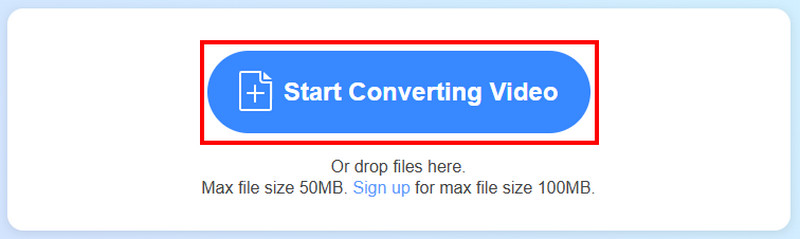
Krok 2. Następnie kliknij Rozpocznij konwersję wideo aby przesłać film DivX, który chcesz przekonwertować.
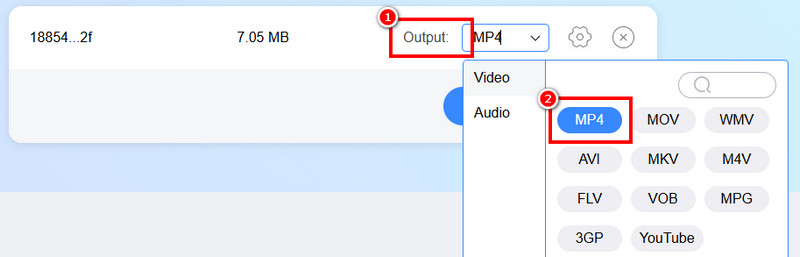
Krok 3. Przejdź do sekcji Wyjście, aby wybrać i kliknąć MP4 format. Możesz również zaznaczyć opcję Ustawienia, aby dostosować niektóre parametry, takie jak częstotliwość próbkowania, szybkość transmisji, liczba klatek na sekundę i inne.
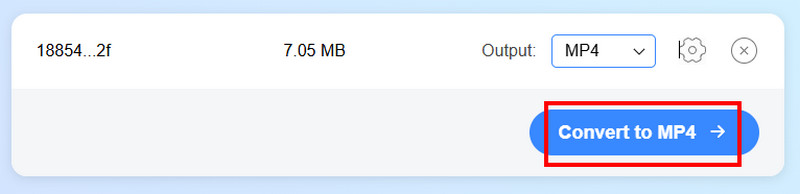
Krok 4. Aby rozpocząć ostateczny proces konwersji, kliknij Konwertuj na MP4 przycisk poniżej. Po zakończeniu możesz zapisać wideo na swoim urządzeniu.
Metoda 2. Konwertuj DivX na MP4 za pomocą Convertio
Innym konwerterem online, na którym możesz polegać, aby skutecznie przekonwertować plik DivX do formatu MP4, jest ConvertioJest to jeden z najpotężniejszych konwerterów, do których masz dostęp, dzięki dużej prędkości konwersji, prostemu układowi i możliwości jednoczesnej konwersji wielu plików wideo. Ponadto narzędzie oferuje zmiana rozmiaru wideo Funkcja ta pozwala na zmianę rozmiaru wideo na podstawie Twoich odniesień. Możesz również modyfikować liczbę klatek na sekundę, kodek, jakość, odwracać wideo i wiele więcej. Aby sprawdzić jej możliwości, wykonaj poniższe kroki i przekonwertuj plik DivX na MP4.
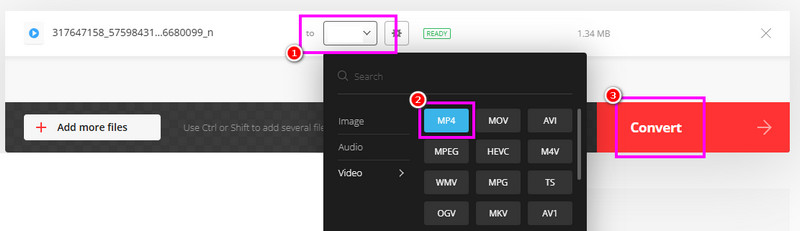
Krok 1. Przejdź do głównej strony internetowej ConvertioNastępnie naciśnij przycisk Wybierz pliki, aby przesłać plik DivX ze swojego urządzenia.
Krok 2. Następnie przejdź do Wynik sekcję formatu i wybierz MP4 jako format główny.
Krok 3. Na koniec dotknij Konwertować Funkcja ta umożliwia rozpoczęcie procesu konwersji DivX do MP4. Po zakończeniu kliknij „Pobierz”, aby zapisać wideo na komputerze.
Wady
• Ponieważ jest to narzędzie online, wymagane jest szybkie połączenie z Internetem.
• Wersja bezpłatna umożliwia konwersję wsadową tylko dwóch plików na raz.
• Układ wygląda przestarzale.
Metoda 3. Konwersja DivX do MP4 za pomocą Handbrake
Hamulec ręczny to darmowy i otwarty program, za pomocą którego można płynnie konwertować pliki DivX do formatu MP4. Zaletą tego oprogramowania jest łatwość korzystania ze wszystkich funkcji dzięki przejrzystemu interfejsowi. Ponadto, proces konwersji jest szybki, dzięki czemu możesz mieć pewność, że uzyskasz pożądany efekt w mgnieniu oka. Co więcej, dostępne są różne podstawowe narzędzia do edycji, które pomogą Ci ulepszyć plik. Możesz… odwróć wideo na Handbrake, przycinanie, wstawianie filtrów i efektów i wiele więcej. Zobacz poniższe kroki, aby rozpocząć konwersję pliku DivX do MP4 w Handbrake.
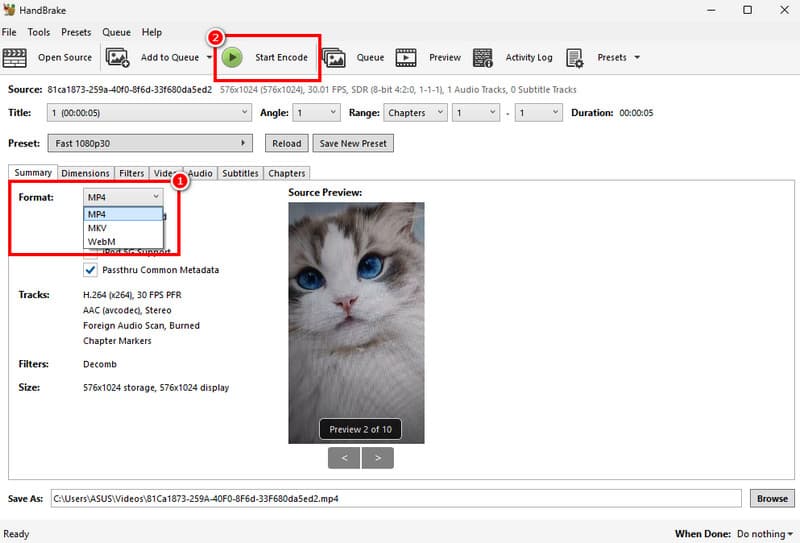
Krok 1. Ściągnij i zainstaluj Hamulec ręczny na swoim komputerze. Następnie po uruchomieniu programu zacznij wgrywać plik DivX, klikając przycisk Plik.
Krok 2. Przejdź do Podsumowanie > Format i kliknij MP4. Następnie przejdź do następnego kroku.
Krok 3. W ostatnim kroku dotknij Rozpocznij kodowanie Kliknij przycisk powyżej, aby zamienić pliki DivX na format MP4.
Wady
• Interfejs narzędzia wygląda na przestarzały.
• Zdarzają się sytuacje, gdy proces konwersji jest zbyt powolny.
• Obsługuje tylko kilka formatów wyjściowych.
Część 3. Najlepszy sposób na konwersję DivX do MP4
Nadal szukasz najlepszego konwertera wideo? W takim razie możesz spróbować użyć Vidmore Video ConverterTo oprogramowanie jest idealne, ponieważ posiada wszystkie potrzebne funkcje. Umożliwia płynną i łatwą konwersję plików DivX. Oferuje również szybki proces konwersji, nawet 50 razy szybszy. Dodatkowo, możesz wybrać preferowaną jakość wideo, taką jak 1080p, a nawet 4K. Największą zaletą jest funkcja konwersji wsadowej, która pozwala na konwersję więcej niż dwóch plików jednocześnie. Obsługuje również setki formatów, w tym M4V, MKV, VOB, WMV, FLV, MOV, AVI i wiele innych. Jeśli więc potrzebujesz wydajnego konwertera DivX do MP4, Vidmore Video Converter jest właśnie dla Ciebie.
Aby bezpłatnie przekonwertować pliki DivX na MP4, skorzystaj z poniższej procedury.
Krok 1. Ściągnij Vidmore Video Converter na komputerze Mac lub Windows. Następnie zainstaluj aplikację, aby rozpocząć konwersję DivX do MP4.
Krok 2. Przejdź do Przetwornik i rozpocznij wstawianie pliku DivX, naciskając przycisk Dodaj pliki.

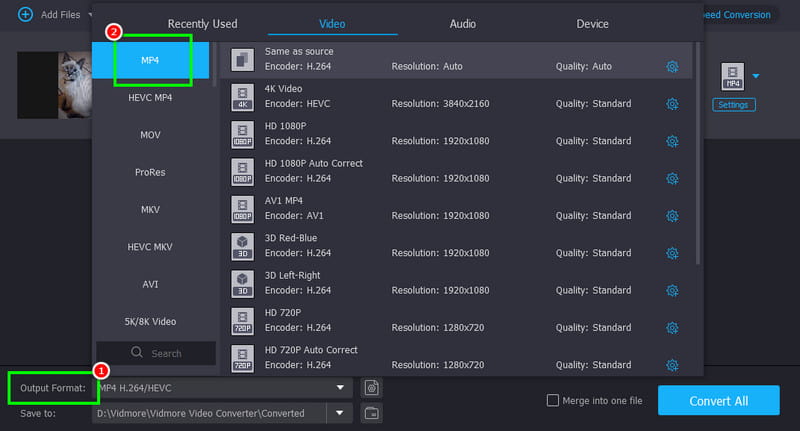
Krok 3. Z Format wyjściowy W sekcji „Wybierz format MP4”. Możesz również wybrać i stuknąć żądaną jakość wideo, np. 720p, 1080p, a nawet 4K.
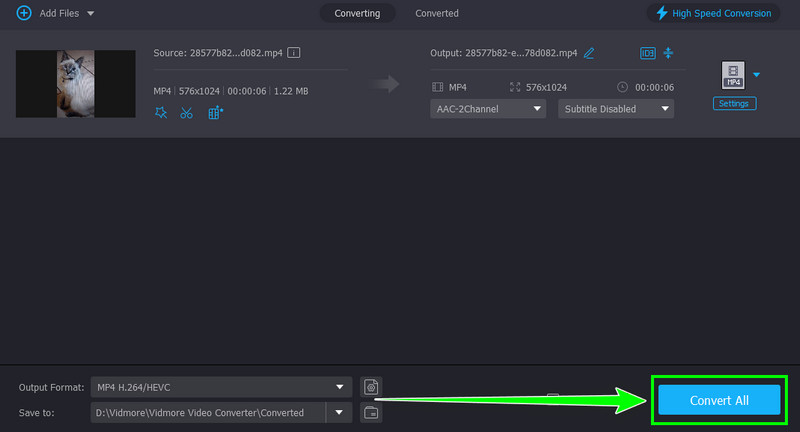
Krok 4. Teraz możesz zaznaczyć Skonwertuj wszystko Kliknij przycisk, aby rozpocząć konwersję pliku. Po zakończeniu procesu program automatycznie zapisze wideo na Twoim komputerze.
Dzięki tej metodzie możesz teraz odtwarzać wideo w dowolnym formacie multimedialnym. Użyj Vidmore Video Converter i transkoduj swoje filmy do dowolnego formatu, aby uzyskać satysfakcjonujące odtwarzanie.
Część 4. Najczęściej zadawane pytania dotyczące konwersji DivX na MP4
Czy DivX jest lepszym formatem?
Wcześniej był to jeden z najlepszych formatów. Ponieważ jednak niektóre nowsze odtwarzacze multimedialne nie obsługują już tego formatu, możemy wnioskować, że DivX nie jest uważany za lepszy.
Do czego najczęściej używa się formatu DivX?
Ten typ formatu jest powszechnie używany do udostępniania i strumieniowego przesyłania plików wideo na platformie obsługującej DivX.
Czy MP4 to najlepszy format?
Obecnie format MP4 jest uważany za najlepszy, ponieważ można go odtwarzać na wszystkich odtwarzaczach multimedialnych. Dlatego, jeśli zależy Ci na płynnym odtwarzaniu wideo, zawsze korzystaj z formatu MP4.
Wniosek
Konwersja DivX do MP4 To mądra decyzja, jeśli chcesz odtwarzać wideo na dowolnej platformie. Dzięki temu samouczkowi nauczyłeś się, jak łatwo i skutecznie konwertować pliki DivX do MP4. Jeśli więc potrzebujesz najlepszych konwerterów, możesz skorzystać zarówno z Vidmore Video Converter, jak i Vidmore Free Video Converter Online, aby uzyskać pożądany efekt.