Jak poprawić jakość plików GIF: Zmień rozmazane animacje w krystalicznie czyste
W dynamicznym świecie komunikacji cyfrowej, GIF-y stały się uniwersalnym językiem internetu. Od memów na Twitterze po filmiki instruktażowe w e-mailach, GIF (Graphics Interchange Format) przekazuje emocje i informacje szybciej niż tekst. Istnieje jednak powszechny problem, który dotyka zarówno twórców treści, jak i zwykłych użytkowników: niska jakość.
Każdy z nas to przeżył. Znalazłeś idealny GIF, ale po wysłaniu lub zmianie rozmiaru zamienia się w ziarnisty, pikselowaty bałagan. Ponieważ GIF-y to starszy format plików ograniczony do 256 kolorów, są podatne na rozmycia i szumy wizualne.
Na szczęście technologia się rozwinęła. Nie musisz już zadowalać się animacjami o niskiej rozdzielczości. W tym przewodniku dokładnie omówimy jak poprawić jakość GIF-ów Wykorzystujemy najnowszą technologię sztucznej inteligencji i narzędzia do edycji. Niezależnie od tego, czy korzystasz z profesjonalnego oprogramowania, takiego jak Vidmore, czy szybkich narzędzi online, takich jak Ezgif, mamy rozwiązania, które sprawią, że Twoje GIF-y będą się wyróżniać.

ZAWARTOŚĆ STRONY
Część 1. Dlaczego pliki GIF wydają się rozmazane?
Zanim przejdziemy do rozwiązań, warto zrozumieć, dlaczego pliki GIF tracą na jakości. W przeciwieństwie do nowoczesnych formatów wideo (takich jak MP4) czy obrazów o wysokiej rozdzielczości (takich jak PNG), pliki GIF są wyraźnie skompresowane.
Oto główne powody, dla których Twoje pliki GIF są rozmazane lub pikselowate:
- • Ograniczenie kolorów: Format GIF jest ograniczony do palety 8-bitowej, co oznacza, że może wyświetlać maksymalnie 256 kolorów. Podczas konwersji wideo w trybie true-color do formatu GIF oprogramowanie musi zastosować dithering lub redukcję kolorów, co skutkuje ziarnistym wyglądem.
- • Kompresja stratna: Aby zachować małe rozmiary plików i przyspieszyć ładowanie ich w internecie, pliki GIF często poddawane są silnej kompresji. Powoduje to usunięcie danych z pliku, co prowadzi do powstawania artefaktów i rozmycia.
- • Niska rozdzielczość: Wiele plików GIF ma bardzo małe wymiary (np. 320 pikseli szerokości). Próba wyświetlenia ich na nowoczesnym ekranie o wysokiej rozdzielczości lub zmiany ich rozmiaru powoduje rozciągnięcie pikseli, co powoduje natychmiastowe rozmycie.
- • Spadki liczby klatek na sekundę: Aby zaoszczędzić miejsce, z oryginalnego filmu często usuwa się klatki, przez co ruch staje się urywany, a obraz mniej ostry.
Zrozumienie tych ograniczeń jest kluczowe, aby wiedzieć, jak je naprawić. Celem ulepszania GIF-ów jest zwiększenie rozdzielczości, redukcja szumów i wyostrzenie krawędzi, pomimo tych technicznych przeszkód.
Część 2. Najlepsza metoda poprawy jakości plików GIF
Jeśli potrzebujesz profesjonalnych rezultatów bez konieczności intensywnej nauki, dedykowane oprogramowanie jest zazwyczaj lepsze niż narzędzia internetowe. Najsolidniejszą opcją w tym przypadku jest… Vidmore VidHex . Wykorzystuje zaawansowane algorytmy do automatycznej zmiany rozdzielczości i optymalizacji jasności/kontrastu.
VidHex to wszechstronny, wieloformatowy procesor wideo. W przeciwieństwie do prostych edytorów online, które po prostu dodają filtr wyostrzający, VidHex umożliwia skalowanie obrazu GIF za pomocą technologii skalowania opartej na sztucznej inteligencji. Został zaprojektowany do przetwarzania w wysokiej rozdzielczości, co czyni go idealnym wyborem do przekształcania ziarnistego pliku GIF w rozdzielczości 480p w wyraźną pętlę 1080p.
Kluczowe cechy
- • Rozdzielczość wyższa: Automatycznie zwiększaj rozdzielczość plików GIF lub filmów o niskiej rozdzielczości do rozdzielczości 720p, 1080p, a nawet 4K bez utraty szczegółów.
- • Optymalizacja jasności i kontrastu: Automatycznie naprawia ciemne lub wyblakłe obrazy GIF, aby kolory były bardziej żywe.
- • Usuń szum: Usuwa „brudne” plamy i ziarno, które często można znaleźć w starych plikach GIF.
- • Zmniejszenie potrząsania: Stabilizuje drżące filmy lub GIF-y.
Kroki ulepszania plików GIF za pomocą Vidmore VidHex
Krok 1. Pobierz VidHex z oficjalnej strony i uruchom oprogramowanie.
Krok 2. Dodaj plik GIF klikając Dodaj pliki przycisk. Możesz również wstawić wiele plików, jeśli chcesz.
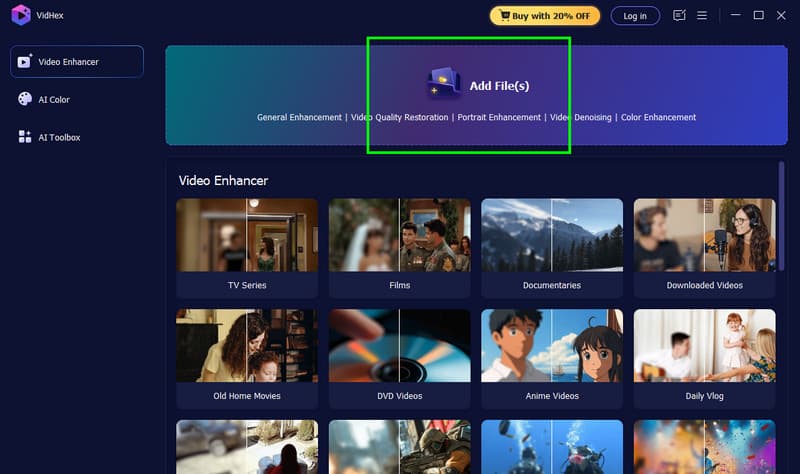
Krok 3. Teraz możesz przejść do Rozdzielczość wyjściowa i wybierz spośród 100%, 200%, 4K i innych. Możesz kliknąć Zapowiedź funkcja umożliwiająca sprawdzenie możliwego wyniku.
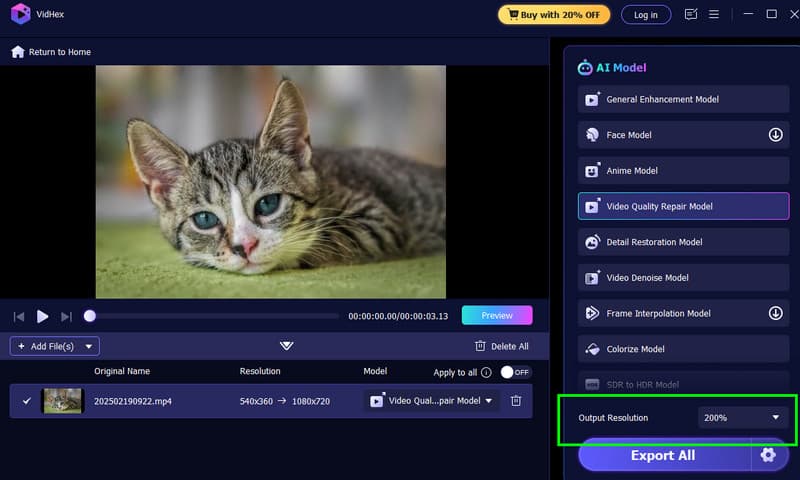
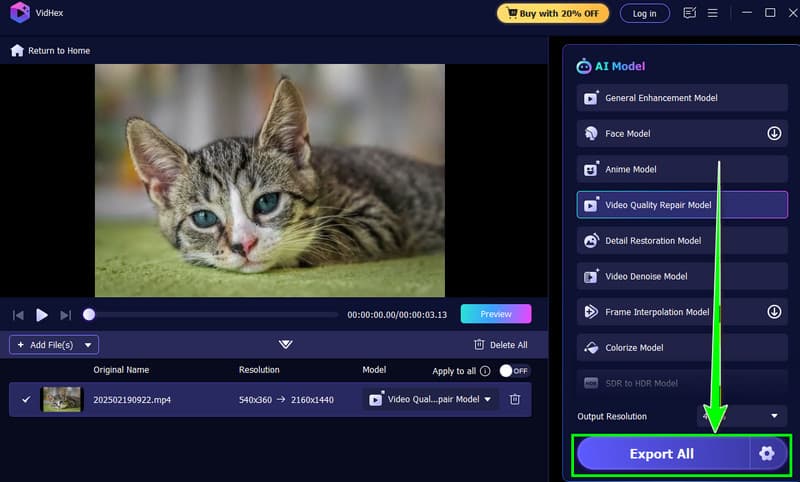
Krok 4. Gdy będziesz zadowolony, możesz zacząć klikać Eksport Kliknij przycisk poniżej, aby zapisać ulepszoną wersję wideo na swoim urządzeniu.
Część 3. Inne sposoby ulepszania plików GIF
Jeśli nie chcesz instalować oprogramowania lub pracujesz na urządzeniu mobilnym, kilka narzędzi online może pomóc Ci poprawić jakość plików GIF. Choć mogą one nie oferować takich możliwości jak Vidmore, doskonale nadają się do szybkich poprawek.
1. Upscale.media (najlepszy do skalowania AI)
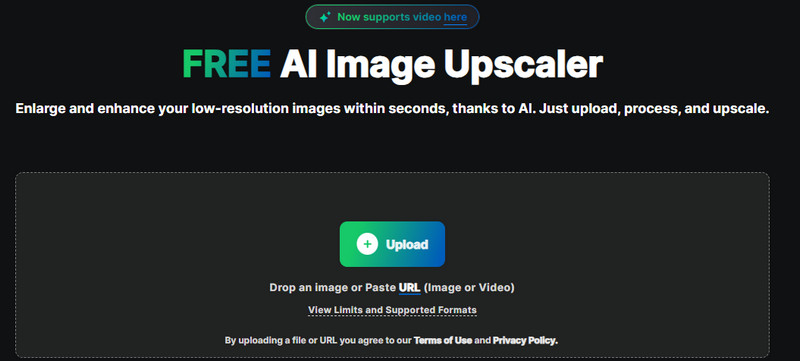
Upscale.media to potężne narzędzie oparte na sztucznej inteligencji, zaprojektowane specjalnie do zwiększania rozdzielczości obrazów i GIF-ów. Wykorzystuje sztuczną inteligencję do odgadywania brakujących pikseli podczas powiększania obrazu.
Plusy:
- Może zwiększyć rozmiar pliku GIF czterokrotnie (nawet czterokrotnie) bez efektu blokowania obrazu.
- Dobrze zachowuje konsystencję.
Cons:
- Wersja bezpłatna ma ograniczenia co do rozmiaru pliku i szybkości przetwarzania.
2. PicWish (najlepszy do usuwania rozmycia)
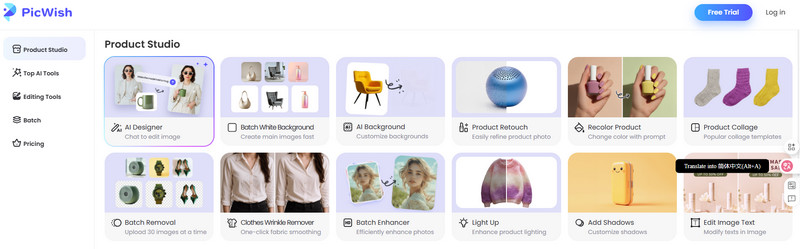
PicWish to wysoko oceniany edytor zdjęć specjalizujący się w „rozmywaniu” treści. Choć przeznaczony jest głównie do obrazów statycznych, wyjątkowo dobrze radzi sobie z poprawą obrazu na podstawie klatek. Przesyłasz plik, a sztuczna inteligencja wykrywa obiekt, wyostrza krawędzie i usuwa „mglistą” warstwę z obrazu.
Plusy:
- Niezwykle łatwy w użyciu, z funkcją „Unblur” dostępną po jednym kliknięciu.
- Świetne do poprawiania twarzy w plikach GIF.
Cons:
- W zależności od stopnia złożoności animacji, w tle mogą czasami pojawiać się artefakty.
3. Ezgif (najlepszy do edycji ręcznej)
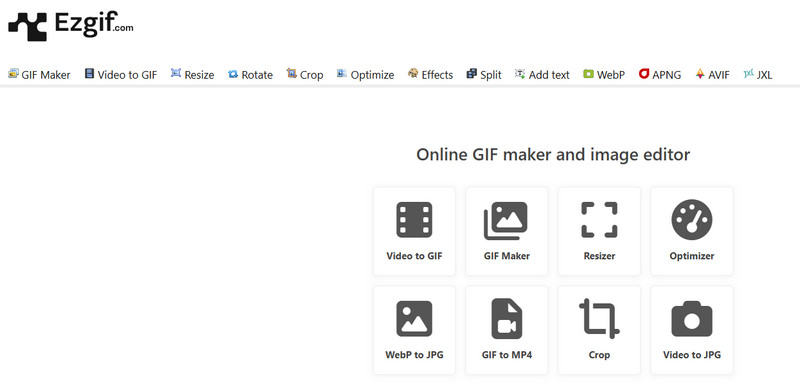
Ezgif to prawdopodobnie najpopularniejszy internetowy zestaw narzędzi dla miłośników GIF-ów. Nie jest to narzędzie do skalowania zdjęć oparte na sztucznej inteligencji, ale oferuje zestaw ręcznych narzędzi do optymalizacji GIF-ów. Zamiast sztucznej inteligencji, Ezgif oferuje panel „Efekty”, w którym można zastosować filtr „Wyostrzanie”.
Plusy:
- Umożliwia zmianę rozmiaru, przycinanie, optymalizację rozmiaru pliku i dostosowanie szybkości.
- Filtr „Wyostrzanie” jest bardzo skuteczny w przypadku lekko rozmazanego tekstu w plikach GIF.
Cons:
- Nie może dodać szczegółów, których nie ma (brak skalowania AI).
- Jeśli zbyt mocno wyostrzysz obraz, plik GIF będzie wyglądał na ziarnisty.
Część 4. Najczęściej zadawane pytania dotyczące ulepszania plików GIF
P1: Czy można faktycznie poprawić rozmycie pliku GIF?
Tak, ale z pewnymi ograniczeniami. Można znacząco poprawić postrzeganą ostrość za pomocą upscalerów opartych na sztucznej inteligencji, takich jak Vidmore czy Upscale.media, które dodają do obrazu obliczone piksele. Jeśli jednak oryginalny plik jest uszkodzony lub ma bardzo niską rozdzielczość, przywrócenie go do idealnej jakości HD jest niemożliwe.
P2: Czy konwersja pliku GIF do formatu MP4 poprawia jakość?
Konwersja GIF-a do MP4 nie poprawia magicznie jakości, ale pozwala na korzystanie z lepszych filtrów interpolacji i wygładzania dostępnych dla formatów wideo. Pliki MP4 obsługują również miliony kolorów, podczas gdy pliki GIF są zablokowane na 256, więc wideo często będzie wyglądać płynniej na platformach mediów społecznościowych.
P3: Jak utworzyć wysokiej jakości plik GIF z filmu?
Sekret tkwi w krótkim czasie trwania i wysokiej liczbie klatek na sekundę (15-24 kl./s). Nie kompresuj pliku zbyt mocno podczas tworzenia. Użyj narzędzia takiego jak VidHex, aby przetworzyć wideo przed wyeksportowaniem go do formatu GIF, aby zapewnić najwyższą możliwą szybkość transmisji i głębię kolorów.
P4: Dlaczego mój plik GIF jest ziarnisty po zmianie rozmiaru?
Podczas rozciągania małego obrazu komputer musi wymyślić piksele, aby wypełnić przestrzeń. Bez sztucznej inteligencji komputer po prostu duplikuje istniejące piksele, tworząc bloki (pikselizacja). Zawsze używaj funkcji skalowania wspomaganej przez sztuczną inteligencję zamiast standardowego narzędzia do zmiany rozmiaru, aby uniknąć efektu ziarna.
Wniosek
Ulepszanie pliku GIF Nie jest już zadaniem zarezerwowanym dla grafików. Niezależnie od tego, czy chcesz uratować zabawnego mema przed pikselozą, czy stworzyć profesjonalne materiały marketingowe, dostępne dziś narzędzia sprawiają, że ten proces staje się prosty.
Aby uzyskać najwyższą ogólną jakość, najlepszym wyborem będzie samodzielne oprogramowanie, takie jak VidHex. Zapewnia ono możliwości głębokiego uczenia się niezbędne do faktycznego dodawania szczegółów i usuwania szumów z plików niskiej jakości. Jednak do szybkich, natychmiastowych korekt, narzędzia online, takie jak Upscale.media i Ezgif, pozostają nieocenionym źródłem. Zacznij od pobrania Vidmore lub odwiedzenia internetowego programu do skalowania już dziś. Nie pozwól, aby niska rozdzielczość zrujnowała idealną reakcję – popraw jakość swoich GIF-ów i zachowaj krystalicznie czystą jakość rozmów.