Jak uzyskać duży ekran w Discord Online lub na komputerze?
Discord zyskał popularność w ostatnich latach jako innowacyjny program. To platforma, na której możemy wysyłać znajomym wiadomości tekstowe, głosowe i wideo lub przesyłać wiele typów plików multimedialnych. Możemy również korzystać z niestandardowych emotikon, naklejek i efektów dźwiękowych, a także ustawiać spersonalizowane awatary i statusy podczas czatowania i poznawania nowych znajomych. W ten sposób nasza komunikacja nie ogranicza się już tylko do nudnego tekstu. Oczywiście, oprócz tekstu, Discord oferuje również platformę z transmisją na żywo, połączeniami głosowymi i wieloma innymi funkcjami. W tej chwili możemy nie być w stanie cieszyć się pełnym obrazem, otwierając tylko małe okno na naszych urządzeniach. W odpowiedzi na tę sytuację, Discord wprowadza również ustawienia powiększania ekranu serwera i okna czatu. Możemy nie tylko zmienić rozmiar okna, ale także ustawić je na pełny ekran. Jeśli nie wiesz, jak pełnoekranowy Discord, przeczytaj poniższe instrukcje, aby dowiedzieć się, jak powiększać lub pomniejszać okno w aplikacji Discord lub w wersji internetowej.

ZAWARTOŚĆ STRONY
Część 1. Czym jest Discord
Czy wiesz coś o Discordzie, platformie, która według przedstawicieli Discorda ma na celu stworzenie idealnej platformy dla użytkowników, którzy chcą grać i relaksować się ze znajomymi? W tej społeczności możemy rozmawiać i grać razem. Po zalogowaniu nie tylko będziesz mógł komunikować się ze swoimi znajomymi, ale także przeglądać graczy w pobliżu, aby zobaczyć, w jakie gry, tryby gry i role grają, i natychmiast do nich dołączyć. Co więcej, Discord umożliwia użytkownikom wspólne oglądanie filmów, słuchanie muzyki lub po prostu dzielenie się zabawnymi emotikonami. W czatach grupowych możemy płynnie przełączać się między trybem rozmów głosowych, czatem tekstowym i wideorozmową. Discord oferuje również wiele funkcji personalizacji, takich jak niestandardowe emotikony, naklejki i efekty dźwiękowe. Aby przyciągnąć więcej znajomych, możemy również napisać swój profil, ustawić spersonalizowany status i wiele więcej. Kolejną miłą niespodzianką jest to, że Discord oferuje również transmisje na żywo w bardzo wysokiej jakości i bez opóźnień. Oprócz obecnej aplikacji desktopowej na komputery z systemem Windows i Mac, możesz również korzystać z wersji webowej bezpośrednio w przeglądarce.
Część 2. Dlaczego tryb pełnoekranowy Discorda jest niezbędny
Wiele aplikacji z funkcjami odtwarzania wideo lub transmisji strumieniowej na żywo oferuje tryb pełnoekranowy, co oznacza, że strona w aplikacji wypełnia cały ekran. Ta funkcja jest również dostępna w Discordzie. Podczas komunikacji z innymi graczami, zwłaszcza podczas wspólnej gry, tryb pełnoekranowy maksymalizuje wydajność gry, pozwalając nam skupić się na każdym szczególe i uniknąć rozpraszania uwagi. Wygląda to idealnie, ponieważ rozmiar naszego monitora jest równoważny powiększeniu, a widoczność naszej komunikacji z innymi graczami jest zwiększona. Ale ta funkcja to nie wszystko. Jedną rzeczą, o której musimy pamiętać, rozpoczynając konfigurację, jest to, że po przejściu Discorda w tryb pełnoekranowy, trudno będzie nam pracować nad wieloma zadaniami jednocześnie, ponieważ każde powiadomienie pojawiające się na ekranie naszego urządzenia automatycznie zminimalizuje okno programu.
Część 3. Jak powiększyć ekran w Discord Web
Ustawienie rozmiaru okna w wersji internetowej Discorda jest łatwiejsze niż w wersji aplikacji. Możesz ustawić rozmiar powiększenia bezpośrednio w przeglądarce lub znaleźć ustawienia powiększenia okna na stronie Discorda. Poniżej znajdziesz szczegółowy przewodnik, jak to zrobić.
Jeśli chcesz mieć duży ekran w serwisie Discord, wykonaj poniższe kroki.
Krok 1. Otwórz Discorda w przeglądarce, którą lubisz. Zaloguj się, aby móc normalnie korzystać z platformy.
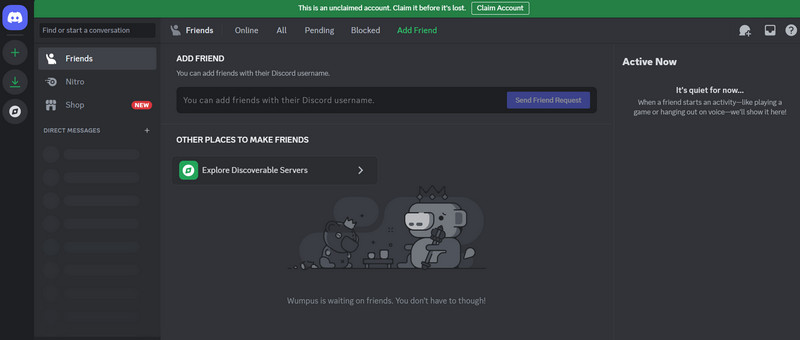
Krok 2. Możemy korzystać ze skrótów klawiaturowych, aby powiększać i pomniejszać okno Discorda. Aby powiększyć ekran w Discord, naciśnij i przytrzymaj klawisz Ctrl, a następnie naciśnij klawisz +. Każde naciśnięcie + powoduje powiększenie strony Discord o 10%. Możesz zatrzymać, gdy uznasz, że obecny stan spełnia Twoje wymagania.
Porady:Jeśli po powiększeniu uważasz, że rozmiar jest za duży, możesz nacisnąć Ctrl klawisz, a następnie klawisz -. Aby przywrócić domyślną wartość powiększenia strony, należy nacisnąć klawisz Ctrl klawisz , a następnie klawisz 0.
Oprócz powyższych skrótów możesz również wybrać naciśnięcie F11 Naciśnij bezpośrednio klawisz, aby przejść do trybu pełnoekranowego. Aby wyjść, naciśnij ponownie ten klawisz skrótu Discord do trybu pełnoekranowego.
Część 4. Jak powiększyć ekran w Discord Desktop
Oczywiście, jeśli szukasz bardziej kompleksowej usługi, wersja desktopowa będzie lepszym wyborem, a Discord oferuje obecnie wersje dla komputerów z systemami Windows, Mac i Linux. Discord jest obecnie dostępny dla komputerów z systemami Windows, Mac i Linux, ale na komputerze z systemem Windows musi być zainstalowany system Windows 7 lub nowszy.
Oto kroki, które możesz wykonać, aby powiększyć ekran w wersji Discord na komputery stacjonarne.
Krok 1. Pobierz i zainstaluj aplikację Discord na swoim komputerze. Następnie zaloguj się, aby móc z niej normalnie korzystać.
Krok 2. Znaleźć Ustawienia użytkownika ikonę w lewym dolnym rogu ekranu.
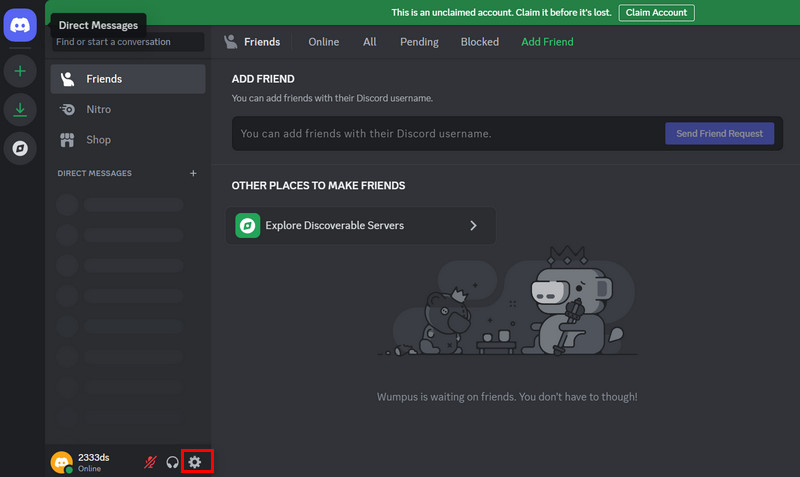
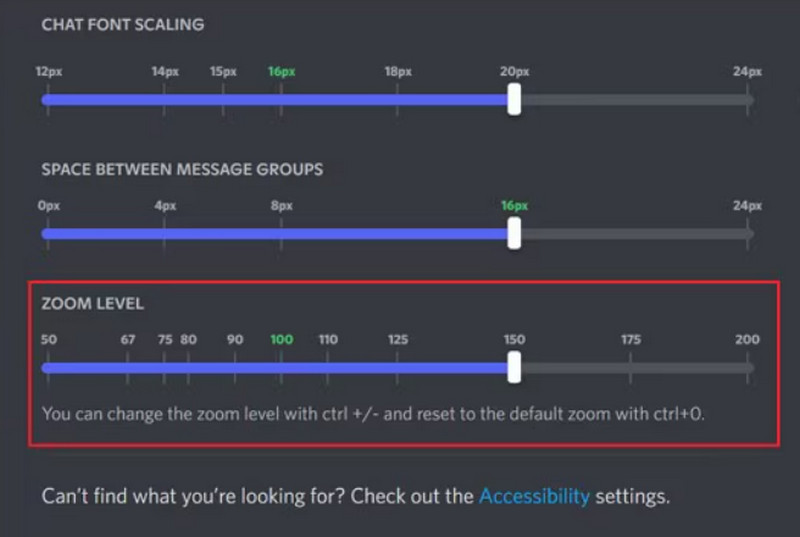
Krok 3. Po otwarciu nowego okna rozwiń menu po lewej stronie rogu. Wybierz USTAWIENIA APLIKACJI > WyglądNastępnie przewiń na dół strony.
Krok 4. Tutaj możesz ustawić Skalowanie czcionki pieśni, odstęp między grupami wiadomości, i Poziom powiększeniaPrzeciągając suwaki pod tymi trzema opcjami, możesz dostosować rozmiar i stopień powiększenia czcionki czatu.
Część 5. Najlepsze kompresory plików do czatu Discord
Jeśli na czacie grupowym zobaczysz świetny plik ze zdjęciem lub filmem i chcesz go zapisać, ale brakuje Ci miejsca, możesz skorzystać z narzędzia do jego kompresji. Jeśli plik, który chcesz wysłać do czatu grupowego, jest zbyt duży i nie można go wysłać, możesz go skompresować przed wysłaniem. W tej sekcji polecamy: kompresory do wideo Discord i pliki graficzne.
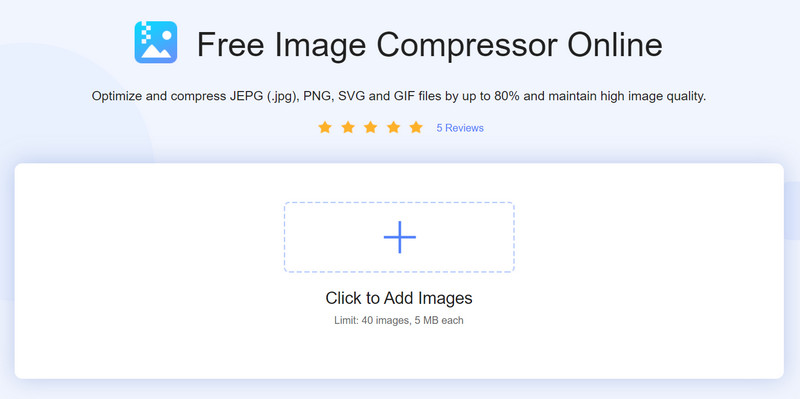
Darmowy kompresor obrazów Vidmore online
Darmowy kompresor obrazów Vidmore online To całkowicie darmowe narzędzie do kompresji obrazów online, które obsługuje formaty JPG, PNG, SVG, GIF i inne popularne formaty. Nie tylko zachowuje wysoką jakość obrazów, ale także kompresuje do 801 TP3 TB obrazu. Tak wysoka wydajność kompresji sprawia, że przesyłanie dowolnego rodzaju obrazu nie stanowi problemu. Aby z niego korzystać, nie musimy pobierać żadnego oprogramowania. Wystarczy otworzyć go w przeglądarce. Wszystkie operacje można wykonać w trzech krokach, co z łatwością pomaga nam rozwiązać problem dużych plików.
Vidmore Darmowy kompresor wideo online
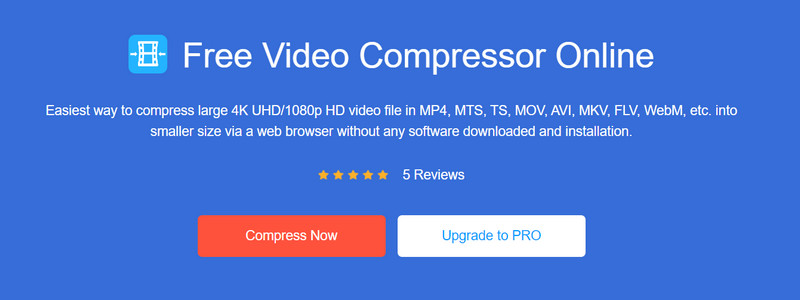
Wysyłanie filmów zawsze było trudnym zadaniem, ale im dłuższy film lub wyższa rozdzielczość, tym rozmiar pliku może być zaskakujący. Łatwo też napotkać problemy z transferem podczas udostępniania. Dlatego udostępniając duży plik, lepiej go najpierw skompresować. Zalecamy użycie Vidmore Darmowy kompresor wideo online, który pomaga nam kompresować duże pliki wideo, takie jak 4K UHD lub 1080p HD, do bardziej pożądanej formy bezpośrednio w internecie i obsługuje niemal wszystkie popularne formaty wideo. Chociaż jest to tylko narzędzie online, Vidmore Free Video Compressor Online kompresuje już 30 razy szybciej. Najbardziej zaskakujące jest to, że jako darmowe narzędzie, Vidmore Free Video Compressor Online nie dodaje żadnych znaków wodnych do naszych filmów.
Część 6. Najczęściej zadawane pytania dotyczące trybu pełnoekranowego w Discordzie
Czy zmiana ustawień powiększenia w internetowej wersji Discorda ma wpływ na aplikację?
Oczywiście, że nie. Wszystkie wprowadzone zmiany będą miały zastosowanie tylko do wersji, której aktualnie używasz. Każdy system jest niezależny od pozostałych.
Czy ustawienie rozmiaru tekstu ma wpływ na powiększenie Discorda?
Nie, zmiana rozmiaru czcionki Discorda będzie miała wpływ tylko na rozmiar czcionki w oknie czatu, a nie na ogólne proporcje ekranu.
Jak wysyłać duże obrazy lub filmy na Discordzie?
Zbyt duże pliki wideo lub graficzne utrudniają wysyłanie. Zalecamy kompresję rozmiaru plików za pomocą kompresora graficznego lub kompresory wideo przed ich wysłaniem.
Wniosek
Tutaj pokażemy Ci jak pełnoekranowy Discord na telefonie komórkowym i jak zmienić proporcje strony. Oprócz skrótów klawiaturowych możesz również kliknąć ikonę ustawień na stronie. Jeśli chcesz udostępniać duże pliki wideo lub obrazy w czacie grupowym, wypróbuj nasze polecane narzędzia do kompresji plików.