Konwertuj PDF do PNG w systemach Windows, Mac, iOS, Android i online
Istnieje wiele powodów, dla których warto konwertować pliki PDF do formatu PNG. Może to być konieczne do wyodrębniania zdjęć, udostępniania pojedynczych stron i edycji obrazów za pomocą platform do edycji zdjęć. Ponadto format pliku PNG jest bardziej kompatybilny z różnymi programami do przeglądania, co może pomóc uniknąć problemów ze zgodnością. Jeśli więc chcesz dowiedzieć się, jak przekonwertować plik PDF do formatu PNG, PDF do PNG, to trafiłeś we właściwy artykuł. W tym poście przedstawimy Ci najlepsze procesy konwersji, z których możesz skorzystać na urządzeniach z systemem Windows, Mac, iPhone, Android oraz przeglądarkach. Znajdziesz tu również wskazówki dotyczące wyboru najlepszego konwertera. Przeczytaj więc cały ten samouczek i dowiedz się więcej na ten temat.

ZAWARTOŚĆ STRONY
Część 1. Wskazówki dotyczące wyboru lepszego konwertera PDF do PNG
Aby przekonwertować plik PDF do formatu PNG, należy wziąć pod uwagę kilka kluczowych czynników. Jeśli chcesz poznać wskazówki dotyczące wyboru najlepszego konwertera, zapoznaj się z poniższymi informacjami.
Sprawdź jakość wydruku
Upewnij się, że używany konwerter oferuje doskonałą jakość obrazu, co przełoży się na lepsze wrażenia wizualne. Zawsze unikaj narzędzi i oprogramowania, które nadmiernie kompresują pliki, ponieważ może to prowadzić do pikselizacji.
Obsługa funkcji konwersji wsadowej
Kolejnym czynnikiem, który należy wziąć pod uwagę, jest obsługa konwersji wsadowej przez konwerter. Ten typ funkcji jest idealny, jeśli chcesz transkodować wiele plików PDF do PNG, oszczędzając jednocześnie czas.
Łatwość użycia
Wybierając najlepszy konwerter PDF, warto zadbać o jego kompleksowy interfejs użytkownika. Przejrzysty i zrozumiały układ ułatwi transkodowanie plików bez żadnych trudności podczas konwersji.
Zgodność
Niezależnie od używanego narzędzia, zawsze upewnij się, że jest ono kompatybilne. Idealnym rozwiązaniem jest konwerter PDF do PNG, który jest dostępny na niemal wszystkich platformach. Dzięki niemu możesz transkodować pliki w dowolnym czasie i miejscu.
Szybkość konwersji
Wybierając najlepsze konwertery PDF do PNG, warto również wziąć pod uwagę szybkość konwersji. Konwerter oferujący szybką konwersję jest idealny, jeśli pracujesz z wieloma plikami. Może to pomóc zaoszczędzić czas, czyniąc pracę jeszcze bardziej satysfakcjonującą.
Część 2. Jak przekonwertować PDF do PNG
Chcesz dowiedzieć się, jak przekonwertować plik PDF do formatu PNG? W takim razie koniecznie przeczytaj tę sekcję. Przedstawimy Ci najlepsze metody transkodowania plików na urządzeniach z systemem Windows, Mac, iPhone, Android i przeglądarkach. Teraz przyjrzyjmy się najlepszemu procesowi konwersji.
Metoda 1. Konwersja PDF do PNG w systemie Windows
Użytkownicy systemu Windows mogą skorzystać z Wondershare PDFelement - edytor PDF do konwersji plików PDF do formatu PNG. W porównaniu z innymi konwerterami, to oprogramowanie oferuje wszystkie najlepsze funkcje potrzebne do osiągnięcia pożądanego rezultatu. Posiada również prosty interfejs użytkownika i szybki proces konwersji. Dzięki temu masz pewność, że otrzymasz potrzebny format na czas. Największą zaletą jest to, że możesz również konwertować pliki PDF do różnych formatów wyjściowych, takich jak GIF, BMP, JPG i inne. Możesz go nawet używać jako… Konwerter GIF Jeśli chcesz. Jedyną wadą jest duży rozmiar pliku i wymaga wydajnego komputera. Jeśli jednak chcesz dowiedzieć się, jak zapisać plik PDF w formacie PNG, zapoznaj się z poniższymi metodami.
Krok 1. Ściągnij i zainstaluj Wondershare PDFelement - edytor PDF w systemie Windows. Następnie uruchom go na pulpicie.
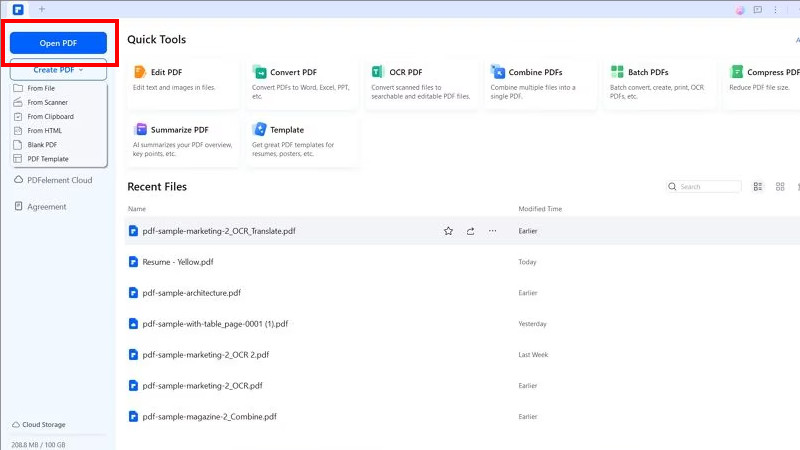
Krok 2. Następnie dotknij Otwórz PDF opcję i przeglądaj pliki PDF, które chcesz przekonwertować.
Krok 3. Następnie przejdź do Przetwornik > Do obrazu Sekcja. Gdy pojawi się folder z plikami, przejdź do opcji „Typ pliku” i wybierz format PNG. Po zakończeniu zapisz plik.
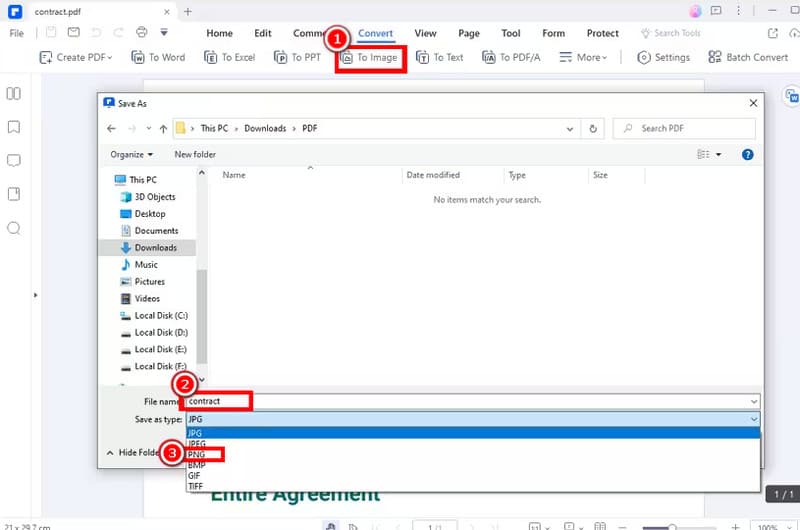
Dzięki temu procesowi możesz skutecznie przekonwertować plik PDF do formatu PNG. Możesz nawet czerpać z niego przyjemność, ponieważ jego układ jest prosty. Jedyną wadą jest to, że oprogramowanie jest zasobożerne.
Metoda 2. Konwersja PDF do PNG na komputerze Mac
Jeśli chcesz przekształcić plik PDF do formatu PNG na komputerze Mac, możesz polegać na jego Zapowiedź Aplikacja. Ta sekcja zawiera wbudowany konwerter, który pozwala zapisać plik PDF jako plik PNG. Najlepsze jest to, że nie wpływa to na jakość pliku. Program może nawet szybko konwertować pliki, zwiększając niezawodność. Oprócz formatu PDF, możesz również… transkodowanie JPG do PNG, co czyni ją bardziej użyteczną dla użytkowników. Dzięki tej aplikacji nie musisz pobierać żadnego oprogramowania firm trzecich, aby osiągnąć swój główny cel. Aby rozpocząć proces, postępuj zgodnie z poniższym samouczkiem.
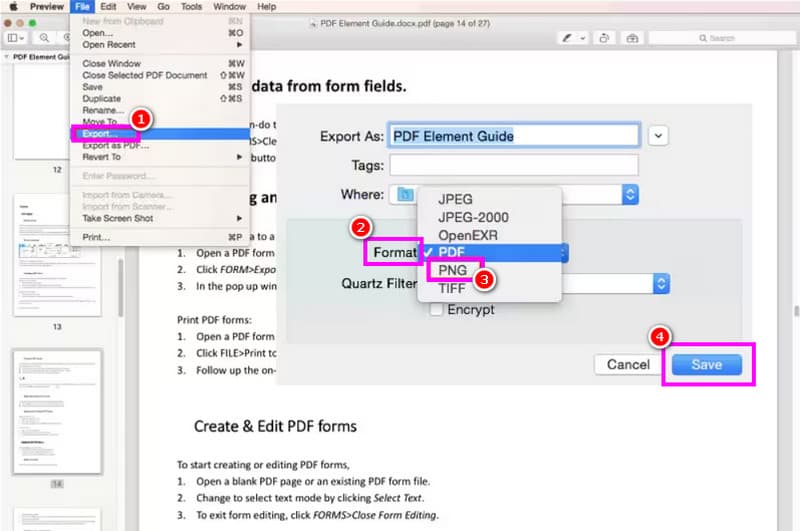
Krok 1. Uruchom Zapowiedź aplikację na komputerze Mac. Następnie przejdź do opcji „Otwórz”, aby dodać plik PDF.
Krok 2. Następnie kliknij Plik > Eksport Opcja. Gdy pojawi się inny interfejs, kliknij Format i wybierz format wyjściowy PNG.
Krok 3. Aby przejść do procedury końcowej, zaznacz Zapisać aby utworzyć plik PNG z pliku PDF.
Dzięki tym instrukcjom możesz łatwo przekonwertować plik PDF do PNG bez konieczności korzystania z oprogramowania innych firm. Wykonaj poniższe kroki, aby cieszyć się pracą z plikami PNG.
Metoda 3. Konwersja PDF do PNG na iPhonie
Użytkownicy iPhone'a mogą pobrać PDFelement na iPhone'a Aplikacja. Ta aplikacja jest idealna, ponieważ jest dostępna na prawie wszystkich wersjach systemu iOS, co czyni ją bardziej niezawodną i wydajną. Ponadto aplikacja posiada kompleksowy interfejs użytkownika. Dzięki temu możesz mieć pewność, że poruszasz się po wszystkich niezbędnych funkcjach, aby osiągnąć swój główny cel. Co nam się podoba, to fakt, że można z niej korzystać bezpłatnie. Jedyną wadą tej aplikacji jest jej proces zapisywania i konwersji. Jest on zbyt powolny, co jest czasochłonne. Jeśli jednak chcesz przetestować jej możliwości konwersji, postępuj zgodnie z poniższymi instrukcjami.
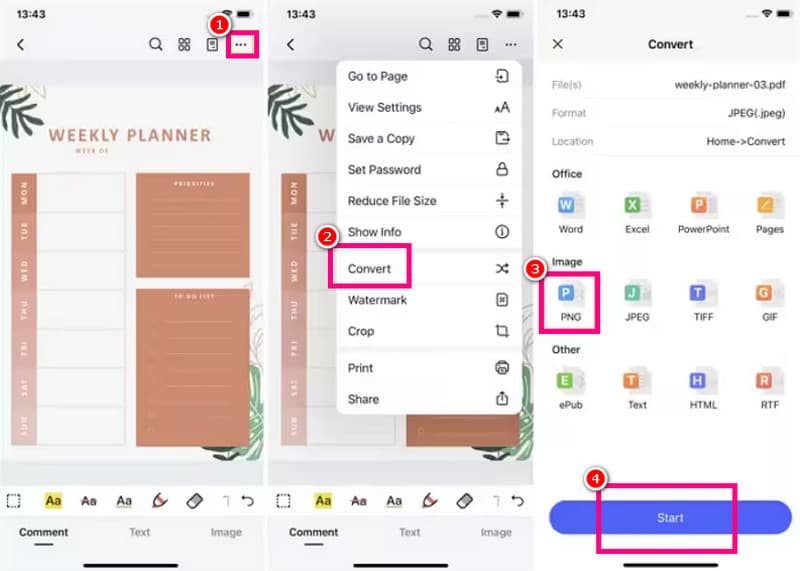
Krok 1. Pobierz PDFelement na iPhone'a Następnie uruchom i otwórz plik PDF, który chcesz przekonwertować.
Krok 2. Następnie kliknij opcję z trzema kropkami powyżej i wybierz Konwertować Następnie dotknij formatu PNG.
Krok 3. Na koniec naciśnij Zapisać Aby rozpocząć procedurę konwersji. Po jej zakończeniu możesz mieć wybrany plik na swoim iPhonie.
Za pomocą tej aplikacji możesz przekonwertować plik PDF do formatu PNG na swoim iPhonie. Oferuje ona nawet prosty interfejs użytkownika, który ułatwia proces konwersji. Zaufaj tej aplikacji i ciesz się płynnym procesem.
Metoda 4. Konwersja PDF do PNG na Androidzie
PDF2IMG: Konwerter PDF na obraz Aplikacja należy do najpewniejszych konwerterów dostępnych na Androida. Ta aplikacja jest idealna, jeśli zależy Ci na szybkim procesie konwersji. Dodatkowo, jej wyjątkowość wynika z przyjaznego dla użytkownika interfejsu. Obsługuje nawet format JPG, co czyni ją jeszcze bardziej idealną. Jedynym problemem jest to, że reklamy są zawsze wyświetlane na ekranie, gdy urządzenie jest podłączone do internetu. Jeśli chcesz dowiedzieć się, jak za pomocą tej aplikacji przekształcić plik PDF w PNG, zapoznaj się ze szczegółami poniżej.
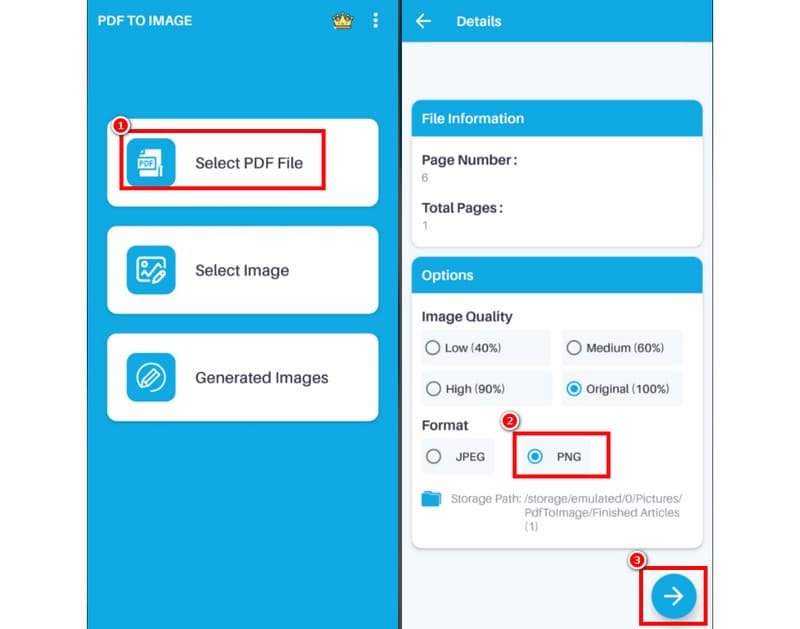
Krok 1. Pobierz i zainstaluj PDF2IMG: Konwerter PDF na obraz aplikację na Androida.
Krok 2. Następnie dotknij Wybierz plik PDFNastępnie wyszukaj plik, który chcesz przekonwertować.
Krok 3. Teraz możesz wybrać PNG Wybierz opcję jako format wyjściowy. Następnie kliknij przycisk Dalej, aby rozpocząć proces zapisywania.
Konwersja plików PDF do PNG jest prosta dzięki tej aplikacji na urządzeniu z Androidem. Obsługuje ona również format JPG, co czyni ją idealną aplikacją do konwersji obrazów. Jedynym minusem jest częste wyświetlanie irytujących reklam na ekranie.
Metoda 5. Konwersja PDF do PNG online
Jeśli wolisz używać przeglądarki do konwersji plików PDF do PNG, zalecamy użycie AiseesoftTen internetowy konwerter PDF zapewnia płynny proces konwersji. Możesz również konwertować pliki PDF za pomocą zaledwie kilku kliknięć, co czyni go bardziej odpowiednim dla użytkowników nieprofesjonalnych. Obsługuje również funkcję konwersji wsadowej, umożliwiając jednoczesną konwersję wielu plików PDF. Co nam się podoba, to obsługa różnych formatów wyjściowych, w tym JPG, PNG, TIFF, BMP i GIF. Jeśli chcesz zacząć konwertować pliki PDF do PNG za darmo, zapoznaj się z poniższym samouczkiem.
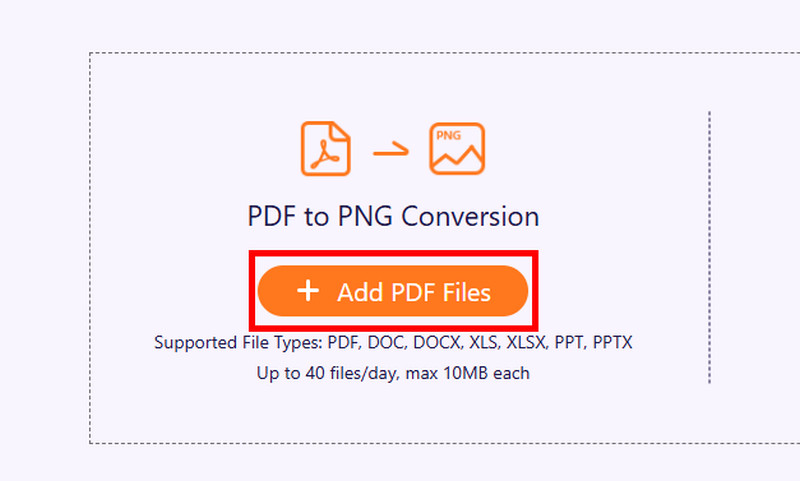
Krok 1. Odwiedź główną stronę internetową AiseesoftNastępnie dotknij opcji „Dodaj pliki PDF”. Następnie rozpocznij przesyłanie pliku, który chcesz transkodować.
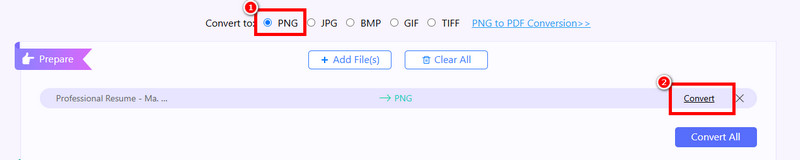
Krok 2. Z Konwertuj na Wybierz format PNG. Następnie zaznacz opcję Konwertuj, aby rozpocząć proces konwersji PDF do PNG.
Krok 3. Aby wykonać ostateczną procedurę, kliknij Ściągnij przycisk, aby rozpocząć zapisywanie pliku PNG na komputerze.

Możesz skorzystać z tych kroków, aby przekonwertować plik PDF do PNG online. Ułatwia to również ultraszybki proces konwersji, dzięki czemu jest to idealny konwerter PDF online.
Część 3. Najlepszy konwerter PNG online
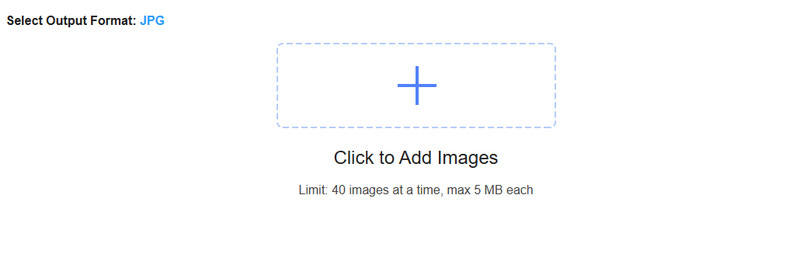
Szukasz wyjątkowego konwertera PNG online? Jeśli tak, zdecydowanie polecamy skorzystanie z Darmowy internetowy konwerter obrazów VidmoreZa pomocą tego konwertera obrazów możesz konwertować pliki PNG do różnych formatów. Możesz je zapisać w formatach JPG i GIF. Co więcej, ten konwerter online oferuje szybki proces konwersji, oszczędzając czas podczas pracy z wieloma obrazami. Zapewnia również płynny proces konwersji, ponieważ nie wyświetla irytujących reklam na ekranie. Narzędzie jest dostępne na różnych platformach, w tym Google, Safari, Edge, Opera i innych. Jeśli więc wolisz transkodować pliki PNG bezpośrednio w przeglądarce, Vidmore Free Online Image Converter to właściwy wybór.
Wniosek
Konwersja pliku PDF do PNG jest tak prosta, jak posiadanie odpowiedniego narzędzia z kompleksowym procesem konwersji. Aby osiągnąć pożądany rezultat, możesz skorzystać z samouczków zawartych w tym artykule. Dodatkowo, jeśli szukasz najlepszego konwertera PNG, wypróbuj darmowy konwerter obrazów online Vidmore. To narzędzie oferuje wszystkie niezbędne funkcje. Potrafi nawet konwertować obrazy w najwyższej jakości, co czyni je idealnym rozwiązaniem dla użytkowników.