









Pełna recenzja programu Cisdem Video Converter: zalety i wady
Czy w swojej codziennej pracy często musisz wykonywać różne zadania związane z edycją wideo? Na przykład proste przycinanie wideo, konwersję formatu, a nawet bardziej zaawansowane operacje, takie jak zgrywanie z płyt DVD i inne złożone procesy? Każde z tych zadań może z łatwością pochłaniać znaczną ilość czasu na komputerze.
Pojawiły się jednak kompleksowe rozwiązania programowe, które łączą te wspólne potrzeby w jedną, przyjazną dla użytkownika platformę. Jednym z takich rozwiązań jest Cisdem Video Converter.
Jeśli znasz już to oprogramowanie i chcesz ocenić jego działanie w rzeczywistych warunkach przed podjęciem decyzji o jego pobraniu, Recenzja konwertera wideo Cisdem jest dokładnie tym, czego potrzebujesz.
W oparciu o praktyczne testy, badania i analizy, niniejszy artykuł przedstawia kompleksowy przegląd funkcji, zalet i wad produktu, cen oraz instrukcję obsługi krok po kroku. Jeśli interesują Cię podobne produkty, przedstawimy również alternatywną opcję porównawczą.

ZAWARTOŚĆ STRONY
Część 1. Przegląd: Konwerter wideo Cisdem
Zacznijmy od początku: najpierw sprawdźmy, czym właściwie jest Cisdem Video Converter.
Cisdem Video Converter (obecnie Cisdem VideoPaw) to konwerter formatów plików multimedialnych na komputery stacjonarne, kompatybilny z systemami Windows i Mac. Obecnie obsługuje ponad tysiąc formatów cyfrowych i najnowsze kodeki wideo. Opierając się na tym fundamencie, twórcy dodali więcej funkcji przetwarzania i produkcji wideo, takich jak tradycyjne przycinanie, ulepszanie, kompresja oraz najnowsze funkcje ulepszania oparte na sztucznej inteligencji.
W przypadku innych scenariuszy związanych z wideo, takich jak pobieranie filmów, nagrywanie ekranu czy zgrywanie płyt DVD, oficjalne rozwiązanie również udostępnia specjalne narzędzia.
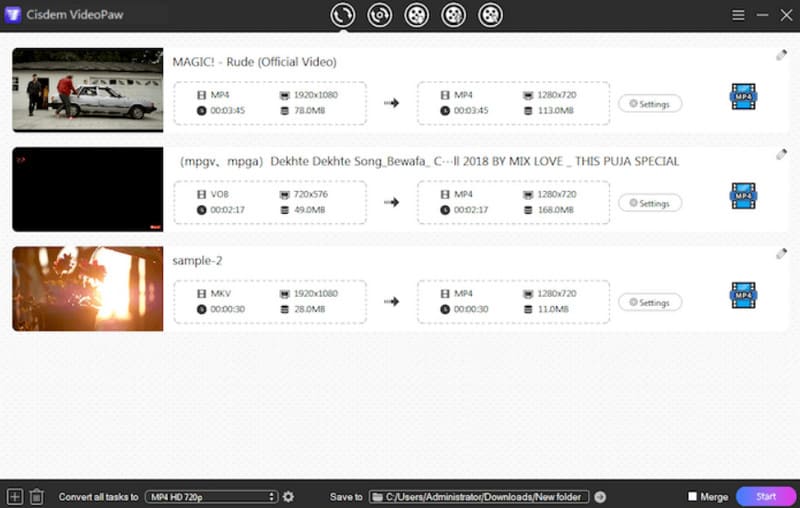
Przyjrzyjmy się teraz bliżej usługom, jakie obecnie oferuje użytkownikom:
Główne cechy
- • Obsługuje konwersję pomiędzy ponad 1000 formatów wideo i audio.
- • Integruje pełen zestaw podstawowych funkcji edycji wideo, w tym odtwarzanie, edycję i scalanie.
- • Pobieraj filmy i muzykę z ponad 10 000 stron internetowych, w tym YouTube, Facebook i TikTok.
- • Omiń szyfrowanie i ograniczenia regionalne, aby zgrywać płyty DVD i Blu-ray jednym kliknięciem.
- • Jednoczesne lub oddzielne nagrywanie ekranu komputera i obrazu z kamery internetowej, a także dźwięku z mikrofonu lub systemu.
- • Efektywna kompresja plików wideo dzięki w pełni konfigurowalnym ustawieniom wyjściowym.
- • Ulepszaj filmy do rozdzielczości HD i 4K dzięki technologii AI.
Ogólnie rzecz biorąc, przekonasz się, że Cisdem Video Converter faktycznie obejmuje cały proces produkcji wideo:
W przypadku gromadzenia materiałów źródłowych można go używać do pobierania istniejących filmów, ponownego nagrywania filmów, a nawet wyodrębniania ich z płyt. Podczas produkcji wideo pomaga dostosować różne parametry, poprawić jakość, edytować, scalać i wiele więcej. Wreszcie, podczas eksportu, obsługuje kompresję rozmiaru wideo i wybór formatów wyjściowych.
Oczywiście, każde narzędzie ma swoje mocne i słabe strony. Aby zachować obiektywizm, podsumowaliśmy jego kluczowe zalety i wady:
Plusy
- Wysoka kompatybilność. Obsługuje ponad 1000 formatów i najnowsze kodeki.
- Wysoka jakość obrazu. Wbudowane funkcje gwarantują bezstratną jakość obrazu.
- Wszechstronność. Dodanie kompresora i downloadera czyni go jeszcze bardziej kompletnym.
Cons
- Sporadyczne opóźnienia podczas przetwarzania większych plików.
- Niektórzy użytkownicy zgłaszają sporadyczne awarie w wersji dla systemu Windows.
- Ograniczony bezpłatny okres próbny. Cena subskrypcji jest nieco wysoka.
Część 2. Plany cenowe konwertera wideo Cisdem
Przy określaniu, czy Konwerter wideo 4K Jeśli cena odpowiada Twoim potrzebom, funkcjonalność jest niewątpliwie najważniejszym czynnikiem. Musimy jednak rozważyć również bardziej praktyczne pytanie: czy cena mieści się w moim budżecie?
W tej sekcji przedstawimy przede wszystkim plany subskrypcji oferowane przez Cisdem Video Converter i odpowiadające im odblokowane funkcje, aby pomóc Ci podjąć świadomą decyzję.
Po pierwsze, należy wyjaśnić, że pobranie pełnej wersji Cisdem Video Converter do bezpłatnego pobrania jest całkowicie możliwe. Platforma oferuje również każdemu nowemu użytkownikowi wersję próbną: można przekonwertować połowę dowolnego wybranego pliku, maksymalnie do 5 minut. Aby nadal korzystać z pełnych możliwości, rozważ następujące plany:
• Roczna subskrypcja
1 szt.: $49,99
2 szt.: $69,99
5 szt.: $124,99
• Zakup jednorazowy
1 szt.: $69,99
2 szt.: $97,99
5 szt.: $174,99
• Licencja biznesowa
1 szt.: $89,99
2 szt.: $125,99
5 szt.: $224,99
Część 3. Jak korzystać z konwertera wideo Cisdem
Bez zobaczenia interfejsu trudno ocenić, czy oprogramowanie jest przyjazne dla początkujących, czy też kroki są skomplikowane. Dlatego ta sekcja przeprowadzi Cię przez cały proces konwersji podstawowego formatu wideo za pomocą Cisdem Video Converter.
Jeśli już pobrałeś oprogramowanie, możesz wykorzystać tę sekcję jako przewodnik dla początkujących.
Krok 1. Najpierw pobierz i zainstaluj Cisdem Video Converter na swoim komputerze.
Uruchom go i kliknij pierwszą ikonę u góry strony — Konwertować opcja. Teraz możesz przeciągnąć i upuścić wideo, które chcesz przetworzyć, do bieżącego okna.
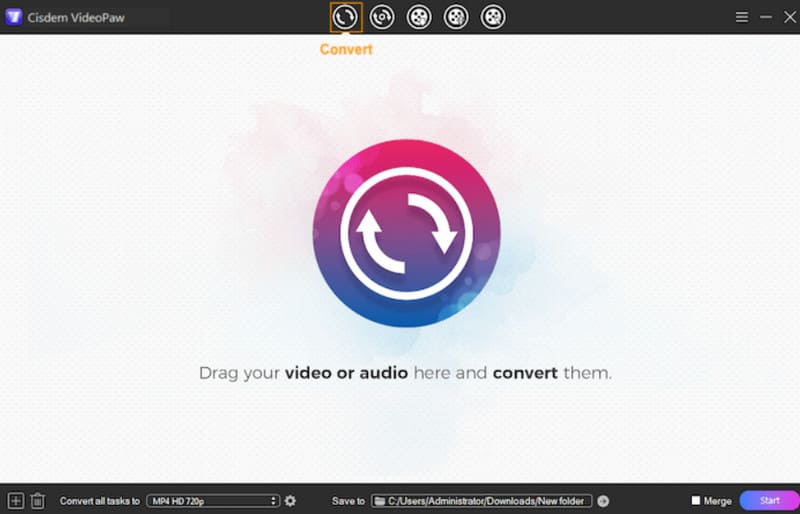
Krok 2. Po pomyślnym przesłaniu projektu wideo po jego prawej stronie zobaczysz niebieską ikonę reprezentującą format. Kliknij ją, aby rozwinąć menu i wybrać żądany format wyjściowy.
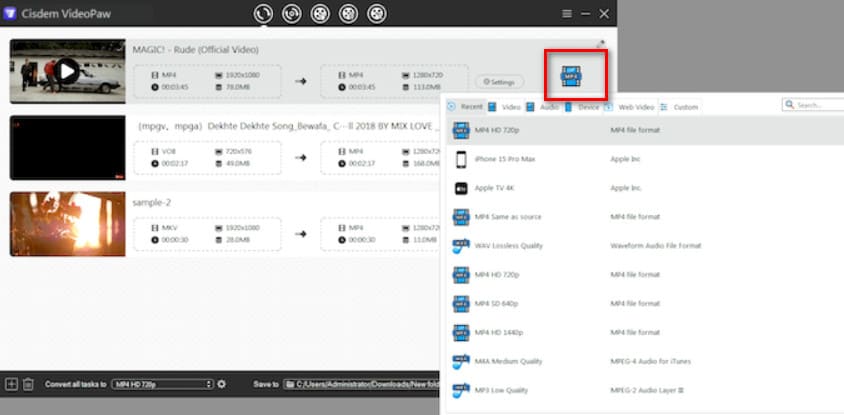
Jeśli chcesz zmienić parametry, takie jak koder wideo, rozdzielczość lub szybkość klatek, kliknij Ustawienia Ikona.
Aby edytować bieżący film, kliknij ikonę pędzla w prawym górnym rogu projektu, aby otworzyć Edytor wideo interfejs.
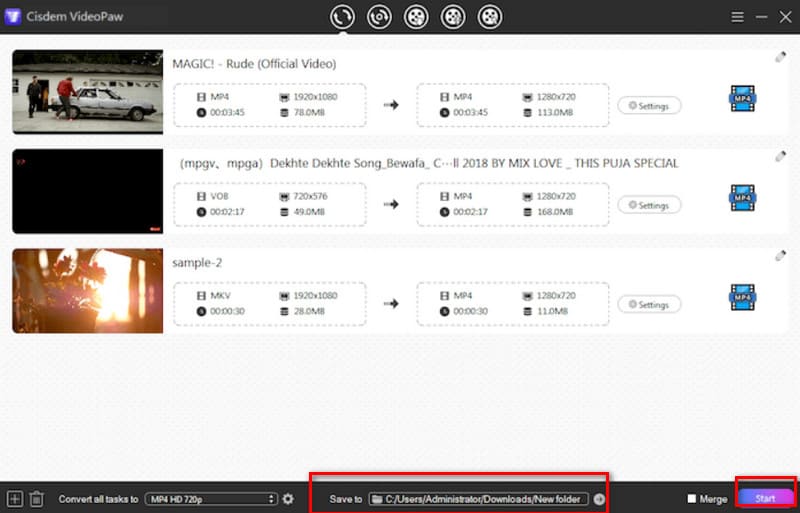
Krok 3. Kliknij Zapisz w na dole strony, aby wybrać ścieżkę wyjściową dla przekonwertowanego pliku.
Na koniec kliknij Początek aby rozpocząć konwersję.
Część 4. Najlepsza alternatywa dla konwertera wideo Cisdem
Jeśli cenisz sobie kompleksowe narzędzia do przetwarzania wideo, takie jak Cisdem Video Converter, ale odstraszają Cię wysokie opłaty abonamentowe lub inne czynniki, zalecamy wypróbowanie bardziej ekonomicznej alternatywy o podobnej funkcjonalności: Vidmore Video Converter.
Vidmore Video Converter to również oprogramowanie desktopowe, które łączy konwersję, edycję i tworzenie formatów wideo, kompatybilne zarówno z systemami Windows, jak i macOS. Obsługuje ponad 200 formatów i oferuje ponad 100 gotowych ustawień zoptymalizowanych pod kątem popularnych urządzeń. Zapewnia również bezstratną jakość i wydajną, szybką obsługę. Co jeszcze bardziej imponujące, dzięki postępowi technologicznemu, Vidmore Video Converter osiąga teraz prędkość konwersji nawet 50 razy większą, bezproblemowo obsługując przetwarzanie wsadowe wielu plików lub konwersję dużych plików.
Główne cechy
- • Obsługuje konwersję między ponad 200 popularnymi formatami audio, wideo i obrazów.
- • Zapewnia pełen zestaw narzędzi do edycji wideo, obejmujący przycinanie, kadrowanie, ulepszanie, kompresję i wiele innych.
- • Wyposażony w różnorodne filtry wideo, efekty i przejścia do zastosowań.
- • Tworzy profesjonalne filmy lub teledyski wykorzystując fragmenty obrazów lub wideo.
Oto jak przekonwertować wideo za pomocą programu Vidmore Video Converter.
Krok 1. Pobierz Vidmore Video Converter na swój komputer. Uruchom go i otwórz główny interfejs.
Kliknij Dodaj pliki aby zaimportować pliki wideo.

Krok 2. Kliknij ikonę formatowania obok przesłanego filmu. Po rozwinięciu menu wybierz Wideo, a następnie wybierz żądany format wyjściowy.

Krok 3. Kliknij Skonwertuj wszystko aby rozpocząć konwersję.

Część 5. Najczęściej zadawane pytania dotyczące recenzji Cisdem
Jest Cisdem można używać bezpłatnie?
Nie. Cisdem Video Converter oferuje jedynie bardzo ograniczony okres próbny. Jeśli chcesz normalnie edytować i eksportować filmy, musisz wykupić płatny abonament.
Czy jest to bezpieczne w użyciu? Cisdem?
Tak. Cisdem Video Converter przeszedł liczne aktualizacje i cykle konserwacji i został doceniony przez użytkowników na całym świecie. Nie zawiera reklam ani wirusów, więc możesz z niego korzystać bez obaw.
Jest Cisdem Czy konwerter wideo jest dobry?
Tak. Pod względem różnorodności funkcji, kompatybilności i komfortu użytkowania, Cisdem Video Converter sprawdza się wyjątkowo dobrze. Jednak cena subskrypcji jest dość wysoka.
Część 6. Ostateczny werdykt
Po recenzowanie Cisdem Video ConverterPrzekonasz się, że jest to naprawdę doskonałe rozwiązanie dla użytkowników, którzy muszą tworzyć lub edytować filmy. Od pozyskiwania materiału filmowego, przez scalanie, przycinanie, po zapewnienie jakości wyjściowej – oferuje wszystkie niezbędne funkcje, aby wszystko działało płynnie. Jeśli szukasz kompleksowego rozwiązania, które poradzi sobie ze wszystkim, wybór tego narzędzia to dobry wybór.
Jeśli Twój budżet jest ograniczony lub chcesz uniknąć potencjalnego ryzyka awarii, świetnym rozwiązaniem może okazać się również wypróbowanie alternatywnego programu Vidmore Video Converter.




