Jak przekonwertować WEBM do MOV: 4 sposoby na komputerze i w Internecie
Podczas pobierania lub oglądania filmów na niektórych platformach możesz natknąć się na nieznany format: WEBM. Najczęściej pojawia się on na stronach internetowych Chrome lub urządzeniach mobilnych z systemem Android. W tym miejscu może pojawić się potencjalny problem: jeśli używasz iPhone'a lub iPada, jak poradzić sobie z tym formatem wideo, który nie jest zgodny z systemem iOS?
Nie ma powodu do paniki – po prostu przekonwertuj WEBM do MOVW rzeczywistości format MOV oferuje lepszą kompatybilność w porównaniu z formatem WEBM, co sprawia, że konwersja ta jest powszechnym wymogiem. W związku z tym opracowano wiele przyjaznych dla użytkownika konwerterów właśnie w tym celu.
Ten przewodnik został stworzony właśnie w tym celu. Przedstawia cztery metody konwersji, obejmujące oprogramowanie desktopowe i narzędzia online. Niezależnie od preferowanego podejścia, znajdziesz odpowiednie kroki dopasowane do Twoich potrzeb.

ZAWARTOŚĆ STRONY
Część 1. WEBM kontra MOV
Rosnąca liczba formatów wideo na rynku pokazuje, że każdy z nich ma swoje specyficzne zastosowania. Poza niekompatybilnością urządzeń, możesz się zastanawiać: po co miałbym konwertować WEBM do MOV?
Przeczytaj tę sekcję, aby uzyskać wyjaśnienie koncepcji i zastosowań obu formatów. Może znajdziesz tam odpowiedzi na swoje pytania.
· WEBM
Opracowany przez Google, WEBM składa się głównie z wideo VP8 i dźwięku Vorbis. Jest przeznaczony przede wszystkim do strumieniowego przesyłania wideo w internecie (obsługiwany przez standardy HTML5), zapewniając kompatybilność z większością popularnych przeglądarek. Do jego głównych zalet należą otwartoźródłowy i darmowy charakter oraz mniejsze rozmiary plików.
· MOV
Opracowany przez Apple, format MOV to zastrzeżony format firmy. Choć jest z natury kompatybilny z QuickTime i systemami Apple, teraz można go używać również w systemie Windows. Pliki MOV są większe, ale zachowują wyższą jakość wideo, co czyni je idealnymi do profesjonalnej edycji i produkcji wideo. Nie jest on dostępny na licencji open source.
Podsumowując:
· W przypadku filmów przeznaczonych do łatwego przesyłania na strony internetowe i strumieniowania online należy korzystać z usługi WEBM.
· W przypadku filmów o wyższej jakości, zastosowań profesjonalnych lub urządzeń z systemem iOS lepszym wyborem będzie format MOV.
W takich przypadkach należy zmienić format WEBM na MOV.
Część 2. Łatwy sposób na konwersję WEBM do MOV
Gdy już zidentyfikujesz swoje potrzeby, czas rozpocząć konwersję. Najpierw przyjrzyjmy się najbardziej niezawodnemu, stabilnemu i bogatemu w funkcje konwerterowi WEBM na MOV na komputery stacjonarne.
Vidmore Video Converter
Imię Vidmore Video Converter Już teraz sygnalizuje swoje doświadczenie w konwersji formatów. Przyjrzyjmy się bliżej jego możliwościom: Vidmore Video Converter obsługuje konwersję między ponad 200 formatami wideo, w tym omawianymi tutaj formatami MOV i WEBM. Co więcej, szybkość konwersji została zoptymalizowana iteracyjnie, osiągając nawet 50-krotnie wyższą wydajność. Nigdy nie będziesz musiał czekać długo – przetworzone filmy są gotowe natychmiast. Intuicyjny interfejs i doskonałe wskazówki dla początkujących zapewniają bezproblemową obsługę każdemu nowicjuszowi. Oto podsumowanie jego wielofunkcyjnych możliwości:
Główne cechy
- • Obsługuje konwersję między setkami formatów wideo, audio, obrazów i plików.
- • Dedykowane opcje dla popularnych urządzeń, takich jak iPad, iPhone, TV i Samsung.
- • Oferuje kompleksowy zestaw narzędzi do edycji, ulepszania i kompresji plików audio/wideo oraz obrazów.
- • Umożliwia tworzenie teledysków lub filmów o jakości profesjonalnej przy użyciu własnych materiałów.
Oto jak przekonwertować format WEBM na MOV za pomocą programu Vidmore Video Converter.
Krok 1. Pobierz i zainstaluj Vidmore Video Converter na swoim urządzeniu. Uruchom go, aby uzyskać dostęp do głównego interfejsu, a następnie kliknij Dodaj pliki aby zaimportować pliki wideo, które chcesz przekonwertować.

Krok 2. Po przesłaniu projektu wideo kliknij ikonę formatu i wybierz Wideo > MOV.

Krok 3. Kliknij opcję obok „Zapisz”, aby wybrać ścieżkę zapisu przekonwertowanego pliku. Na koniec kliknij Skonwertuj wszystko.

Część 3. Darmowy sposób na konwersję WEBM na MOV za pomocą Handbrake
Przedstawmy teraz klasyczny produkt w świecie konwersji formatów: Handbrake. Jego najbardziej atrakcyjnymi cechami są stała, darmowa dostępność i doskonała kompatybilność z systemami Mac, Windows i Linux. Oferuje również liczne konfigurowalne ustawienia, w połączeniu z przejrzystym interfejsem i opcjami skategoryzowanymi, co czyni go niewątpliwie jednym z najprostszych konwerterów, jakie można znaleźć.
Oto jak przekonwertować format WEBM na MOV przy użyciu programu Handbrake.
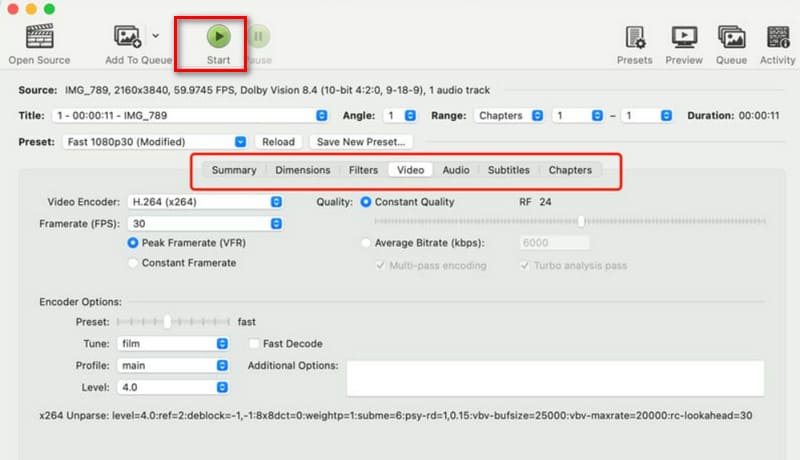
Krok 1. Odwiedź oficjalną stronę Handbrake i pobierz wersję kompatybilną z Twoim systemem operacyjnym. Po uruchomieniu oprogramowania kliknij Otwarte źródło przycisk w lewym górnym rogu i wybierz plik WEBM, który chcesz przekonwertować.
Krok 2. Po załadowaniu filmu przejdź do Podsumowanie > Format. Z menu rozwijanego znajdź i wybierz MOV opcja.
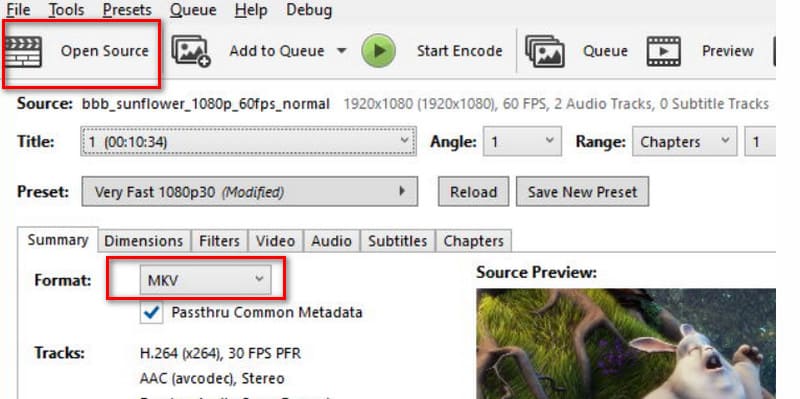
Krok 3. Dostosuj parametry wyjściowe według potrzeb, takie jak jakość, rozdzielczość, prędkość odtwarzania, liczbę klatek na sekundę itp.
Na koniec kliknij zielony Początek przycisk, aby rozpocząć konwersję.
Cons:
- Ograniczone funkcje zaawansowane.
- Przestarzały projekt interfejsu.
Część 4. Konwersja z WEBM do MOV online za darmo
Spieszę się i naprawdę nie chcę przechodzić przez długi proces pobierania i instalowania oprogramowania!
Bez obaw – jest mnóstwo konwerterów formatów online, gotowych Ci pomóc. W tej sekcji przewodnik starannie wybrał dla Ciebie dwie doskonałe opcje wraz z instrukcją ich użycia. Wystarczy postępować zgodnie z naszymi instrukcjami, a będziesz mógł natychmiast rozpocząć konwersję.
Darmowy konwerter wideo Vidmore online
Pierwszy jest Darmowy konwerter wideo Vidmore onlineTak, Vidmore oferuje funkcje dorównujące oprogramowaniu desktopowemu, zachowując jednocześnie błyskawiczną prędkość konwersji i płynność działania. Niezależnie od tego, czy korzystasz z systemu Windows, czy Mac, o ile możesz otworzyć przeglądarkę, możesz uruchomić Vidmore Free Video Converter Online w dowolnym momencie.
Ale to nie wszystko. Vidmore Free Video Converter Online oferuje również opcje ustawień, pozwalające dostosować kodeki wideo, rozdzielczość, szybkość transmisji, liczbę klatek na sekundę i inne.
Oto jak przekonwertować plik WEBM na MOV przy użyciu programu Vidmore Free Video Converter Online.
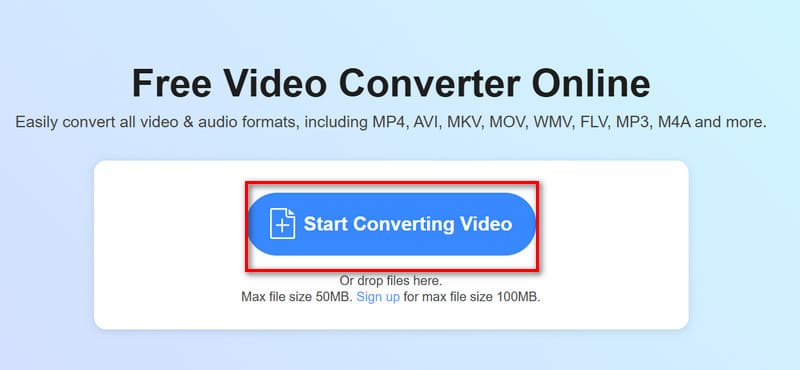
Krok 1. Odwiedź stronę Vidmore Free Video Converter Online w swojej przeglądarce.
Kliknij Rozpocznij konwersję wideo aby przesłać swój film.
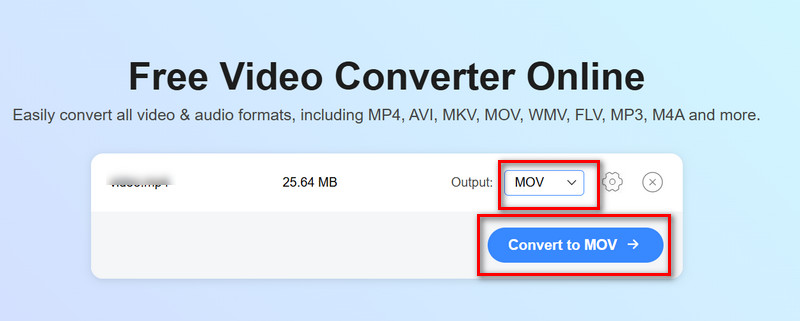
Krok 2. Po pomyślnym przesłaniu rozwiń Wynik menu i wybierz Wideo > MOV.
Na koniec kliknij Konwertuj do MOV.
FreeConvert
Jeśli chodzi o lekkość obsługi, FreeConvert również wyróżnia się na tle innych. Jest darmowy, łatwy w obsłudze i obsługuje konwersję między ponad 1500 formatami – w tym wideo, audio, obrazów i e-booków – oferując jednocześnie liczne zaawansowane opcje. Oczywiście zachowuje zalety narzędzia online, działając nie tylko na urządzeniach z systemami Windows, Mac i Linux, ale także na platformach mobilnych.
Możesz być pewien, że Twoje przesłane pliki nie zostaną naruszone. FreeConvert zapewnia, że szyfruje pliki podczas transmisji i usuwa je w ciągu kilku godzin od konwersji.
Oto jak przekonwertować WEBM na MOV za pomocą FreeConvert:
Krok 1. Otwórz FreeConvert w przeglądarce. Kliknij Wybierz pliki aby przesłać plik WEBM.
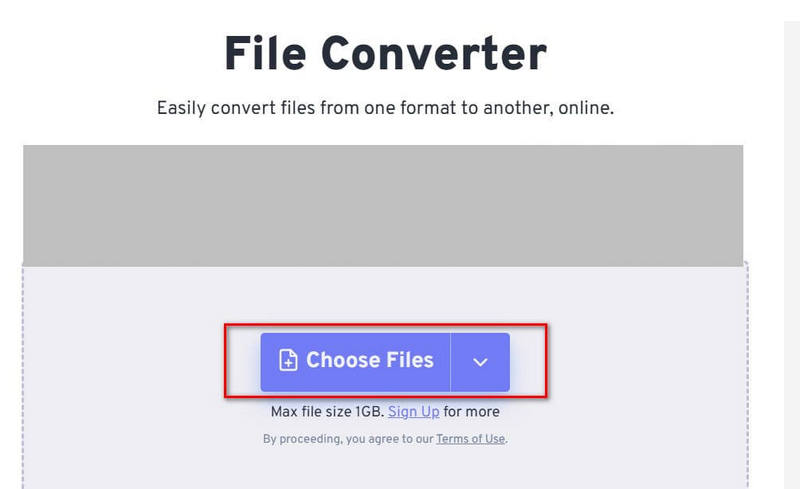
Krok 2. Po przesłaniu pliku rozwiń menu obok Wynik opcję i wybierz Wideo > MOV.
Krok 3. Kliknij Konwertować.
Część 5. Najczęściej zadawane pytania dotyczące konwersji WEBM na MOV
Jak przekonwertować WEBPliki M do MOV?
W tym momencie zalecamy skorzystanie z usług konwersji formatów oferowanych przez renomowane strony internetowe lub oprogramowanie. Zalecane narzędzia to Vidmore Converter, Vidmore Free Video Converter Online i Handbrake.
Wystarczy przesłać film, wybrać format wyjściowy i kliknąć Konwertuj.
Jest WebM to samo co MOV?
Nie. Chociaż oba są formatami wideo, WebM jest przeznaczony do strumieniowego przesyłania wideo online, natomiast MOV został opracowany przez firmę Apple i jest zoptymalizowany pod kątem Odtwarzacz QuickTime MOV i innych produktów ekosystemu Apple. Pliki WEBM są generalnie mniejsze, przesyłane szybciej, darmowe i udostępniane na licencji open source, natomiast pliki MOV są większe, ale oferują lepszą jakość wideo.
Do jakiego formatu najlepiej konwertować pliki MOV?
MP4. Format MP4 oferuje szerszą kompatybilność i dystrybucję, działając bezproblemowo na niemal wszystkich platformach i odtwarzaczach. Konwersja MOV do MP4 jest wyborem bardziej praktycznym.
Wniosek
W tym przewodniku przedstawiono cztery proste i niezwykle skuteczne narzędzia, które pomogą Ci konwersja WEBM do MP4Zawiera również krótki przegląd obu formatów, który pomoże Ci zrozumieć cel konwersji. Format MOV oferuje lepszą jakość wideo i lepiej nadaje się do profesjonalnej edycji wideo. Ponadto charakteryzuje się większą kompatybilnością z oprogramowaniem i urządzeniami niż format WEBM. Jeśli chcesz pokonać ograniczenia formatu WEBM, zapoznaj się z tym przewodnikiem.