Jak przyciąć plik MP3 w Internecie, systemie Windows, na komputerze Mac i urządzeniu mobilnym
Istnieje powód, dla którego musisz wyciąć krótkie treści audio. Dla niektórych muszą przycinać pliki audio, takie jak MP3, aby móc przesyłać je na swoje konta społecznościowe. Jest to jednak lepsza akcja niż kompresowanie pliku, co spowoduje tylko utratę jakości dźwięku. Dlatego w tym artykule zajmiemy się niektórymi z najlepszych programów do przycinania lub przyciąć MP3 pliki dla wszystkich platform.
ZAWARTOŚĆ STRONY
| Przybory | Platforma | Najlepszy dla | Ograniczenia |
| Online MP3 Cutter | online | Szybkie przycinanie plików MP3 bez instalowania oprogramowania | Wymaga połączenia internetowego; podstawowe funkcje edycji |
| Clideo | online | Proste przycinanie plików MP3 i szybkie edycje | Wersja bezpłatna ma ograniczenia, takie jak znaki wodne lub ograniczenia rozmiaru pliku |
| Vidmore Video Converter | Windows, Mac | Precyzyjne przycinanie plików MP3 i edycja plików audio wsadowo | Oprogramowanie na komputery stacjonarne; bezpłatna wersja próbna ma ograniczenia |
| Windows Media Player | Windows | Podstawowe odtwarzanie dźwięku i proste przycinanie za pomocą wtyczki | Wymaga wtyczki innej firmy; ograniczone funkcje edycji |
| Vlc media player | Windows, Mac, Linux | Bezpłatne odtwarzanie dźwięku i podstawowe przycinanie dźwięku | Proces przycinania jest nieco skomplikowany |
| Konwerter multimediów | Android | Przycinanie i konwertowanie plików audio na Androidzie | Aplikacja mobilna; funkcje mogą się różnić w zależności od wersji |
| GarageBand | iPhone, iPad, Mac | Edycja i przycinanie dźwięku na urządzeniach Apple | Bardziej złożony niż dedykowany trymer audio; przeznaczony głównie do tworzenia muzyki |
Część 1. Narzędzia online do wycinania plików MP3 za darmo
1. Wycinarka MP3 online
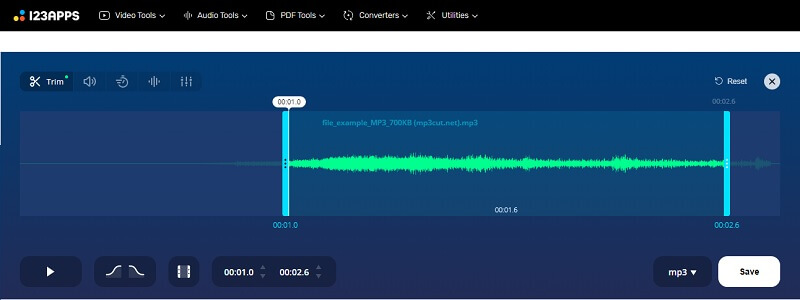
Jednym z najlepszych narzędzi, których możesz użyć do wycinania lub przycinania plików MP3, jest Online MP3 Cutter. Jest to program oparty na przeglądarce, który umożliwia edycję dźwięku poprzez przycinanie, przycinanie, dodawanie efektów dźwiękowych itp. Oprócz MP3 obsługuje formaty audio, w tym AIFF, FLAC, OGG i wiele innych. Co więcej, możesz łatwo przenieść przetworzone MP3 na iPhone'a i ustawić go jako dzwonek. Dowiedz się, jak przyciąć plik MP3 za pomocą tego narzędzia, wykonując następujące kroki.
Krok 1. Najpierw odwiedź oficjalną stronę 122apps, aby przejść do głównej strony internetowej.
Krok 2. Stąd przejdź do Narzędzia audio sekcję, a następnie wybierz Trym z menu. Powinieneś wtedy zobaczyć edytor muzyki do wycinania plików MP3.
Krok 3. Kliknij Otwórz plik i prześlij docelowy plik MP3 do wycięcia.
Krok 4. Przesuń suwak do części dźwięku, którą chcesz usunąć lub wyciąć. Kliknij Grać przycisk, aby odsłuchać zmodyfikowany dźwięk przed trwałym wycięciem części dźwięku.
Krok 5. Gdy będziesz gotowy, kliknij Zapisać przycisk po prawej stronie. Następnie ponownie kliknij przycisk Zapisz z następnego panelu, a przycięty dźwięk zostanie pobrany automatycznie.
2. Clideo
Clideo to kolejne narzędzie, które umożliwia przycinanie i dzielenie plików MP3 bezpośrednio w przeglądarce internetowej. Obsługuje również wiele formatów audio, w tym WAV, WMA, M4R, OGG i inne. Przycinanie plików MP3 jest również proste. Wystarczy przesłać utwór lub klip audio, który chcesz przyciąć. Następnie wybrać fragment, który chcesz usunąć. Możesz również wybrać fragment audio, który chcesz zachować. Aby przyciąć plik MP3 online za pomocą aplikacji MP3 Cutter Online & Free, zapoznaj się z poniższymi instrukcjami.
Krok 1. Otwórz przeglądarkę internetową na swoim komputerze i uruchom Clideo.
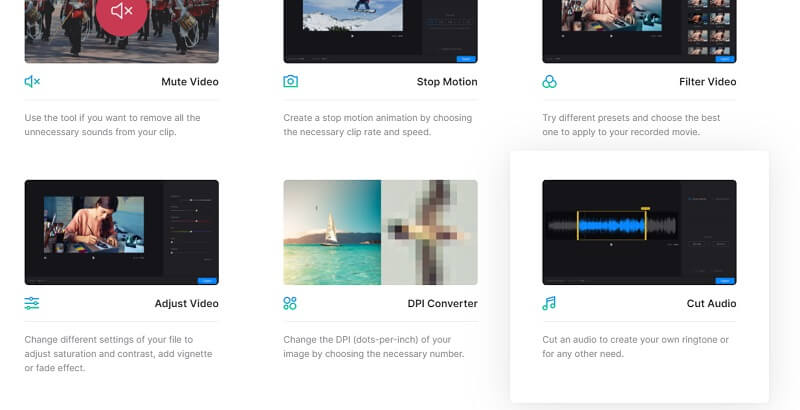
Krok 2. Przejrzyj wszystkie narzędzia w programie i poszukaj Wytnij dźwięk opcja. Prześlij później plik MP3.
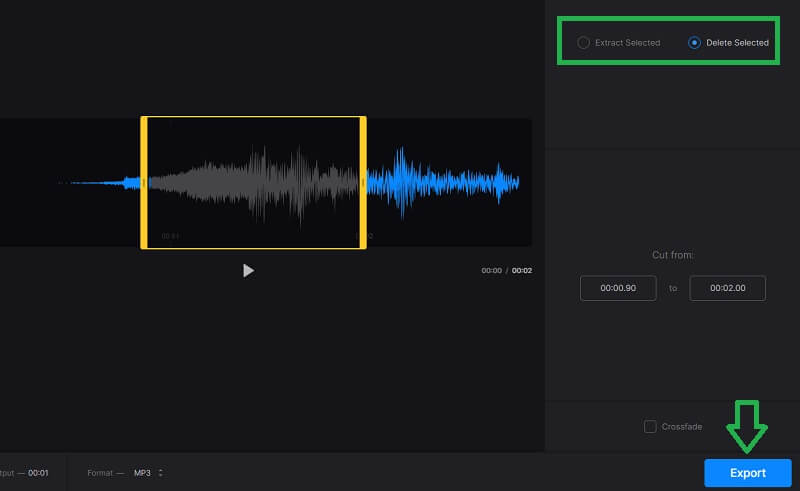
Krok 3. Wybierz część dźwięku i wybierz między Wyodrębnij wybrane i Usuń zaznaczone opcje w oparciu o Twoje wymagania.
Krok 4. Na koniec kliknij Eksport przycisk znajdujący się w prawej dolnej części interfejsu.
Część 2. Jak przyciąć plik MP3 w systemach Windows i Mac
1. Vidmore Video Converter
Aby uzyskać bardziej niezawodną i wydajną aplikację do przycinania plików MP3, Vidmore Video Converter jest narzędziem, którego powinieneś użyć. Chociaż jest przystosowany do konwersji plików, doskonale sprawdza się również jako edytor audio/wideo. Ten program komputerowy umożliwia wycinanie lub dzielenie dowolnego formatu audio, w tym MP3. Poza tym narzędzia mogą być używane jako Edytor metadanych MP3 ponieważ jest w stanie edytować metadane plików audio. Obejmuje to tytuł, wykonawcę, kompozytora, rok i wiele innych. Co więcej, możesz ustawić miniaturę pliku MP3, aby łatwo odróżnić utwór lub utwór. Przede wszystkim jest to zgodne zarówno z systemem Mac, jak i Windows OS. Dowiedz się więcej o jego dzwonkach i gwizdkach, wykonując następujące kroki.
Krok 1. Zainstaluj konwerter wideo Vidmore
Aby rozpocząć, kliknij jeden z Darmowe pobieranie przyciski powyżej, aby pobrać instalator aplikacji. Zainstaluj i uruchom aplikację później. Wystarczy wybrać platformę, która pasuje do używanego systemu.
Krok 2. Załaduj plik MP3
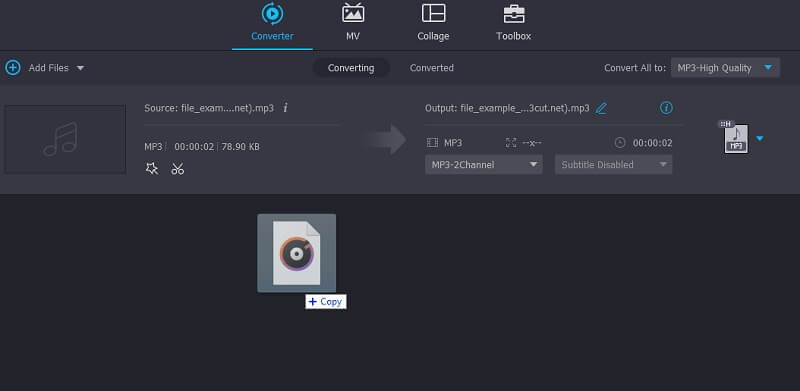
Aby załadować plik MP3, kliknij Plus ikonę, przejrzyj folder i znajdź plik MP3. Możesz także przeciągnąć i upuścić klip audio do programu, co jest kolejnym sposobem przesyłania pliku MP3.
Krok 3. Przytnij klip MP3
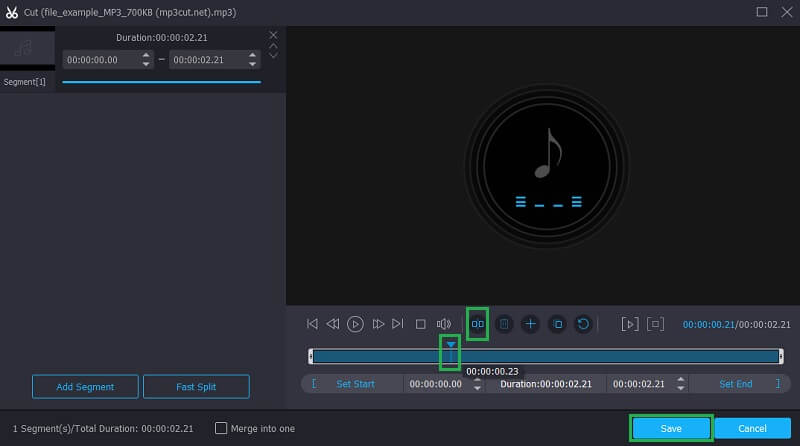
Po załadowaniu pliku audio kliknij Skaleczenie ikona przypominająca nożyczki i pojawi się kolejne okno. Teraz zaznacz część dźwięku do zachowania lub wycięcia za pomocą Głowica odtwarzania i naciśnij Rozdzielać przycisk. Gdy skończysz, po prostu naciśnij Zapisać aby zastosować zmiany.
Krok 4. Zapisz dane wyjściowe
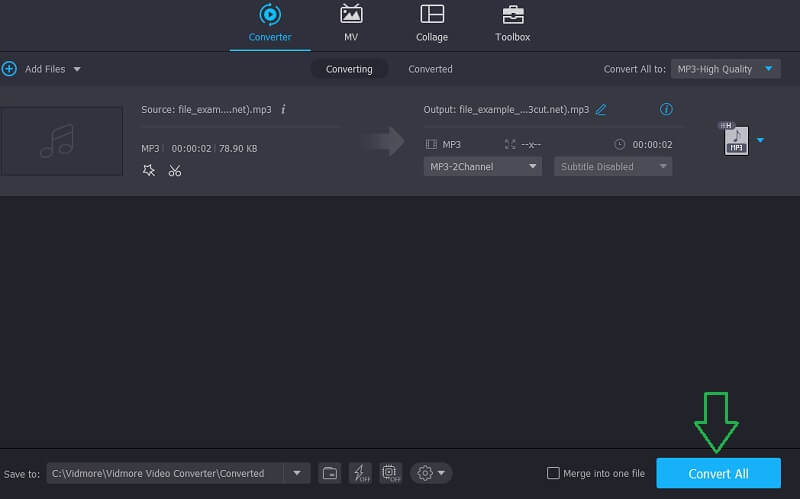
Przed zapisaniem danych wyjściowych możesz zmienić format, rozkładając Profil menu i wybierając żądany format dźwięku dla przyciętego dźwięku. Z drugiej strony możesz zachować oryginalny format, wybierając ten sam format pliku. Następnie kliknij Skonwertuj wszystko przycisk, aby rozpocząć przetwarzanie dźwięku. Odtwarzanie dźwięku można odtwarzać po zakończeniu konwersji.
2. Windows Media Player
Jeśli chcesz edytować i wycinać plik MP3 na komputerze z systemem Windows 10 za pomocą natywnej aplikacji, powinieneś zdecydować się na użycie programu Windows Media Player. Jest to znane jako odtwarzacz multimedialny, który oferuje również funkcje edycji dźwięku. Obejmuje to cięcie lub dzielenie plików audio, takich jak MP3. Ten haczyk polega na tym, że musisz zainstalować wtyczkę o nazwie SolveigMM WWP Trimmer Plugin, aby w pełni wykorzystać funkcje edycji. Aby dowiedzieć się, jak to się robi, oto przewodnik instruktażowy, do którego możesz się odwołać.
Krok 1. Jeśli używasz systemu Windows 10, możesz po prostu pobrać i zainstalować wtyczkę na swoim komputerze i dowiedzieć się, jak łatwo przycinać pliki MP3 w systemie Windows 10. Jednak jeśli używasz starszej wersji Windows, musisz ręcznie zintegrować wtyczkę z Windows Media Player.
Krok 2. Po pobraniu wtyczki na komputer uruchom program Windows Media Player i kliknij opcję Narzędzia na głównym pasku narzędzi. Najedź kursorem myszy na Wtyczki i wybierz Wtyczka do przycinania SolveigMM WMP z opcji. Do tego czasu będziesz mógł edytować i wycinać pliki MP3 za pomocą programu Windows Media Player.
Krok 3. Załaduj plik MP3 do aplikacji i wybierz go ze swoich bibliotek. Powinieneś zobaczyć oś czasu wybranego dźwięku u dołu interfejsu. Stąd wybierz część, którą chcesz przyciąć i kliknij Trym przycisk.
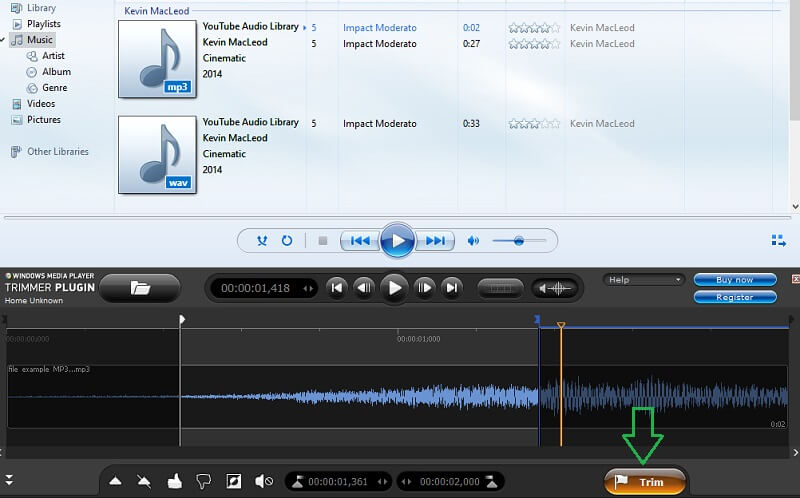
Krok 4. Wybierz folder, w którym chcesz zapisać plik MP3 i naciśnij Zapisać przycisk, aby zatwierdzić zmiany.
3. Odtwarzacz multimedialny VLC
VLC to darmowy odtwarzacz multimedialny, który jest również wyposażony w funkcję przycinania dźwięku. To niejawnie wycina pliki MP3 w łatwy sposób. Innymi słowy, podczas korzystania z VLC otrzymujesz nie tylko odtwarzacz multimedialny, ale także edytor audio. Jedną z głównych wad, które mogą Cię niepokoić, jest to, że nie daje Ci ona żadnej kontroli pod względem przycinania pliku. Ponadto musisz ręcznie poszukać przyciętego pliku, aby uzyskać odtwarzanie dźwięku. Niemniej jednak nauczmy się, jak wycinać pliki MP3 za pomocą VLC.
Krok 1. Uruchom aplikację VLC na swoim komputerze i przejdź do głównego menu aplikacji.
Krok 2. Kliknij Widok i wybierz Zaawansowane sterowanie. Następnie załaduj plik MP3 z lokalnego dysku.
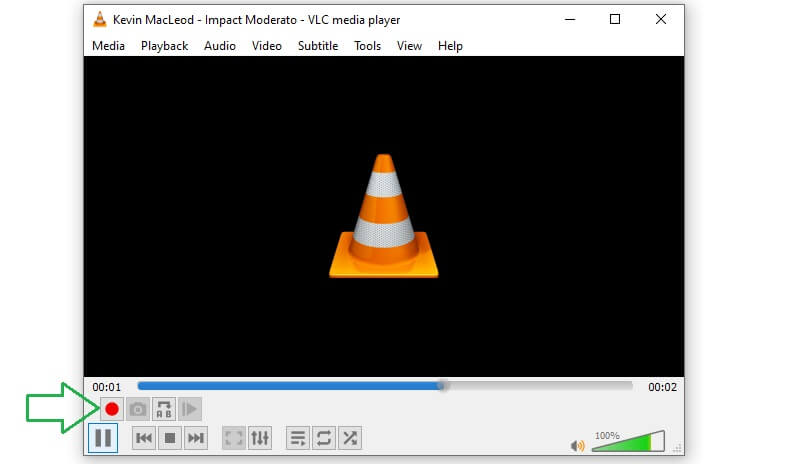
Krok 3. Teraz odtwórz plik MP3 i zdecyduj, którą część dźwięku chcesz rozpocząć przycinanie. Odtwórz dźwięk i kliknij przycisk Nagraj u dołu interfejsu, gdy głowica odtwarzania osiągnie punkt końcowy. Nazwa folderu, w którym przechowywany jest przycięty dźwięk, to Moja muzyka. Z tego folderu otrzymasz odtwarzanie audio pliku audio.
Część 3. Jak przycinać pliki MP3 na urządzeniach z Androidem i iPhone’em
1. Konwerter multimediów (Android)
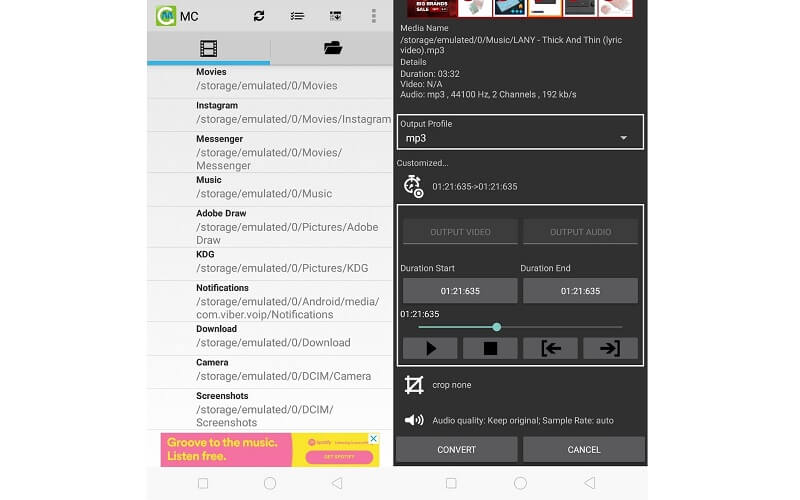
Możesz także przycinać pliki mp3 bezpośrednio na urządzeniach z systemem Android za pomocą programu Media Converter. Aplikacja została opracowana, aby pomóc w konwersji plików multimedialnych do znanych formatów multimedialnych, w tym MP3, OGG, AVI, WAV, a nawet MP4. Oprócz tej funkcji umożliwia również przycinanie klipów MP3 w przypadku konieczności wykonania dzwonka.
2. GarageBand (iPhone)
GarageBand to aplikacja dostępna na komputerach Mac, iPhone i iPad, służąca do tworzenia muzyki i edycji dźwięku. Za pomocą tego narzędzia możesz nagrywać i edytować fragmenty audio, a także wycinać niepotrzebne fragmenty z pliku MP3.
Krok 1. Uruchom GarageBand i utwórz nowy projekt. Musisz wybrać Rejestrator dźwięku jako typ projektu.

Krok 2. Stuknij w Ścieżki > Przeglądarka pętli przycisk i wybierz Akta aby znaleźć i zaimportować plik audio, który chcesz edytować.
Krok 3. Następnie przeciągnij plik audio do obszaru Ścieżki. Fala dźwiękowa pojawi się na osi czasu. Następnie dotknij klipu audio, aby go zaznaczyć. Przeciągnij lewą lub prawą krawędź do środka, aby usunąć niechciane fragmenty z początku lub końca.

Krok 4. Na koniec dotknij Nawigacja i wybierz Moje piosenki Aby zapisać projekt. Dotknij i przytrzymaj projekt, wybierz Udostępnij i wybierz lokalizację, w której chcesz go zapisać.

Część 4. Często zadawane pytania dotyczące przycinania MP3
Jak przycinać pliki MP3 w systemie Windows 10?
Istnieje wiele trymerów MP3 kompatybilnych z komputerem z systemem Windows. Jednym z nich jest Vidmore. To narzędzie pozwala nie tylko wycinać pliki MP3 z komputera z systemem Windows, ale możesz również zrobić to samo na komputerze Mac. Nie trzeba dodawać, że możesz przyciąć dowolny system operacyjny, z którego korzystasz.
Czy Windows Media Player może edytować pliki MP3?
Domyślnie Media Player służy do przesyłania strumieniowego plików audio i wideo, ale pomaga to również edytować pliki, takie jak wycinanie plików MP3 za pomocą wtyczki.
Jaka jest różnica między przycinaniem a dzieleniem?
Kadrowanie oznacza wycinanie niewielkiej części audio lub wideo. Zwykle robi się to, gdy próbujesz skrócić klip. Natomiast podział umożliwia przecięcie klipu na dwie części, co pociąga za sobą wycięcie dużej części dźwięku.
Wniosek
Podsumowując, są to narzędzia, które Ci pomogą wycinanie plików MP3Aplikacje online są najwygodniejsze do przycinania plików audio w przeglądarce bez instalacji. Programy desktopowe pozwalają również na bardziej stabilne korzystanie z funkcji przycinania bez połączenia z internetem. Aplikacje mobilne natomiast umożliwiają edycję plików MP3 bezpośrednio ze smartfona. Wybierz to, co najbardziej Ci odpowiada!
Wskazówki dotyczące MP3