6 najlepszych programów do przycinania plików GIF w trybie offline i online: którego użyć?
Obrazy GIF różnią się od statycznych obrazów JPG i PNG. Zawierają wiele klatek i są w zasadzie animacjami. Dlatego nie możemy ich przetwarzać konwencjonalnymi metodami kadrowania obrazów statycznych. Potrzebujemy… Przycinanie GIF-ów który w pełni obsługuje format GIF i ma możliwość obsługi plików animowanych.
W tym przewodniku zebraliśmy listę sześciu najwybitniejszych produktów dostępnych na rynku, w tym oprogramowania desktopowego, aplikacji mobilnych i narzędzi online. Niezależnie od tego, czy wolisz pracować na komputerze stacjonarnym, urządzeniu mobilnym, czy online, znajdziesz tu rozwiązanie dla siebie. Zalety i wady każdego narzędzia do przycinania GIF-ów zostały wyróżnione, aby pomóc Ci szybciej podjąć decyzję.

ZAWARTOŚĆ STRONY
Część 1. Wskazówki, które pomogą Ci wybrać najlepszy program do przycinania plików GIF
Obecnie dostępnych jest po prostu zbyt wiele narzędzi do kadrowania GIF-ów. Jeśli otworzysz je wszystkie, aby sprawdzić ich szczegóły, możesz poczuć się przytłoczony. Prezentowane są różne funkcje i wskaźniki wydajności, a Ty możesz nie wiedzieć, który wybrać.
NDlatego zanim zaczniesz filtrować, pomożemy Ci określić kilka kluczowych cech, które należy wziąć pod uwagę i uwzględnić w wybranym narzędziu. Cechy te będą miały największy wpływ na Twoje doświadczenia użytkownika.
• Prędkość przetwarzania
Dobry program do przycinania GIF-ów nie powinien zabierać zbyt wiele czasu na przesyłanie plików ani eksportowanie gotowego produktu, a na pewno nie powinien się zawieszać ani zawieszać podczas tych czynności. Zwróć na to uwagę przy wyborze narzędzia.
Dodatkowo, aby ułatwić Ci wyodrębnianie plików GIF, świetnie byłoby, gdyby narzędzie do przycinania plików GIF umożliwiało ich wyodrębnianie z formatu MP4 i innych. Dzięki temu nie będziesz musiał wybierać osobnego konwertera.
• Łatwość obsługi
Dobry program do cięcia GIF-ów powinien mieć intuicyjny interfejs – przesyłanie, kadrowanie i eksportowanie. Powinieneś móc od razu po otwarciu go zrozumieć, jak go używać, bez konieczności przeszukiwania mnóstwa przycisków, aby znaleźć funkcję kadrowania.
• Obsługa wielu formatów
Wybrane narzędzie do kadrowania GIF-ów powinno obsługiwać jak najwięcej formatów obrazów i wideo, umożliwiając łatwe tworzenie i kadrowanie GIF-ów z dowolnych materiałów. W końcu przesłanie materiałów i odkrycie, że formaty są niekompatybilne, może być frustrujące.
Część 2. 3 najlepsze programy do przycinania plików GIF w trybie offline
Jeśli obawiasz się, że wahania napięcia sieci mogą wpłynąć na Twoje działanie, możesz rozważyć użycie programów do przycinania plików GIF offline, które są bardziej stabilne. W tej sekcji przygotowaliśmy dla Ciebie dwa programy desktopowe i jedną aplikację mobilną.
Vidmore Video Converter
Najpierw przyjrzyjmy się Vidmore Video Converter, kompleksowe oprogramowanie desktopowe, które spełnia wszystkie powyższe wymagania. Obsługuje ponad 200 formatów i potrafi przekonwertować dowolny popularny film do formatu GIF. Kompletny zestaw narzędzi do edycji pozwala na skracanie pliku GIF, kadrowanie, dodawanie filtrów, znaków wodnych, efektów, a nawet tekstu.
Ponadto prędkość konwersji Vidmore Video Converter może być nawet 50 razy większa, co oznacza, że Twój plik GIF zostanie utworzony lub edytowany niemal natychmiast po przesłaniu materiału źródłowego.
Plusy:
- Obsługuje ponad 200 formatów, umożliwiając szybkie tworzyć pliki GIF z filmów.
- 50-krotnie szybsza konwersja i prędkość przetwarzania.
- Niezwykle piękny i prosty interfejs użytkownika z łatwymi do znalezienia przyciskami.
Cons:
- Wersja darmowa nie odblokowuje wszystkich funkcji
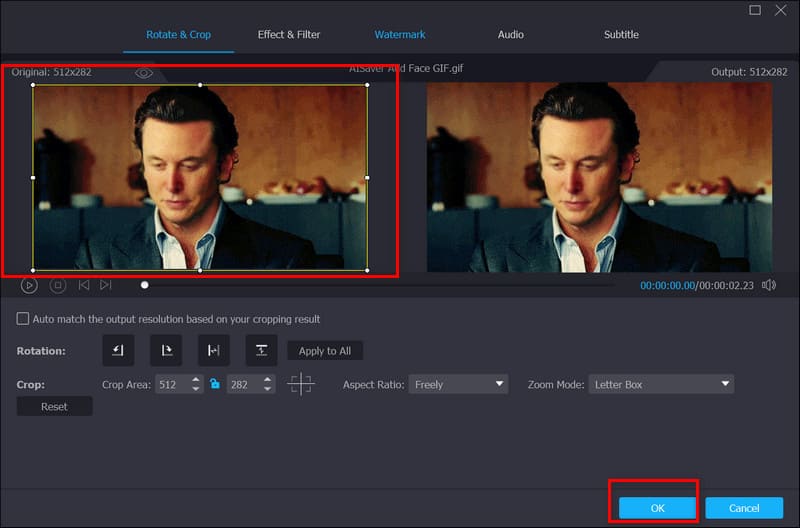
Oto przewodnik, jak używać tego narzędzia do przycinania plików GIF i usuwania znaku wodnego.
Krok 1. Pobierz i zainstaluj Vidmore Video Converter na swoim komputerze. Po uruchomieniu kliknij Dodaj pliki aby przesłać plik GIF.
Kliknij Edytować ikonę na głównym interfejsie.
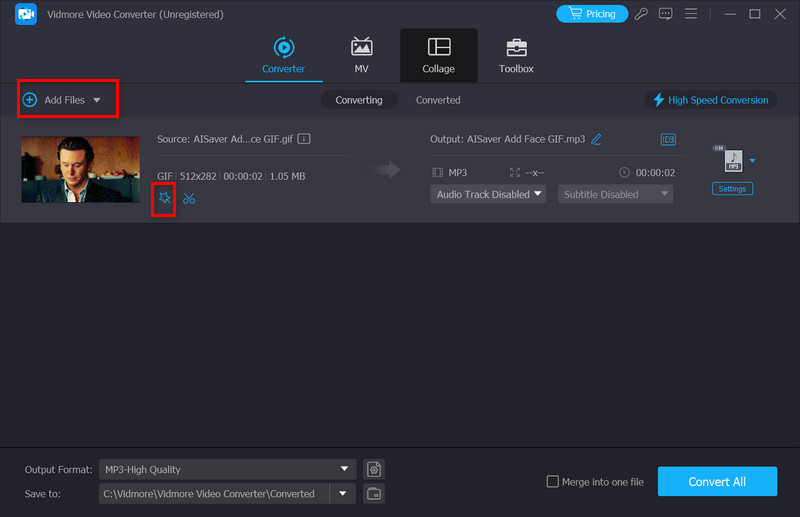
Krok 2. Przeciągnij żółtą linię, aby przyciąć plik GIF. Możesz to również zrobić, wpisując rozmiar docelowy pod Przytnij > Obszar przycinania patka.
Na koniec kliknij ok.
Krok 3. Na koniec kliknij Skonwertuj wszystko aby wyeksportować edytowany plik GIF.
Filmora Wondershare
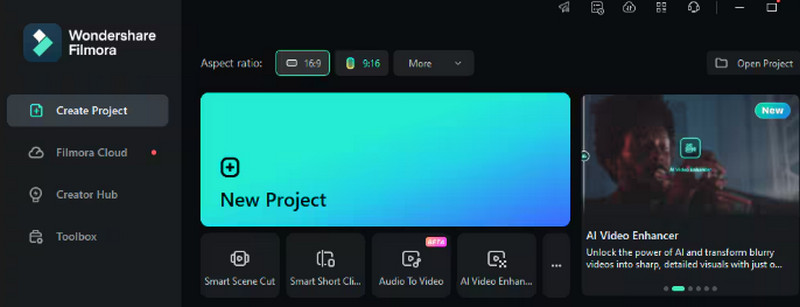
Podobnie jak Vidmore Video Converter, Wondershare Filmora to wszechstronny program komputerowy obsługujący wiele formatów multimedialnych oraz łączący wszystkie funkcje edycji i konwersji obrazów, dźwięku i wideo.
Ponadto Wondershare Filmora pozwala wzbogacić pliki GIF poprzez dodanie tekstu, znaków wodnych i innych elementów, które uczynią je bardziej interesującymi i dynamicznymi.
Kompatybilność Wondershare Filmora jest również imponująca. Aplikacja jest kompatybilna nie tylko z systemami Windows i Mac, ale teraz ma również wersje na iOS i Androida.
Plusy:
- Wyższa, wstępnie ustawiona liczba klatek na sekundę w formacie GIF dla lepszej jakości obrazu wyjściowego
- Wiele funkcji edycji plików GIF
- Super sprawnie i szybko
Cons:
- Zbyt wiele funkcji, przez co na pierwszy rzut oka trudno znaleźć narzędzie do przycinania plików GIF.
Twórca GIF-ów i edytor GIF-ów
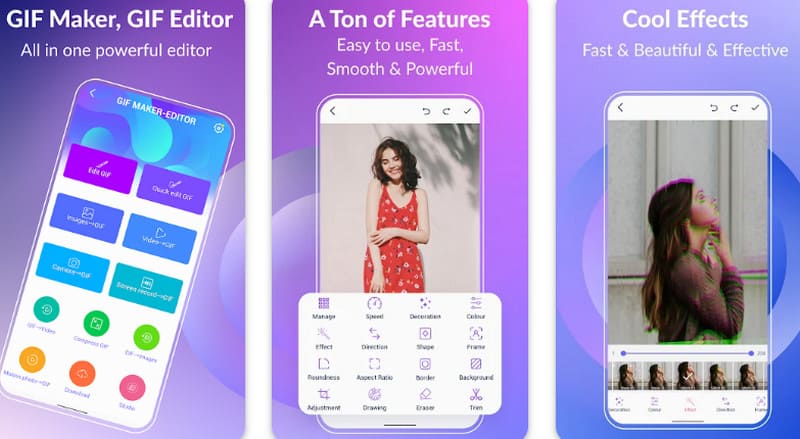
Szybki rozwój smartfonów umożliwił nam tworzenie i edycję wielu plików multimedialnych bezpośrednio na naszych urządzeniach. W rezultacie pojawiło się wiele powiązanych aplikacji. GIF Maker i GIF Editor wyróżniają się jako jedne z najlepszych w tej kategorii.
Jest niezwykle lekka, potencjalnie zajmując zaledwie kilka megabajtów pamięci. Dodatkowo obsługuje wiele popularnych formatów. Jako aplikacja mobilna, jej funkcjonalność jest zawarta w nazwie – pomaga szybko tworzyć i edytować pliki GIF.
Plusy:
- Bardzo lekki. Łączy wszystkie funkcje, ale zajmuje niewiele pamięci.
- Obsługuje popularne formaty, takie jak JPG, PNG, MP4, FLV, GIF, MPEG itp.
Cons:
- Wymaga określonych specyfikacji urządzenia. Mogą występować opóźnienia na urządzeniach o niższej wydajności.
Część 3. 3 najlepsze internetowe programy do przycinania GIF-ów
Jeśli nie chcesz przechodzić przez długi proces pobierania i instalacji, a chcesz od razu rozpocząć przycinanie pliku GIF, zalecamy skorzystanie z narzędzia online. W tej sekcji podsumowaliśmy trzy najlepsze z nich.
Ezgif
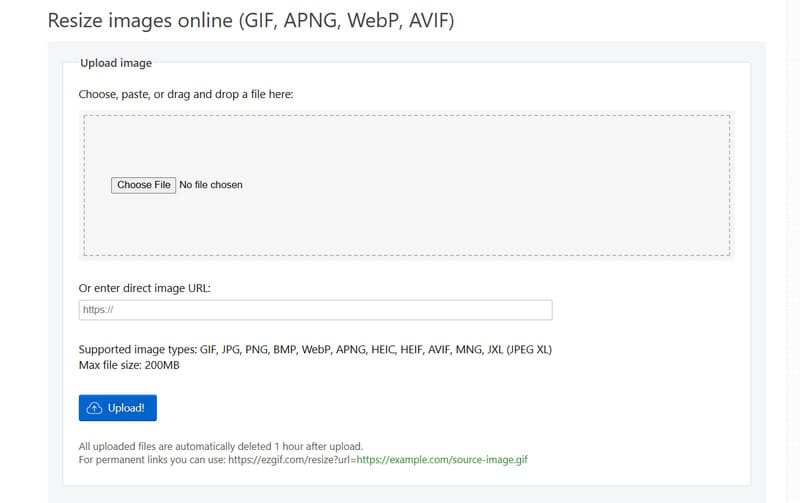
Prosty, bezpośredni i klasyczny – takie jest nasze pierwsze wrażenie o Ezgifie. Program do przycinania plików GIF pojawił się po raz pierwszy ponad dekadę temu. Przez lata pozostawał najpopularniejszym programem do przycinania plików GIF, ponieważ jest praktyczny i zawiera… Twórca GIF-ów, edytor i narzędzie do konwersji wideo do formatu GIF.
Plusy:
- Online, za darmo, z otwartym kodem źródłowym
- Bardzo prosty interfejs z przejrzystą nawigacją
Cons:
- Obsługiwane jest wyłącznie przesyłanie plików mniejszych niż 200 MB.
- Pliki można przechowywać w chmurze tylko przez jedną godzinę
Kocham IMG
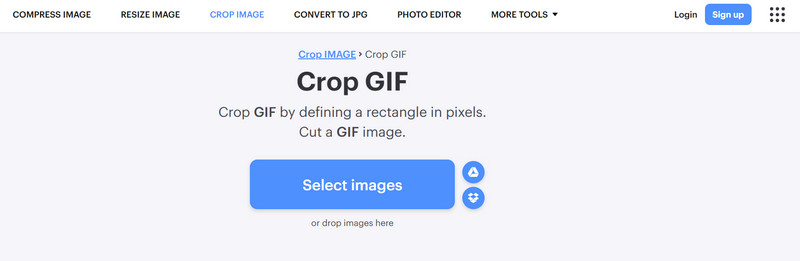
iLoveIMG Crop IMAGE słynie z kompaktowego, prostego i przejrzystego interfejsu. Nie rozprasza uwagi; interfejs zawiera jedynie przyciski przesyłania obrazu i zmiany rozmiaru. Wystarczy kilka kliknięć myszką, aby przyciąć GIF-y.
Ten internetowy program do przycinania GIF-ów oferuje również pełen zestaw narzędzi do edycji obrazu, takich jak kompresor. Możesz je przeglądać w wolnym czasie.
Plusy:
- Bardzo proste i przejrzyste. Przyciski są wyraźnie widoczne.
- Można używać na dowolnym urządzeniu z dostępem do Internetu.
- Oferuje wiele innych funkcji edycji obrazów GIF i statycznych, takich jak konwersja i kompresja.
Cons:
- Prędkość może czasami być stosunkowo niska, ale nie ma to znaczącego wpływu.
Flixier
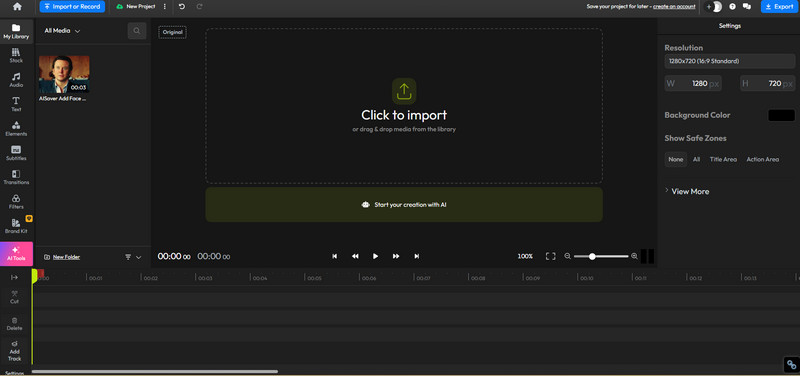
Jedną z najbardziej godnych polecenia funkcji Flixiera jest obsługa przesyłania plików GIF z różnych źródeł, w tym nie tylko lokalnych, ale także z różnych platform chmurowych, takich jak Google Drive, Zdjęcia, Dropbox i OneDrive. Co więcej, aplikacja obsługuje również łączenie wielu plików GIF.
Plusy:
- Darmowy w użyciu
- Obsługuje przesyłanie materiałów GIF z wielu urządzeń i platform
- Zapewnia kompleksowe funkcje edycji wideo i obrazów
Cons:
- Strona edytora jest trochę skomplikowana
Część 4. Najczęściej zadawane pytania dotyczące programu GIF Cropper
Jak zmienić rozmiar pliku GIF bez utraty jakości?
W miarę możliwości należy wybierać profesjonalne narzędzia, ponieważ lepsze narzędzia zapobiegają utracie jakości. Vidmore Video Converter to dobry wybór.
Czy mogę przyciąć plik GIF?
Oczywiście. Możesz nie tylko przyciąć plik GIF, ale także ręcznie dostosować długość animacji. Programy desktopowe, takie jak Vidmore Video Converter, i narzędzia online, takie jak Flixier, mogą Ci w tym pomóc.
Jakie są najlepsze ustawienia dla pliku GIF?
Najlepiej ustawić szerokość pomiędzy 500 a 800 pikseli, a rozdzielczość 480p lub 720p.
Wniosek
Wybór niezawodnego Przycinanie GIF-ów Spośród wielu dostępnych opcji zdecydowanie warto rozważyć wybór. W tym artykule najpierw pokrótce przedstawimy najważniejsze kwestie, które należy wziąć pod uwagę przy wyborze produktu, a następnie, w oparciu o te kryteria, wybierzemy dwa najlepsze programy desktopowe, jedną aplikację mobilną i trzy narzędzia online.
Niezależnie od tego, jakiego urządzenia wolisz używać lub w jakim formacie chcesz przyciąć swoje pliki GIF, tutaj znajdziesz odpowiednie narzędzie.