Poznaj Adobe Express Video Editor: krótki przewodnik dla początkujących
Adobe to marka powszechnie znana, znana z profesjonalnego oprogramowania do tworzenia, takiego jak Photoshop, Lightroom i Illustrator. Mogą być niekwestionowanym królem manipulacji obrazem. Jednak w obliczu dynamicznego rozwoju cyfrowego świata w kierunku dynamicznych treści wideo, pojawia się naturalne pytanie: czy Adobe ma świetny edytor wideo, który dorównałby jego legendarnemu statusowi?
Być może słyszałeś o Premiere Pro w wersji profesjonalnej. Jest on jednak przeznaczony głównie do pracy w środowisku hollywoodzkim i wymaga intensywnej nauki. A co z przeciętnymi użytkownikami lub twórcami mediów społecznościowych? Rozważ inne rozwiązanie: Adobe Express Video Editor.

ZAWARTOŚĆ STRONY
- Część 1. Przegląd programu Adobe Express Video Editor
- Część 2. Jak korzystać z programu Adobe Express Video Editor
- Część 3. Plany cenowe Adobe Express Video Editor
- Część 4. Świetna alternatywa dla Adobe Express Video Editor
- Część 5. Często zadawane pytania dotyczące programu Adobe Express Video Editor
Część 1. Przegląd programu Adobe Express Video Editor
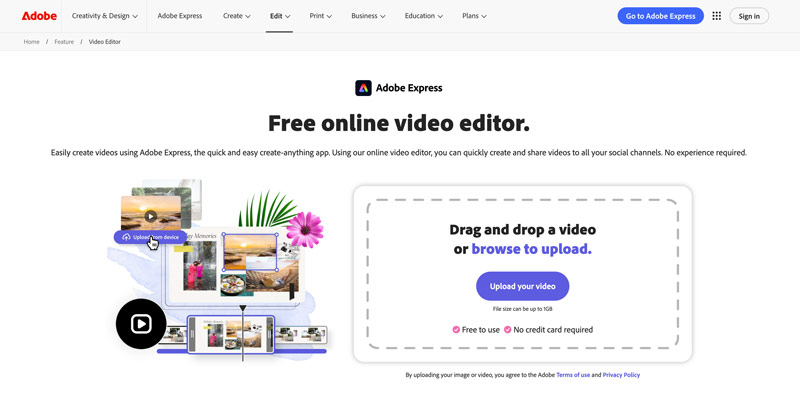
Adobe Express Video Editor to internetowe narzędzie do edycji wideo, z którego można korzystać z dowolnej przeglądarki za pośrednictwem konta Adobe. Nie wymaga pobierania, instalacji ani żadnych wymagań systemowych.
Główne cechy
Adobe Express Video Editor oferuje podstawowe funkcje edycji. Za pomocą darmowego edytora online możesz kadrować, scalać i przycinanie filmówPonadto platforma oferuje tysiące konfigurowalnych szablonów i bezpłatnych ścieżek dźwiękowych Adobe Stock. Umożliwia usuwanie niechcianych szumów tła i dodawanie własnych ścieżek dźwiękowych. Adobe Express Video Editor idealnie nadaje się do szybkiego tworzenia treści do mediów społecznościowych.
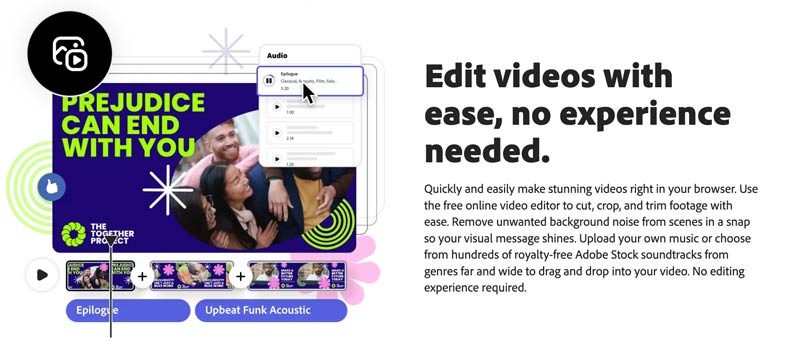
Oprócz edycji wideo możesz projektować posty w mediach społecznościowych, tworzyć logo, edytować zdjęcia i wiele więcej. Adobe Express może pełnić funkcję wszechstronnego kreatywnego środowiska pracy. Masz dostęp do zdjęć, filmów i utworów muzycznych Adobe Stock — tysięcy z nich, dostępnych bezpłatnie w edytorze.
Ograniczenia
Mimo wielu zalet program Adobe Express Video Editor ma kilka istotnych ograniczeń, które należy wziąć pod uwagę.
- Po pierwsze, podobnie jak inne narzędzia online, Adobe Express jest przeznaczony głównie do edycji krótkich klipów wideo. Chociaż pozwala na przesłanie filmu o rozmiarze do 1 GB, jego przesłanie, przetwarzanie i ostateczne pobranie zajmie naprawdę dużo czasu.
- Po drugie, jako narzędzie internetowe, jego możliwości edycji wideo pozostają stosunkowo podstawowe. Nie znajdziemy tu zaawansowanych funkcji precyzyjnego dostrajania ani funkcji sztucznej inteligencji. Nie jest ono przeznaczone do skomplikowanych zadań edycyjnych.
- Przetwarzanie wsadowe to kolejny problem. Można przesyłać i edytować tylko jeden film na raz. Może to być frustrujące dla użytkowników pracujących z wieloma klipami.
- Wersja darmowa ma pewne ograniczenia funkcji i eksportu. Aby je usunąć, należy wykupić konto płatne. Na przykład funkcje takie jak „Usuń tło” i „Ulepsz mowę” są dostępne tylko w wersji płatnej.
Część 2. Jak korzystać z programu Adobe Express Video Editor
Adobe Express Video Editor oferuje prosty sposób edycji wideo online. Możesz przejść do poszczególnych Darmowy edytor wideo online strona, aby rozpocząć.
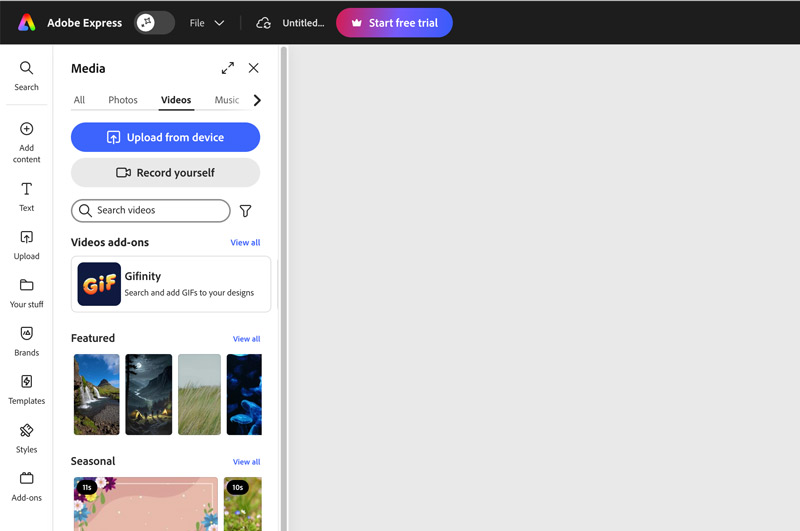
Krok 1. Po dotarciu do strony Adobe Express Video Editor kliknij Prześlij swój film Kliknij przycisk, aby przejść dalej. Musisz zalogować się na swoje konto. Następnie zostaniesz przeniesiony do narzędzia Adobe Express. Upewnij się, że jesteś w Filmy zakładkę i kliknij Prześlij z urządzenia.
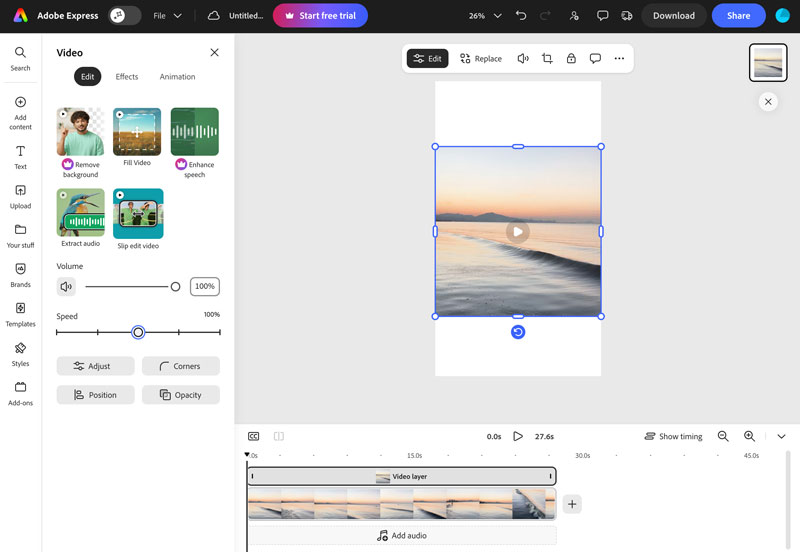
Krok 2Po przesłaniu możesz odtworzyć film, a następnie dokonać niezbędnych edycji. Jak wspomniano, możesz obracać, przycinać lub dzielić klip w zależności od potrzeb. Możesz również dostosować efekty, takie jak kontrast, jasność, nasycenie, ciepło i wiele innych. Ten darmowy edytor wideo online pozwala również wyostrzyć detale, usunąć niechciane tło, dostosować głośność i zmienić prędkość odtwarzania.
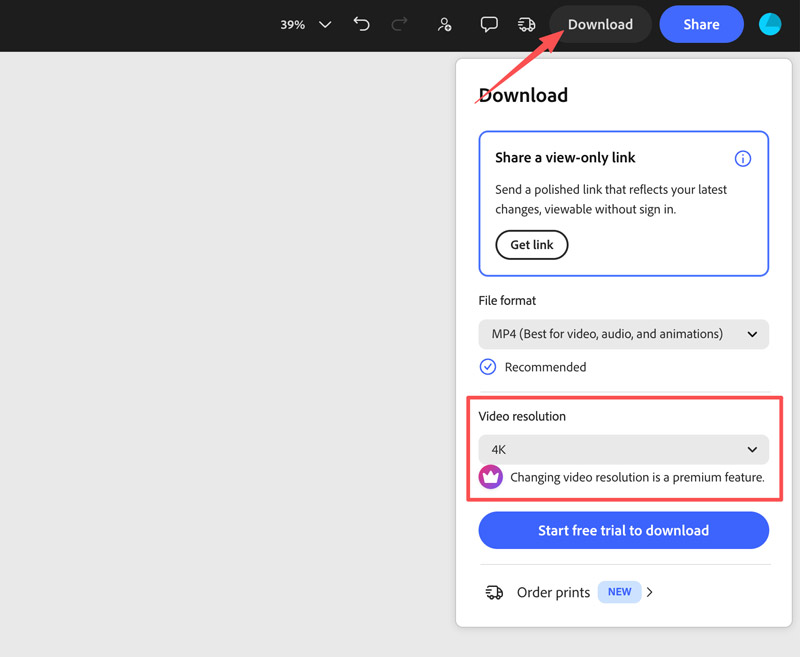
Krok 3. Po edycji kliknij plik Ściągnij przycisk. Ty wybierasz MP4 jako format wyjściowy. Darmowy plan ogranicza się do eksportu wideo w rozdzielczości 1080p. 4K wyjście jest funkcją premium.
Część 3. Plany cenowe Adobe Express Video Editor
Adobe Express ma wielopoziomową strukturę cenową dostosowaną do różnych potrzeb edycyjnych i budżetów.
Bezpłatny planWersja darmowa oferuje podstawowe narzędzia do edycji i tworzenia treści, ograniczoną liczbę kredytów oraz dostęp do niektórych zasobów. Zawiera podstawowe funkcje edycji, takie jak przycinanie, kadrowanie i zmiana rozmiaru, choć zaawansowane opcje animacji są ograniczone. Jak wspomniano, obowiązuje również limit eksportu. Nie można wyeksportować filmu 4K z konta bezpłatnego, nawet jeśli plik źródłowy jest w rozdzielczości 4K.
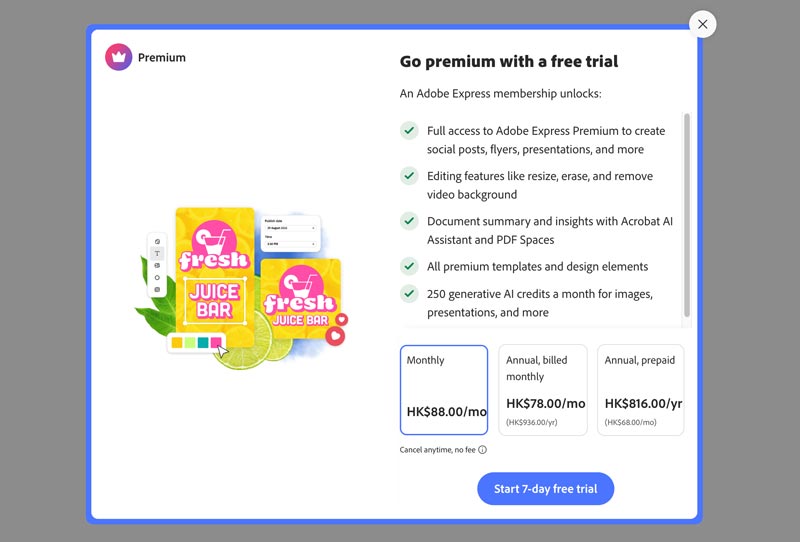
Plan PremiumAby uzyskać dostęp do wszystkich funkcji Adobe Express, możesz dokonać aktualizacji do planu Premium. Jako nowy użytkownik, przed aktualizacją, często możesz rozpocząć 7-dniowy bezpłatny okres próbny, aby przetestować jego możliwości i upewnić się, czy spełnia on Twoje potrzeby w zakresie edycji i tworzenia wideo.
Część 4. Świetna alternatywa dla Adobe Express Video Editor
Trzeba przyznać, że możliwości edycji w Adobe Express Video Editor są zbyt ograniczone, nawet jako narzędzie online. Jeśli potrzebujesz bardziej zaawansowanych funkcji i pełnej kontroli nad edycją, Vidmore Video Converter to atrakcyjna alternatywa. Łączy wszystkie powszechnie używane funkcje edycji, konwersji i kompresji wideo w jednym narzędziu. Oprogramowanie obsługuje niemal wszystkie (ponad 200) formaty wideo i audio, w tym MP4, AVI, MKV, MOV, WMV, WebM, M4V i FLV. Możesz również eksportować edytowane filmy w preferowanych formatach.
Krok 1Pobierz i uruchom tę alternatywę dla Adobe Express na swoim komputerze. Kliknij + Aby zaimportować klip(y) wideo. Obsługuje edycję i konwersję wsadową, dzięki czemu możesz dodać wiele plików.

Krok 2. Po załadowaniu kliknij Edytować lub Skaleczenie Kliknij ikonę, aby otworzyć panel edycji. Możesz swobodnie przycinać, wycinać, dzielić, kadrować i obracać materiał filmowy. Możesz również dostosowywać efekty i stosować różne efekty wizualne, aby ulepszyć swoje filmy. Ta alternatywa dla Adobe Express umożliwia również dodawanie niestandardowych znaków wodnych w celu ochrony treści, dodawanie napisów i ścieżek audio oraz wykonywanie innych edycji.

Krok 3Wybierz format wyjściowy. Kliknij przycisk formatu, aby wybrać żądany format wyjściowy lub wybrać format zoptymalizowany dla urządzenia docelowego. Kliknij Skonwertuj wszystko aby przetworzyć Twoje wideo/filmy. Oprogramowanie obsługuje sprzętową akcelerację GPU, aby przyspieszyć konwersję.

W porównaniu z Adobe Express, wadą tego alternatywnego edytora jest brak biblioteki szablonów i ruchomych grafik. Vidmore nie oferuje szablonów do tworzenia historii w mediach społecznościowych ani darmowej muzyki do wykorzystania.
Możesz również potrzebować:
10 najlepszych programów do edycji wideo, które można wykorzystać do ulepszania materiału filmowego
Część 5. Często zadawane pytania dotyczące programu Adobe Express Video Editor
Pytanie 1. Czy Adobe Express oferuje funkcję generowania wideo za pomocą sztucznej inteligencji?
Tak, Adobe Express zawiera narzędzia oparte na sztucznej inteligencji (AI) z Adobe Firefly. Możesz generować filmy za pomocą podpowiedzi tekstowych i obrazów startowych. Asystent AI może również pomóc w zadaniach edycyjnych, takich jak regulacja odtwarzania dźwięku i obrazu.
Pytanie 2. Czy mogę korzystać z Adobe Express Video Editor w trybie offline?
Nie. Adobe Express działa w całości w przeglądarce. Do dostępu do projektów, edycji wideo i eksportowania potrzebne jest połączenie z internetem. Nie ma aplikacji desktopowej do użytku offline.
Pytanie 3. Czy Adobe Express Video Editor obsługuje eksport do formatu 4K?
Tak, ale tylko w planie Premium. Plan darmowy ogranicza eksport do 1080p. Plan Premium odblokowuje eksport do 4K bez znaku wodnego.
Wniosek
W tym poście znajdziesz pełną recenzję Adobe Express Video Editor, obejmując jego kluczowe funkcje, plany cenowe i sposób użytkowania. Ponieważ jest to darmowe narzędzie online, rozpocznij okres próbny i sprawdź, czy spełnia Twoje potrzeby w zakresie edycji. Jeśli ograniczenia Cię nie satysfakcjonują, skorzystaj z polecanej alternatywy, Vidmore Video Converter.