Najlepszy kompresor wideo: 10 rekomendacji, które naprawdę działają
Twój telefon pozwala nagrywać zachwycające filmy w rozdzielczości 4K, a teraz masz łatwy dostęp do mnóstwa filmów w wysokiej rozdzielczości online. Choć niesie to ze sobą wiele korzyści, ma również istotną wadę: pliki te są często bardzo duże i mogą szybko zająć miejsce na urządzeniu. Co więcej, wiele aplikacji i platform społecznościowych nakłada surowe limity przesyłania, co utrudnia bezpośrednie udostępnianie filmów. Możesz również mieć trudności z dołączaniem dużych plików do e-maili lub szybkim wysyłaniem ich za pośrednictwem komunikatorów. Właśnie wtedy warto zacząć szukać niezawodnego kompresora wideo.
Pod wieloma względami kompresja wideo stała się koniecznością. Niezależnie od tego, czy jesteś twórcą mediów społecznościowych, profesjonalistą biznesowym, czy zwykłym użytkownikiem, który chce zmniejszyć rozmiar plików, potrzebujesz narzędzia, które wykona zadanie. Oczywiście, potrzebujesz kompresora, który skutecznie zmniejszy rozmiar wideo bez utraty jakości.
W tym artykule omówiono 10 najlepszych kompresorów wideo aplikacja będzie dostępna w 2026 roku na komputerach stacjonarnych, w wersji online i na urządzeniach mobilnych, dzięki czemu z łatwością znajdziesz opcję odpowiadającą Twoim potrzebom.

Jak testujemy kompresory wideo
Aby mieć pewność, że nasze rekomendacje są wiarygodne i przydatne, przetestowaliśmy każdy kompresor za pomocą dokładnie tych samych trzech plików testowych: dużego klipu 4K/120 kl./s o rozmiarze 1,2 GB, typowego filmu 1080p o rozmiarze 380 MB nagranego iPhonem oraz mniejszego pliku do pobrania o rozmiarze 75 MB i rozdzielczości 720p.
Następnie oceniliśmy każde narzędzie według pięciu praktycznych kryteriów, które rzeczywiście mają znaczenie dla użytkowników:
Wydajność kompresji - O ile zmniejszył się plik? Śledziliśmy rozmiar pliku wyjściowego jako procent oryginału, więc wiesz, czego się spodziewać.
Utrzymanie jakości - Czy wersja skompresowana nadal wyglądała czysto, czy też zauważyliśmy brzydkie blokowanie, rozmazywanie, przesunięcia kolorów lub inne artefakty kompresji?
Prędkość - Ile czasu trwa kompresja od początku do końca?
Łatwość użycia - Czy interfejs jest intuicyjny, czy też wymaga specjalistycznej wiedzy technicznej?
Platforma i ograniczenia - Jakie urządzenia obsługuje? Czy są jakieś limity rozmiaru plików, znaki wodne lub limity dzienne?
ZAWARTOŚĆ STRONY
- Część 1. Tabela porównawcza 10 najlepszych kompresorów wideo
- Część 2. 5 najlepszych kompresorów wideo dla systemów Windows i Mac
- Część 3. 2 najlepsze kompresory wideo online
- Część 4. 3 najlepsze kompresory wideo dla iOS i Androida
- Część 5. Najczęściej zadawane pytania dotyczące najlepszego kompresora wideo
Część 1. Szybka tabela porównawcza 10 najlepszych kompresorów wideo
Wiedza o tym, jakiego kompresora wideo użyć, jest niezbędna. Każda aplikacja obiecuje mniejsze pliki i doskonałą jakość, ale rzeczywistość rzadko jest tak prosta. Niektóre całkowicie zniszczą Twój film, zamieniając go w pikselowaty bałagan. Inne są tak nieskuteczne, że ledwo zmniejszają rozmiar pliku, a wiele z nich ma ukryte wady, takie jak znaki wodne, wysokie limity lub natrętne reklamy. Aby pominąć okres próbny i szybko znaleźć odpowiedni program, zapoznaj się z poniższą tabelą porównawczą.
| Kompresor wideo | Platforma | Łatwość użycia | Wydajność kompresji | Jakość | Prędkość |
| Vidmore Video Converter | Win/Mac | Łatwo | ★★★★★ | ★★★★★ | ★★★★ |
| Hamulec ręczny | Win/Mac/Linux | Umiarkowany | ★★★★★ | ★★★★★ | ★★★★★ |
| Adobe Media Encoder | Win/Mac | Umiarkowany | ★★★★ | ★★★★★ | ★★★★ |
| Vlc media player | Win/Mac/Linux | Łatwo | ★★★ | ★★★ | ★★★ |
| FFmpeg | Win/Mac/Linux | Trudny | ★★★★★ | ★★★★ | ★★★★★ |
| FreeConvert | Online (przeglądarka) | Bardzo łatwe | ★★★★ | ★★★★ | ★★ |
| Media.io | Online (przeglądarka) | Bardzo łatwe | ★★★ | ★★★★ | ★★★ |
| Kompresor wideo Panda | iOS/Android | Bardzo łatwe | ★★★★ | ★★★ | ★★★ |
| YouCut | iOS/Android | Łatwo | ★★★★ | ★★★ | ★★★★ |
| InShot | iOS/Android | Bardzo łatwe | ★★★★ | ★★★★ | ★★★★ |
Część 2. 5 najlepszych kompresorów wideo dla systemów Windows i Mac
Oceniliśmy każde narzędzie pod kątem wydajności kompresji, jakości, szybkości i ogólnej łatwości obsługi. Możesz bezpośrednio przejść do wybranego kompresora wideo za pomocą tabeli porównawczej. Ta sekcja rozpocznie się od programów desktopowych. W porównaniu z internetowymi programami do redukcji wideo i aplikacjami mobilnymi, lepiej radzą sobie z dużymi plikami i oferują pełną kontrolę.
1. Vidmore Video Converter
Najlepszy dla:Użytkownicy poszukujący wydajnego, wielofunkcyjnego narzędzia do zmiany rozmiaru wideo, kompresji, edycji i konwersji bez konieczności nauki obsługi.
Wynik: 9.1/10
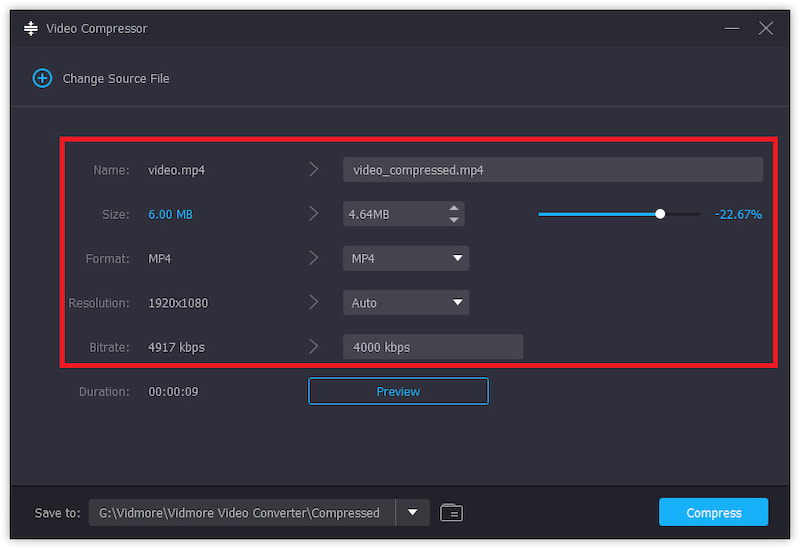
Vidmore Video Converter To kompleksowe narzędzie do przetwarzania wideo, które obsługuje kompresję wideo, konwersję formatów i podstawową edycję. Obsługuje ponad 200 formatów z akceleracją sprzętową. Dzięki temu zapewnia szybką kompresję dużych plików 4K. Oprogramowanie posiada dedykowany Kompresor wideo który stawia na prostotę. Pozwala bezpośrednio kontrolować rozmiar pliku wyjściowego i stopień kompresji. Ponadto Vidmore oferuje narzędzia do przycinania i kadrowania, które pomagają zmniejszyć rozmiar pliku bez utraty jakości.
Plusy:
- Doskonała wydajność kompresji
- Obsługuje ponad 200 formatów
- Kontroluje rozmiar pliku wyjściowego, stopień kompresji, szybkość transmisji, rozdzielczość itp.
- Zaawansowane przyspieszenie sprzętowe
- Oferuje wszystkie często używane funkcje edycji
Cons:
- Oprogramowanie płatne (bezpłatny okres próbny ograniczony do kompresji 5 plików)
- Wymaga nowoczesnego sprzętu komputerowego
2. HandBrake – najlepszy darmowy kompresor wideo
Najlepszy dla:Użytkownicy poszukujący darmowego kompresora wideo zapewniającego maksymalną kontrolę.
Wynik: 9.3/10
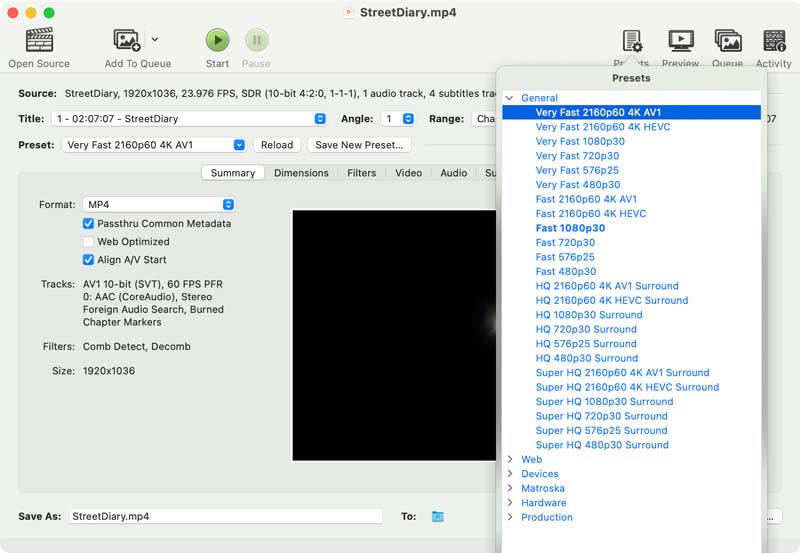
Szukając najlepszego darmowego kompresora wideo, HandBrake często jest odpowiedzią domyślną. Jeśli chcesz poznać podstawy kodowania wideo, HandBrake to dobra rekomendacja. To narzędzie open source potrafi skompresować duży film 4K do mniejszego pliku, zachowując jednocześnie wysoką jakość. Ten darmowy kompresor wideo oferuje niezrównaną kontrolę nad parametrami kodowania. Podobnie jak Vidmore, pozwala swobodnie dostosowywać kodek, przepływność, wartość RF i wiele innych.
Plusy:
- Całkowicie darmowe i open-source
- Nie ma ograniczeń co do rozmiaru pliku ani znaków wodnych
- Obsługuje przyspieszenie sprzętowe
- Oferuje precyzyjne kodowanie dwuprzebiegowe
Cons:
- Interfejs nie jest przyjazny dla początkujących
- Nie zapewnia wbudowanego odtwarzacza podglądu
- Wymagana jest znajomość ustawień kodeków
Dowiedz się więcej szczegółów na temat Jak używać HandBrake do kompresji filmów.
3. Adobe Media Encoder
Najlepszy dla:Montażyści są już w ekosystemie Adobe i często zajmują się profesjonalnymi procesami obróbki wideo.
Wynik: 8.4/10
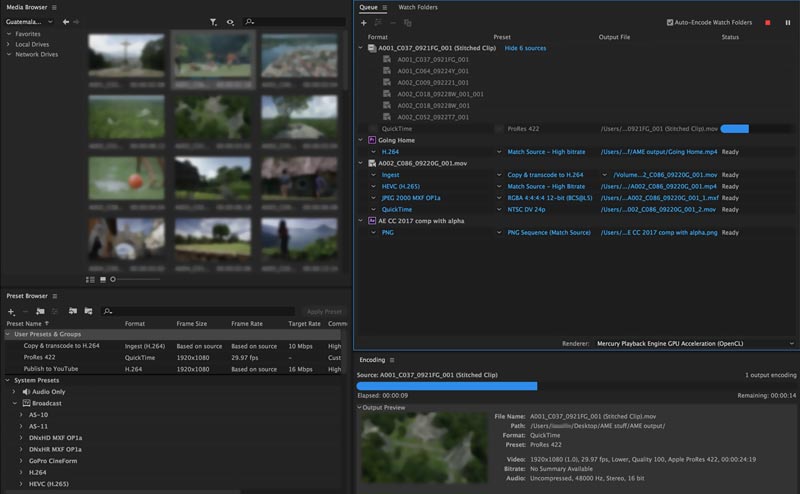
Jeśli już płacisz za usługę Adobe Creative Cloud, Adobe Media Encoder to doskonały wybór do kompresji wideo. Integruje się z programami Premiere Pro, Audition i After Effects, co czyni go idealnym narzędziem dla profesjonalnych montażystów wideo. To profesjonalne oprogramowanie do kodowania obsługuje przetwarzanie wsadowe i akcelerację GPU. Zapewnia również dogłębną kontrolę nad kodekami, przepływnością i innymi parametrami.
Plusy:
- Głęboka integracja z ekosystemem Adobe
- Zapewnia doskonałą jakość wydruku na poziomie profesjonalnym
- Obsługuje szeroką gamę formatów
- Obsługuje przyspieszenie sprzętowe
Cons:
- Wymagana jest subskrypcja Adobe (Creative Cloud)
- Stroma krzywa uczenia się
- Drogie dla większości zwykłych użytkowników
- Może być przesadą w przypadku prostych zadań kompresji wideo
4. Odtwarzacz multimedialny VLC
Najlepszy dla:Użytkownicy, którzy mają już program VLC i rzadko zajmują się kompresją wideo.
Wynik: 7.1/10
Móc VLC Kompresja wideo? Jeśli masz już odtwarzacz multimedialny na komputerze i nie chcesz instalować dedykowanego kompresora wideo, VLC to „wystarczająco dobra” opcja. Dostęp do kompresora wideo można uzyskać za pomocą funkcji Konwertuj/Zapisz. Możesz łatwo dostosować kodek wideo, szybkość transmisji, rozdzielczość i liczbę klatek na sekundę, aby zmniejszyć rozmiar pliku. W przypadku okazjonalnej kompresji VLC wykona zadanie.
Plusy:
- Bezpłatny, może być już zainstalowany
- Brak konieczności nauki, jeśli znasz VLC
- Kompresuj MKV, MP4, AVI, FLV i inne formaty.
Cons:
- Ograniczone opcje kompresji
- Interfejs nie jest zoptymalizowany pod kątem przepływów pracy związanych z kompresją
- Brak podglądu kompresji wideo
- Wolniejsze niż dedykowane kompresory wideo
5. Kompresor plików wideo FFmpeg
Najlepszy dla:Miłośnicy wiersza poleceń i programiści, którzy chcą mieć maksymalną kontrolę.
Wynik: 7.6/10
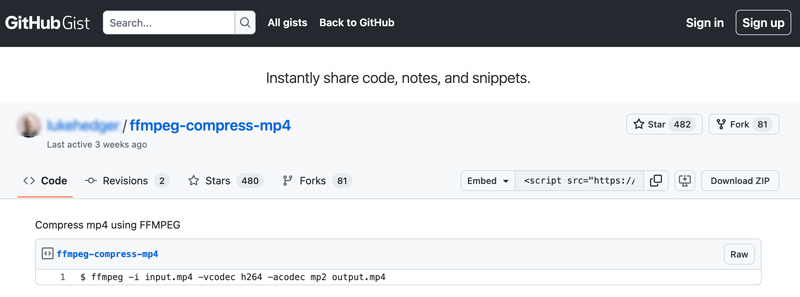
FFmpeg FFmpeg nie jest przyjaznym kompresorem wideo, jeśli nie znasz narzędzi wiersza poleceń. Chociaż może być najpotężniejszym kompresorem wideo na tej liście, nie nadaje się dla początkujących ani większości przeciętnych użytkowników. FFmpeg zapewnia precyzyjną kontrolę nad jakością wideo, rozmiarem pliku, rozdzielczością, przepływnością i innymi parametrami. Pozwala łatwo zmniejszyć rozmiar pliku przy jednoczesnym zachowaniu jakości źródłowej.
Plusy:
- Całkowicie darmowe i open-source
- Obsługuje praktycznie każdy kodek i format
- Wysoka jakość kompresji wideo
Cons:
- Interfejs wiersza poleceń
- Stroma krzywa uczenia się
- Nie oferuje interfejsu graficznego
Część 3. 2 najlepsze kompresory wideo online
Jeśli masz do skompresowania tylko jeden lub kilka klipów i nie chcesz instalować oprogramowania, kompresory wideo online będą dobrym wyborem. Zostały zaprojektowane z myślą o wygodzie i mogą być doskonałym rozwiązaniem dla użytkowników, którzy muszą skompresować wideo jednorazowo.
1. Kompresor wideo FreeConvert
Najlepszy dla:Szybkie kompresje wideo online dla plików o rozmiarze poniżej 1 GB.
Wynik: 8.8/10
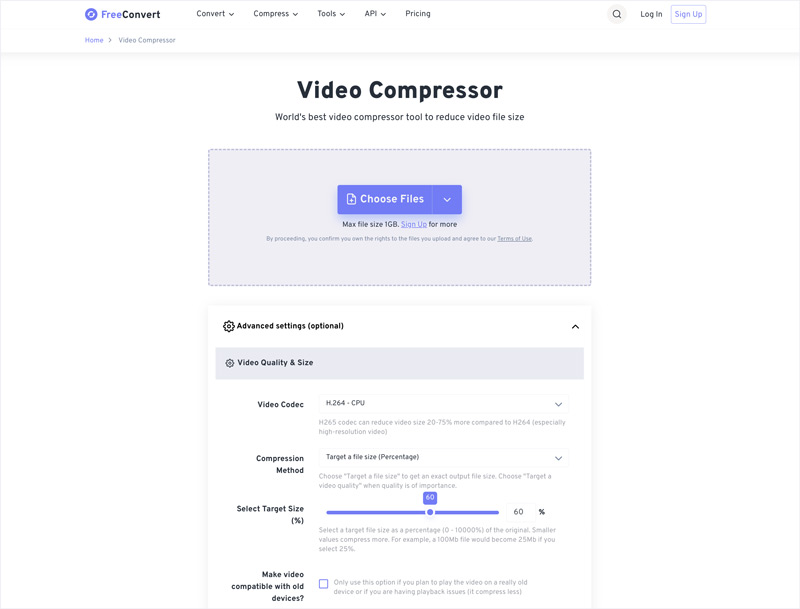
FreeConvert to niezawodna platforma do edycji wideo, audio, obrazów i dokumentów online. Oferuje wiele narzędzi do różnych potrzeb w zakresie kompresji, konwersji i edycji. Posiada indywidualne Kompresor wideo Strona, na której możesz zarządzać zadaniami kompresji wideo. FreeConvert pozwala ustawić docelowy rozmiar pliku lub stopień kompresji. Oferuje również kilka metod kompresji do wyboru.
Plusy:
- Kompresuj filmy online bez znaku wodnego
- Nie jest wymagana rejestracja konta ani logowanie
- Obsługuje pliki do 1 GB za darmo
- Obsługuje wszystkie powszechnie używane formaty wideo
Cons:
- Prędkość wysyłania i pobierania zależy od połączenia internetowego
- Kompresja wideo trwa dłużej
- Ma limit pliku 1 GB
2. Media.io Kompresor wideo online
Najlepszy dla:Użytkownicy chcący skorzystać z kompresji wspomaganej sztuczną inteligencją online.
Wynik: 8.4/10
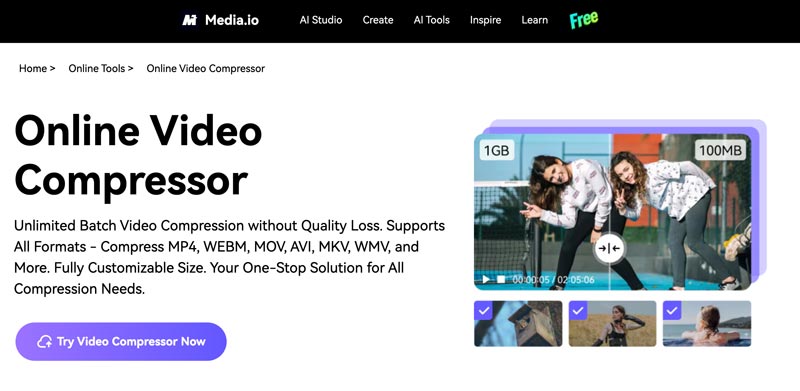
Media.io Kompresor wideo online Oferuje prosty sposób kompresji plików wideo poniżej 2 GB. Oferuje kompresję wideo wraz z innymi narzędziami, takimi jak edycja, ulepszanie i konwersja wideo. Pozwala przeciągnąć suwak kompresji, aby swobodnie zmniejszyć rozmiar pliku wideo. Możesz bezpośrednio zobaczyć końcowy rozmiar pliku. W moich testach ten kompresor wideo online często utrzymywał dobrą jakość obrazu.
Plusy:
- Obsługuje przetwarzanie wsadowe
- Często dostarcza dobrą jakość
- Oferuje odtwarzacz podglądu
Cons:
- Wersja darmowa ma limit 10 minut
- Wolniejsze niż narzędzia na komputery stacjonarne
- Przesyła plik wideo o rozmiarze mniejszym niż 2 GB
- Wymagane jest zalogowanie się do Wondershare
Część 4. 3 najlepsze kompresory wideo dla iOS i Androida
W niektórych przypadkach możesz chcieć bezpośrednio edytować i kompresować wideo na telefonie, aby szybko je udostępnić lub przesłać. Aplikacje do kompresji wideo na urządzenia mobilne są niezbędne dla twórców w podróży.
1. Kompresor wideo Panda
Najlepszy dla:Użytkownicy poszukujący prostej i skutecznej aplikacji do kompresji wideo z możliwością zastępowania innych.
Wynik: 8.7/10
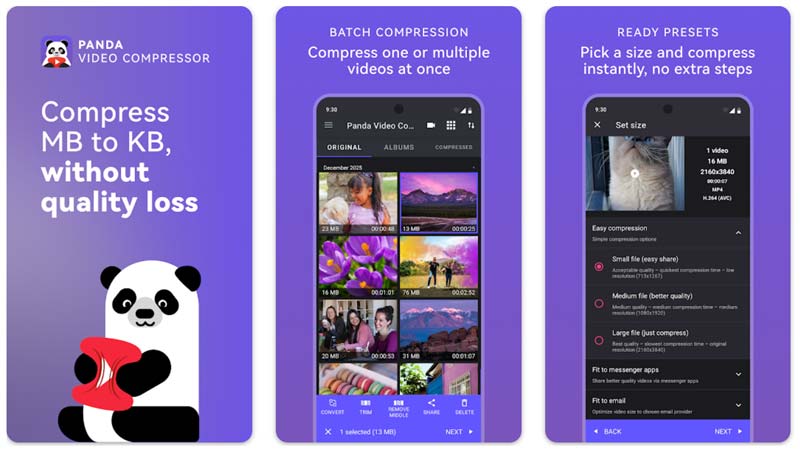
Panda Video Kompresja i Konwersja to jedna z najpopularniejszych aplikacji do kompresji wideo na urządzenia mobilne, zarówno dla użytkowników Androida, jak i iOS. Umożliwia kompresję wideo i opcjonalnie zastąpienie oryginalnego pliku. Funkcja ta jest bardzo pomocna w zarządzaniu pamięcią urządzenia. Aplikacja oferuje również ustawienie „Dopasuj do wiadomości e-mail”, które automatycznie kompresuje wideo do rozmiaru pliku odpowiedniego do wysłania e-mailem.
Plusy:
- Dobra wydajność kompresji wideo
- Bogaty w funkcje i łatwy w użyciu
- Oferuje opcję zastąpienia oryginalnego wideo
- Dedykowane ustawienia rozmiaru wiadomości e-mail
- Kompresuje wiele filmów jednocześnie
Cons:
- Wersja bezpłatna zawiera reklamy i ograniczenia funkcji
- Może ulec awarii na starszych telefonach
- Przetwarzanie wsadowe jest płatne
- Nie oferuje żadnej szczegółowej kontroli
2. YouCut
Najlepszy dla:YouTuberzy i twórcy mediów społecznościowych, którzy oczekują profesjonalnej jakości edycji i filmów fotograficznych.
Wynik: 7.8/10
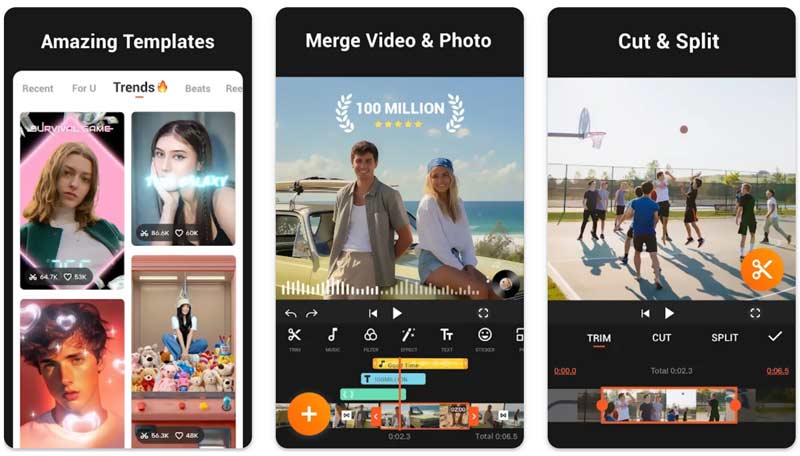
YouCut Edytor i twórca wideo To bogata w funkcje aplikacja do edycji wideo z funkcjami kompresji. Obsługuje filmy 4K i może zmniejszyć rozmiar pliku o ponad 90% podczas kompresji. W przeciwieństwie do wielu konkurentów, darmowa wersja YouCut nie wymusza znaków wodnych podczas eksportu. Co więcej, ta aplikacja do kompresji wideo nie nakłada żadnych ograniczeń czasowych. Naucz się… kompresuj filmy na YouTube.
Plusy:
- Kompresuje filmy za darmo i bez znaku wodnego
- Zapewnia powszechnie używane funkcje edycji
- Obsługuje nagrania w rozdzielczości 4K
Cons:
- Niektóre funkcje Pro wymagają subskrypcji
- Wersja darmowa zawiera reklamy
3. Edytor i kreator wideo InShot
Najlepszy dla:Twórcy, którzy wolą edytować i eksportować bezpośrednio do mediów społecznościowych.
Wynik: 8.0/10
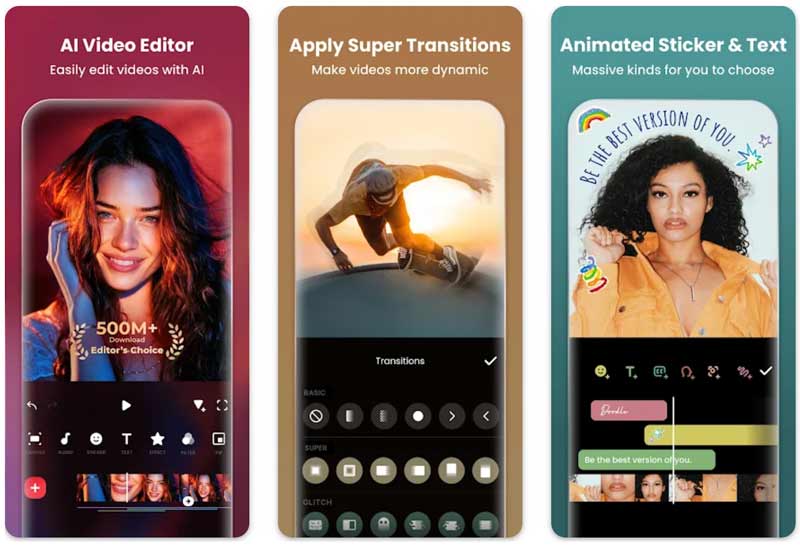
InShot to bardzo popularna aplikacja do edycji i tworzenia wideo, znana z wysokiej jakości eksportu. Obsługuje edycję w rozdzielczości HD i 4K oraz oferuje funkcje potrzebne do szybkiej edycji treści do mediów społecznościowych. Podobnie jak YouCut, InShot nie jest dedykowaną aplikacją do kompresji wideo. Jej ustawienia eksportu obejmują selektor rozdzielczości i szybkości transmisji bitów, które mogą pełnić funkcję skutecznego kompresora i zmniejszać rozmiar pliku.
Plusy:
- Zapewnia pełny zestaw narzędzi do edycji
- Oferuje różne opcje eksportu
- Obsługuje edycję 4K
- Zmniejsza rozmiar pliku wideo przy zachowaniu jakości
- Umożliwia bezpośredni eksport mediów społecznościowych
Cons:
- Oferuje mniej wydajną kompresję
- Wersja bezpłatna zawiera znak wodny i reklamy
Część 5. Najczęściej zadawane pytania dotyczące najlepszego kompresora wideo
Pytanie 1. Czy korzystanie z darmowych kompresorów wideo jest bezpieczne?
Tak. Wiele darmowe kompresory wideo Są bezpieczne w użyciu. Możesz używać renomowanych programów, takich jak HandBrake, FFmpeg i VLC, aby bezpiecznie kompresować filmy. Generalnie narzędzia online są bardziej ryzykowne. Dlatego powinieneś trzymać się znanych marek, takich jak FreeConvert i Media.io. Unikaj losowych stron, które proszą o uprawnienia lub instalują rozszerzenia przeglądarki. Ponadto nie należy przesyłać żadnych poufnych filmów do narzędzi online.
Pytanie 2. Jaki jest najlepszy kompresor wideo dla Discorda?
Wybór najlepszego kompresora wideo dla Discorda zależy od tego, czy potrzebujesz aplikacji desktopowej, narzędzia online, czy aplikacji mobilnej. Jeśli wolisz darmowy kompresor wideo, zacznij od HandBrake. Jeśli potrzebujesz narzędzia online, FreeConvert będzie doskonałym wyborem. Na urządzeniach mobilnych, ustawienia Discorda w Pandzie to solidny skrót.
Pytanie 3. Który kompresor wideo zapewnia najlepszą jakość?
Jeśli zależy Ci na maksymalnej jakości po kompresji, HandBrake i FFmpeg to najlepsi kandydaci. Dają pełną kontrolę nad parametrami kodowania. W moich testach HandBrake często zachowywał niemal oryginalną jakość.
Pytanie 4. Czy mogę kompresować filmy online za darmo?
Tak, możesz kompresować filmy online za darmo. FreeConvert i Media.io to dwie niezawodne opcje. Obie oferują darmową kompresję online bez znaku wodnego.
Pytanie 5. Czy kompresja wideo obniża jakość?
Tak, kompresja wideo często obniża jakość. Większość kompresorów wideo wykorzystuje kompresję stratną, aby zmniejszyć rozmiar pliku. Za pomocą niezawodnego narzędzia możesz zmniejszyć rozmiar wideo, zachowując niemal oryginalną przejrzystość wizualną.
Wniosek
Szukam najlepszy kompresor wideo jak zmniejszyć rozmiar plików bez utraty jakości?
W tym poście przedstawiamy 10 najlepszych kandydatów, aby pomóc Ci szybko znaleźć idealne rozwiązanie. Jeśli chcesz uzyskać maksymalną kontrolę za darmo, zacznij od HandBrake. Użytkownicy Adobe Creative Cloud powinni wypróbować Media Encoder. Do szybkiej kompresji wideo online wybierz FreeConvert. Ostatecznie różni użytkownicy mają różne potrzeby – wybierz narzędzie, które najlepiej pasuje do Twojego sposobu pracy.