Jak łatwo edytować filmy QuickTime (poradnik na rok 2026)
Filmy QuickTime są znane z profesjonalnej jakości i wydajnej kompresji, która równoważy przejrzystość i rozmiar. Dzięki temu filmowi możesz cieszyć się satysfakcjonującym doświadczeniem podczas odtwarzania. Wyobraź sobie dodanie odrobiny ludzkiego akcentu do pliku wideo. Czy nie uważasz tego za bardziej imponujące? Cóż, edytowane filmy są doskonalsze i bardziej satysfakcjonujące do oglądania. Jeśli chcesz upiększyć swój plik wideo, możemy Ci pomóc. Ten post nauczy Cię najlepszych sposobów jak edytować filmy QuickTime na twoim komputerze. Więc jeśli chcesz poznać wszystkie procedury, które możesz wykonać, zapoznaj się ze szczegółami w tym przewodniku.

ZAWARTOŚĆ STRONY
Metoda 1. Konwerter wideo Vidmore do edycji filmów QuickTime (PC i Mac)
Podczas edycji filmów QuickTime najlepszą rzeczą, jaką musisz mieć, jest doskonałe oprogramowanie do edycji wideo. Dzięki niemu możesz mieć pewność, że stworzysz lepszą wersję wideo. Ponadto oprogramowanie musi mieć wszystkie potrzebne funkcje. Tak więc, jeśli chcesz mieć uniwersalny edytor wideo, zalecamy użycie Vidmore Video Converter. Ten program do edycji wideo offline może zapewnić Ci wszystkie funkcje, których potrzebujesz do edycji filmów QuickTime. Możesz przycinać wideo, przycinać, łączyć klipy, dodawać efekty, zmieniać kolor, dostosowywać prędkość wideo i wiele więcej. Poza tym nawigacja po edytorze jest łatwa, ponieważ jego interfejs użytkownika jest prosty w obsłudze. To, co czyni go doskonałym, to możliwość zapisania wideo w wyjątkowej jakości, aby zapewnić lepsze wrażenia wizualne. Jeśli chcesz dowiedzieć się, jak edytować filmy za pomocą Vidmore Video Converter, zapoznaj się z poniższymi instrukcjami.
Krok 1. Przede wszystkim musisz pobrać Vidmore Video Converter program na komputerze. Po zakończeniu instalacji musisz go otworzyć, aby rozpocząć proces edycji wideo.
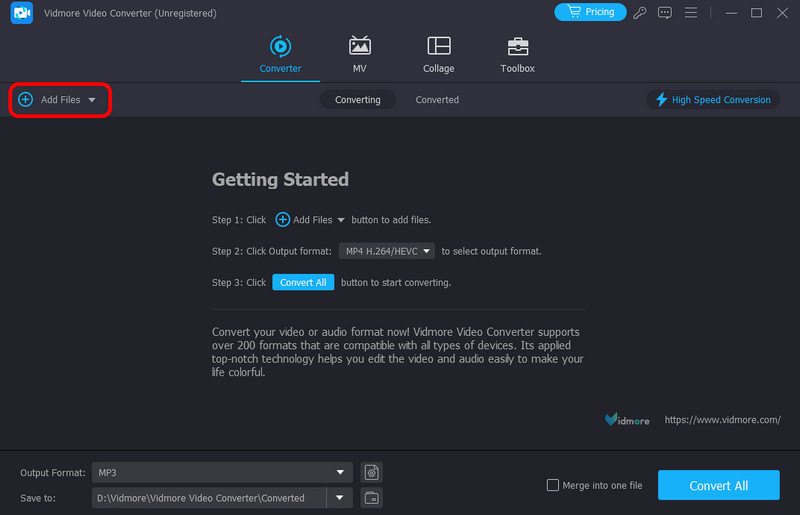
Krok 2. Następnie naciśnij Dodaj pliki przycisk z głównego interfejsu, aby dodać film QuickTime, który chcesz edytować.
Krok 3. Po dodaniu filmu kliknij Edytować przycisk, aby zobaczyć inny interfejs. Następnie możesz rozpocząć edycję swojego wideo. Możesz przejść do górnego interfejsu, aby wybrać preferowaną funkcję.
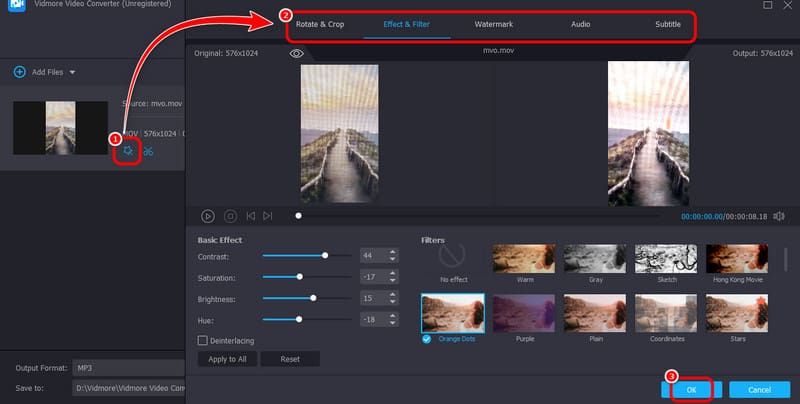
Dostępnych jest wiele funkcji. Możesz obracać i przycinać wideo, dodawać efekty i filtry, zmieniać kolor wideo, dodawać znaki wodne i wiele więcej. Po zakończeniu edycji możesz nacisnąć ok przycisk poniżej.
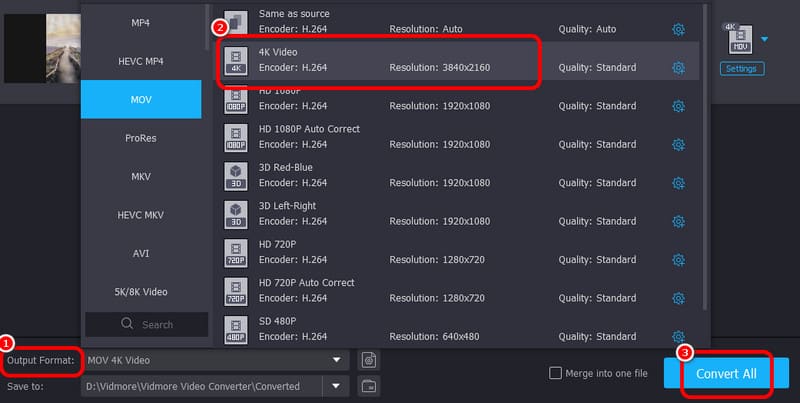
Krok 4. Jeśli chcesz zmienić jakość swojego wideo do 4K, możesz to zrobić. Przejdź do Formaty wyjściowe i wybierz preferowaną jakość. Po wykonaniu tej czynności kliknij Konwertuj wszystko, aby zapisać edytowany film QuickTime.
Metoda 2. Odtwarzacz QuickTime do edycji filmów QuickTime na komputerach Mac
Możesz użyć QuickTime Player do edycji filmów Quicktime, jeśli jesteś użytkownikiem Maca. To oprogramowanie może zapewnić niezbędne funkcje do ulepszania filmów. Ponadto ma prosty interfejs użytkownika do szybkiej i natychmiastowej edycji filmów. Możesz uzyskać dostęp do funkcji edycji wideo: trymer, dzielnik, scalanie, flipper i rotator. Dobrą rzeczą w tym programie jest to, że nie musisz uzyskiwać do niego dostępu w sklepie Apple Store. Ponieważ jest to wstępnie zbudowane oprogramowanie, wystarczy je uruchomić i rozpocząć edycję filmów. Jedynym problemem jest to, że funkcje edycji są zbyt podstawowe. Brakuje zaawansowanych funkcji, aby stworzyć zdumiewający wynik. Są też chwile, kiedy nie można prawidłowo odtwarzać filmów. Jeśli chcesz uzyskać bardziej satysfakcjonujące wrażenia wizualne, poszukaj alternatywa dla QuickTime Player odtwarzanie i edycja filmów wideo byłaby najlepsza. Ale nadal, jeśli chcesz edytować filmy wideo za pomocą odtwarzacza QuickTime, zobacz poniższe kroki.
Krok 1. Uruchom QuickTime Player na komputerze Mac. Następnie możesz otworzyć filmy QuickTime, które chcesz edytować.
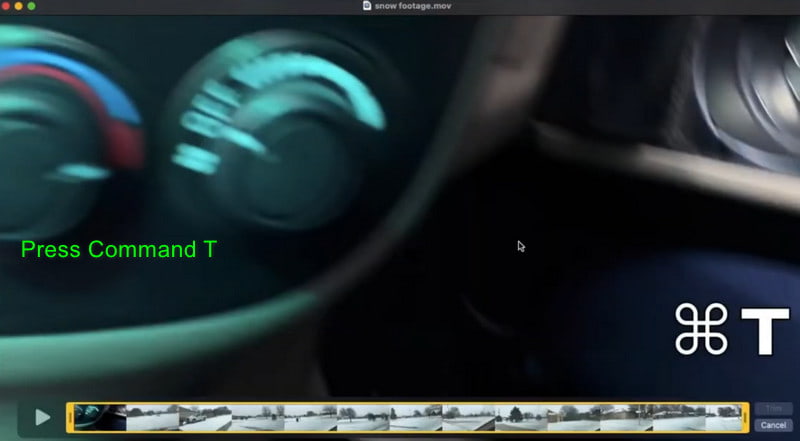
Krok 2. Jeśli chcesz przyciąć wideo, wystarczy, że naciśniesz Polecenie T na klawiaturze. Następnie możesz dostosować kierownicę poniżej, aby przyciąć wideo zgodnie ze swoimi preferencjami.
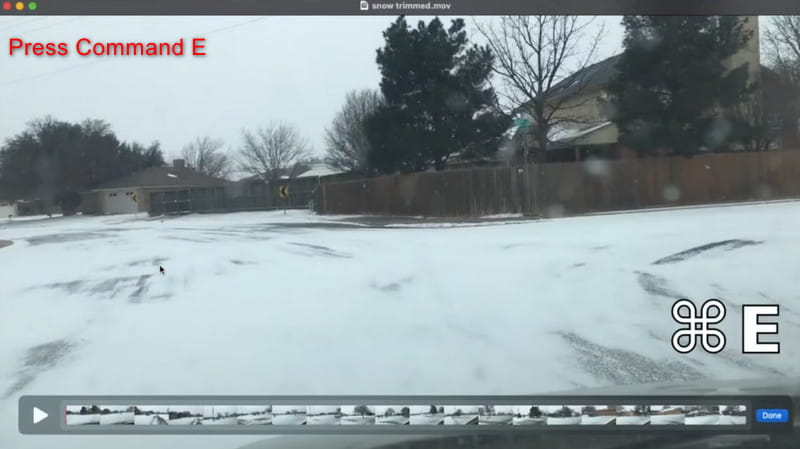
Krok 3. Jeśli chcesz podzielić wideo, naciśnij Polecenie E na klawiaturze. Następnie użyj kursora, aby podzielić wideo.
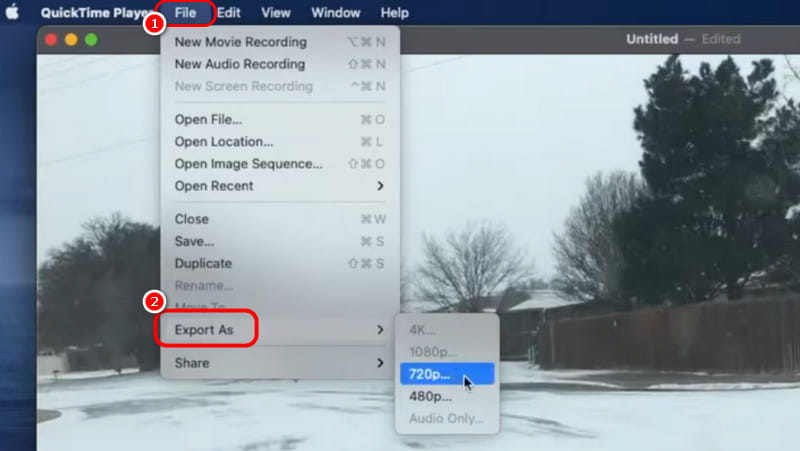
Krok 4. Po edycji filmu przejdź do Plik > Eksportuj jako przycisk, aby zapisać edytowany film QuickTime.
Metoda 3. iMovie do obsługi filmów QuickTime na komputerze Mac
Innym wbudowanym edytorem wideo, który może zaoferować Twój Mac, jest iMovie. To oprogramowanie do edycji wideo może dać Ci różne narzędzia do ulepszania Twojego wideo QuickTime. Możesz użyć trymer wideo i splitter, możesz dodać tekst, przejścia, tytuły, muzykę w tle i wiele więcej. Dzięki temu możesz uzyskać najlepszy wynik po edycji wideo. Jedynym problemem jest to, że oprogramowanie jest skomplikowane w obsłudze. Niektóre funkcje są trudne do zlokalizowania. Ale mimo to, jeśli chcesz edytować wideo, możesz polegać na tym programie. Postępuj zgodnie z poniższymi skutecznymi metodami, aby dowiedzieć się, jak edytować wideo QuickTime w iMovie.
Krok 1. Uruchom iMovie oprogramowanie na komputerze Mac i wideo, które chcesz ulepszyć. Następnie wstaw je na oś czasu.
Krok 2. Następnie zobaczysz wideo w sekcji podglądu. Możesz użyć wszystkich funkcji edycji powyżej, aby ulepszyć wideo zgodnie ze swoimi potrzebami.
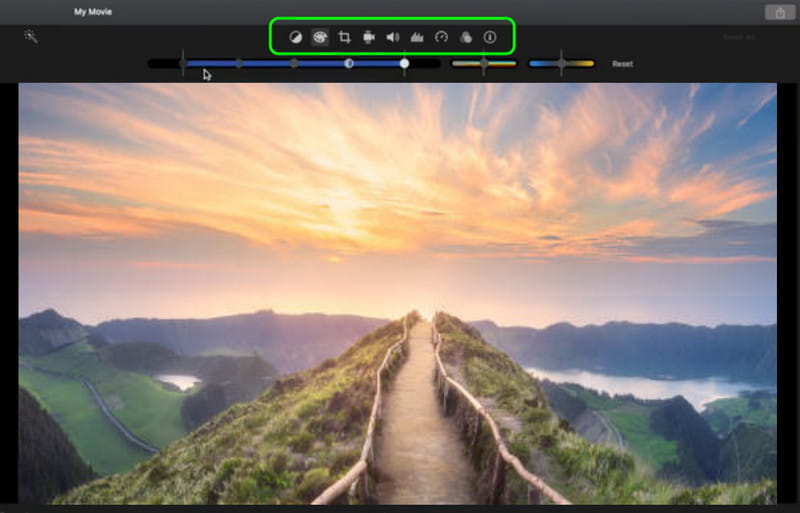
Można korzystać z regulatora kolorów, kontrolera prędkości wideo, regulatora głośności, narzędzia do przycinania i wielu innych.
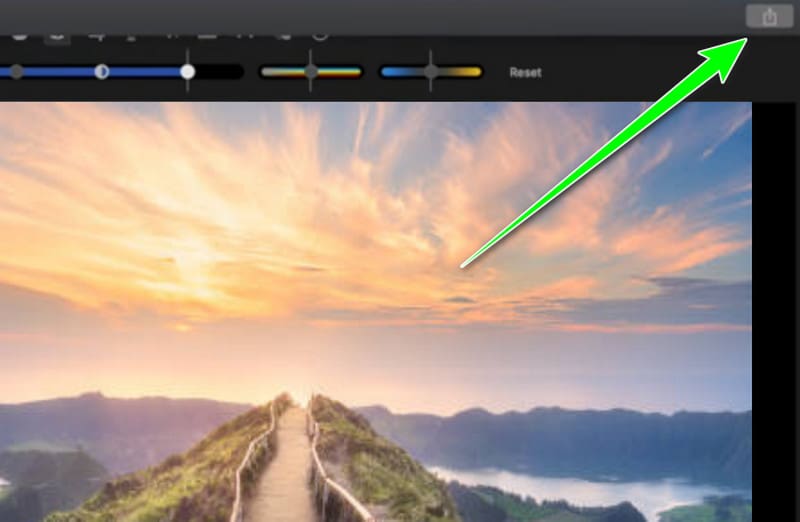
Krok 3. Gdy będziesz zadowolony z rezultatu, możesz nacisnąć Eksport symbol w prawym górnym rogu interfejsu, aby zapisać edytowany film QuickTime.
Metoda 4. Wbudowany edytor wideo do edycji filmów QuickTime w systemie Windows
Jeśli używasz komputera do edycji filmów QuickTime, możesz użyć Edytor wideo systemu Windows 10, aplikacja Photo lub Photo Video Editor. Jest to wbudowane oprogramowanie dostępne w systemie Windows 10 i nowszych wersjach. Oprogramowanie to zostało zaprojektowane do podstawowych zadań edycji wideo. Może ono zapewnić różne narzędzia do edycji, takie jak przycinanie, dzielenie, dodawanie muzyki, stosowanie efektów itp. Aby dowiedzieć się, jak edytować filmy QuickTime, zapoznaj się z poniższymi prostymi metodami.
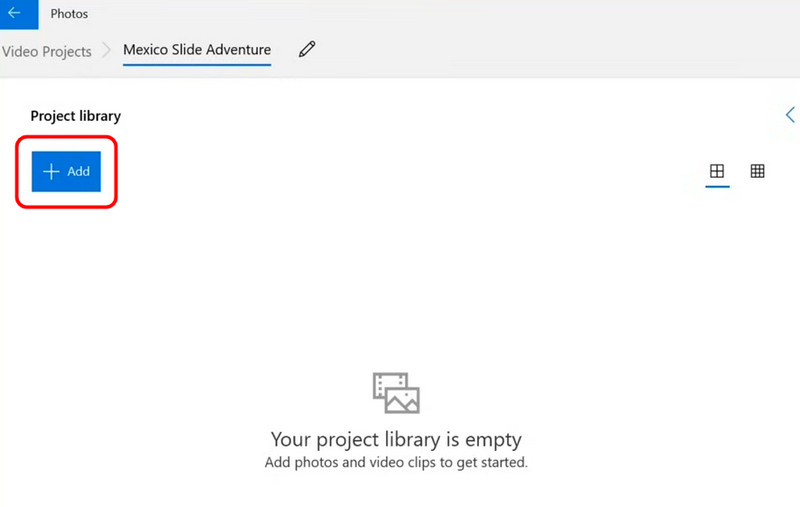
Krok 1. Uruchom Zdjęcia app na komputerze. Następnie naciśnij przycisk Nowy projekt, aby zobaczyć główny interfejs aplikacji. Po wykonaniu tej czynności naciśnij przycisk Dodaj, aby dodać wideo QuickTime, które chcesz ulepszyć.
Krok 2. Następnie wstaw wideo do sekcji Storyboard. Następnie zobaczysz różne funkcje edycji z Zapowiedź sekcji na dole filmu. Możesz użyć ich wszystkich, aby ulepszyć swój film.
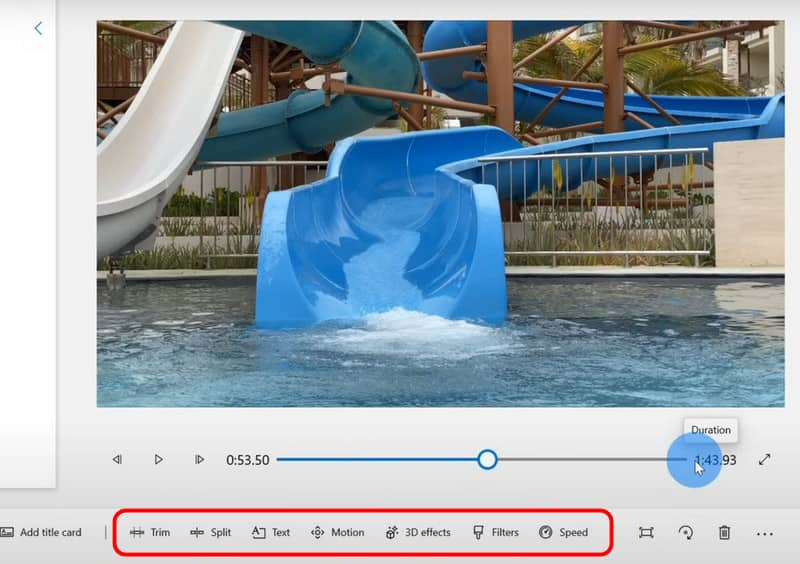
Procesy edycji, które możesz wykonać, to m.in. dodawanie tekstu lub tytułu do filmu, dostosowywanie szybkości wideo, dzielenie wideo, dołączanie filtrów i wiele innych.
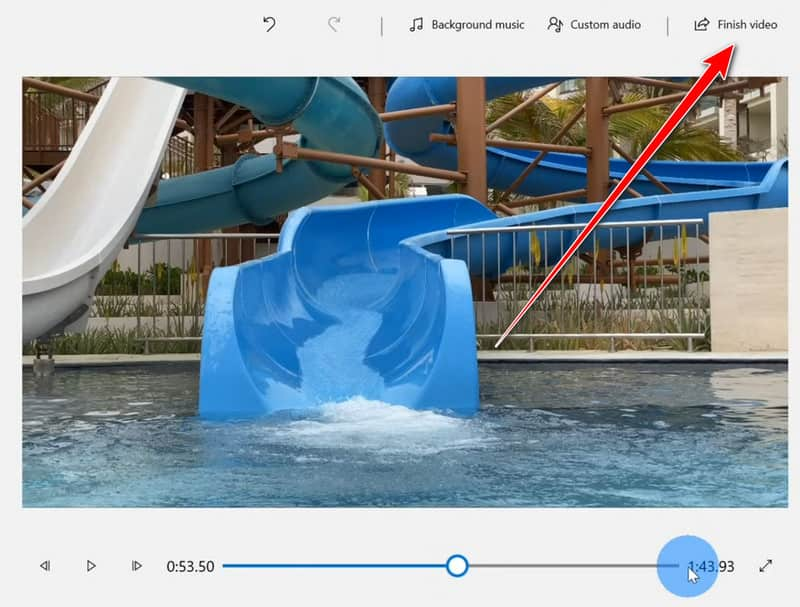
Krok 3. Po edycji filmu przejdź do górnego rogu interfejsu i naciśnij Zakończ wideo przycisk. Dzięki temu możesz zapisać edytowany film na swoim komputerze.
Najczęściej zadawane pytania dotyczące edycji filmów QuickTime w systemie Windows/Mac
Jaki jest najlepszy program do edycji filmów QuickTime?
Jak wspomnieliśmy powyżej, popularne opcje to iMovie, Shotcut i Vidmore Video Converter. Narzędzia te obsługują pliki MOV i oferują bardziej zaawansowane funkcje edycji niż QuickTime Player. Możesz wybierać spośród nich.
Dlaczego nie mogę edytować pliku MOV na swoim komputerze?
Zazwyczaj dzieje się tak z powodu niezgodności kodeków lub ograniczonego wsparcia oprogramowania. Problem może rozwiązać zainstalowanie kompatybilnego edytora wideo lub przekonwertowanie pliku MOV na bardziej obsługiwany format (np. MP4).
Czy QuickTime Player może dodawać tekst lub efekty do filmów?
Nie, QuickTime Player obsługuje tylko podstawową edycję, taką jak przycinanie i dzielenie. Aby dodać tekst, filtry lub efekty, potrzebujesz zaawansowanych edytorów, takich jak Vidmore Video Converter, iMovie, Final Cut Pro lub innego oprogramowania innych firm.
Jak naprawić problem z nieprawidłowym odtwarzaniem lub edycją filmów QuickTime?
Ten problem często wynika z nieobsługiwanych kodeków lub uszkodzonych plików. Spróbuj zaktualizować odtwarzacz multimedialny, zainstalować dodatkowe kodeki lub przekonwertować wideo do kompatybilnego formatu, takiego jak MP4. Możesz też naprawić filmy QuickTime za pomocą zaawansowanych narzędzi. Poprawka wideo Vidmore.
Wniosek
Dzięki temu drogowskazowi dowiedziałeś się jak edytować filmy QuickTime skutecznie i natychmiast. Ponadto, jeśli chcesz edytować swoje filmy, korzystając ze wszystkich funkcji, których potrzebujesz, nie ma wątpliwości, że Vidmore Video Converter jest najlepszym oprogramowaniem do edycji wideo, do którego musisz mieć dostęp. Może zapewnić podstawowe i zaawansowane funkcje, umożliwiając Ci tworzenie lepszych wersji filmów QuickTime.