Pełna recenzja UniFab Video Enhancer AI
W dzisiejszych czasach oferowanie wysokiej jakości filmów to najlepsza rzecz, jaką możesz zrobić, jeśli chcesz zapewnić swoim widzom doskonałe wrażenia wizualne. Dzięki tego typu treściom możemy powiedzieć, że możesz zadowolić każdego. Tak więc, jeśli chcesz skutecznie ulepszyć swoje treści wideo, musisz wiedzieć, jakiego oprogramowania do edycji wideo lub ulepszacza musisz użyć. W takim przypadku musisz przeczytać tę recenzję, ponieważ przedstawiamy UniFab Video Enhancer AI. To jeden z programów, na które możesz liczyć, jeśli chodzi o ulepszanie swoich filmów. Więc jeśli jesteś zainteresowany odkryciem tego ulepszacza, nie przegap tej okazji.
ZAWARTOŚĆ STRONY
Część 1. Czym jest UniFab Video Enhancer AI
Ten program do ulepszania wideo AI jest obecnie znany jako UniFab. Jest to oprogramowanie offline dostępne na komputerach z systemem Windows. Jego główną funkcją jest ulepszanie i skalowanie filmów do maksimum za pomocą sztucznej inteligencji. Dzięki temu narzędziu możesz nawet ulepszyć swoje stare filmy i przekształcić je do rozdzielczości 4K, co czyni go wyjątkowym programem. Co więcej, możesz również polegać na tym edytorze, jeśli chodzi o usuwanie szumów wideo. Korzystając z funkcji Denoise, możesz wyeliminować wszelkie szumy z filmów, które mogą prowadzić do idealnego odtwarzania wideo. Możemy więc powiedzieć, że ten Wzmacniacz wideo AI jest idealny jeśli chcesz osiągnąć znakomity efekt po zabiegu ulepszania wideo.
Część 2. Główne funkcje UniFab
W tej recenzji UniFab Video Enhancer AI omówimy jego ogólne możliwości. Jeśli chcesz dowiedzieć się więcej o oprogramowaniu, zapoznaj się ze szczegółowymi informacjami poniżej.
Poprawa jakości wideo
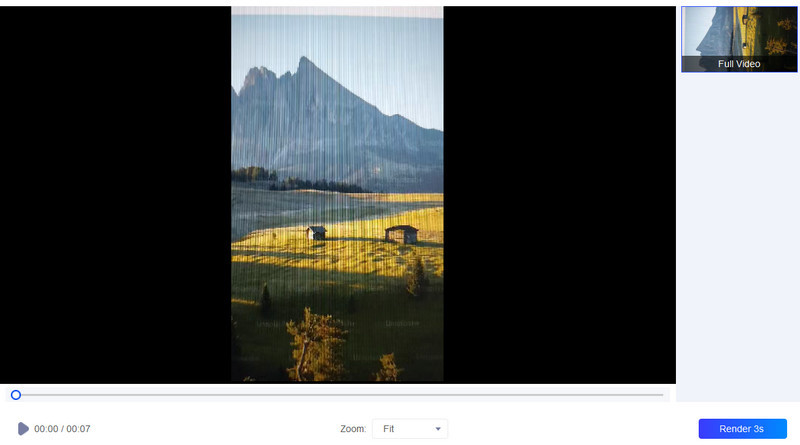
Podstawową funkcją oprogramowania jest ulepszanie zawartości wideo. Oznacza to, że możesz zmienić rozdzielczość wideo pliku w zależności od potrzeb. Możesz ulepszyć i powiększyć plik do 1× i 2×. Dzięki temu możesz oglądać wideo wyraźnie i szeroko. Co więcej, możesz nawet zmienić jakość wideo do 4K, co czyni ją idealną dla wszystkich użytkowników. Co nam się podoba w tej funkcji, to to, że może nam zapewnić prostą procedurę. Ma również szybki proces przesyłania, co może zaoszczędzić więcej czasu. Tak więc możemy stwierdzić, że ten ulepszacz wideo jest idealny do osiągnięcia pożądanego rezultatu.
Podstawowa edycja wideo
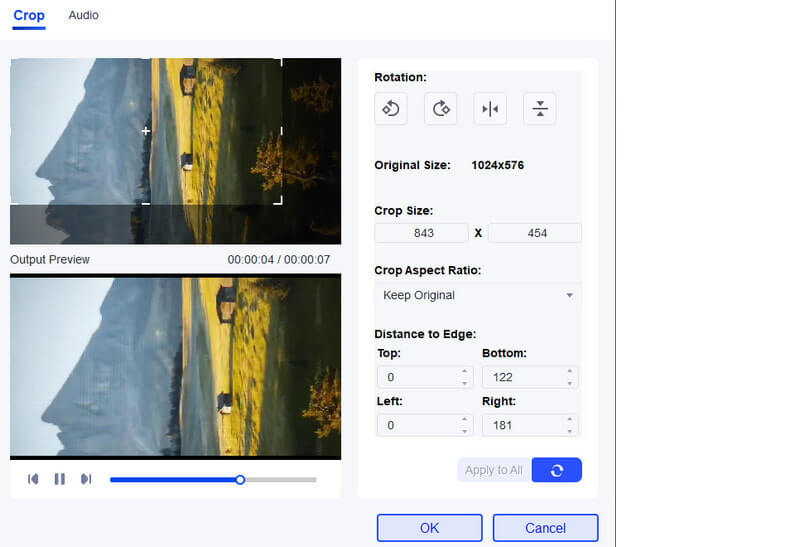
Oprócz ulepszania plików wideo, Unifab może również oferować podstawowe funkcje edycji wideo. Może oferować edytor kadrowania wideo narzędzie, które pozwala usunąć krawędzie i narożniki wideo. Możesz nawet wybrać preferowany współczynnik proporcji, aby przyciąć i automatycznie zmienić rozmiar wideo. Możesz również użyć trymera wideo, aby przyciąć filmy zgodnie ze swoimi preferencjami. Innym jest możliwość obracania i odwracania zawartości wideo w dowolnym kierunku. Po zapoznaniu się z tą funkcją możemy stwierdzić, że jest ona pomocna przy usuwaniu niepotrzebnych części wideo. Może również zapewnić prostą procedurę, dzięki czemu jest bardziej dostępna dla każdego.
Wzmacniacz głośności dźwięku
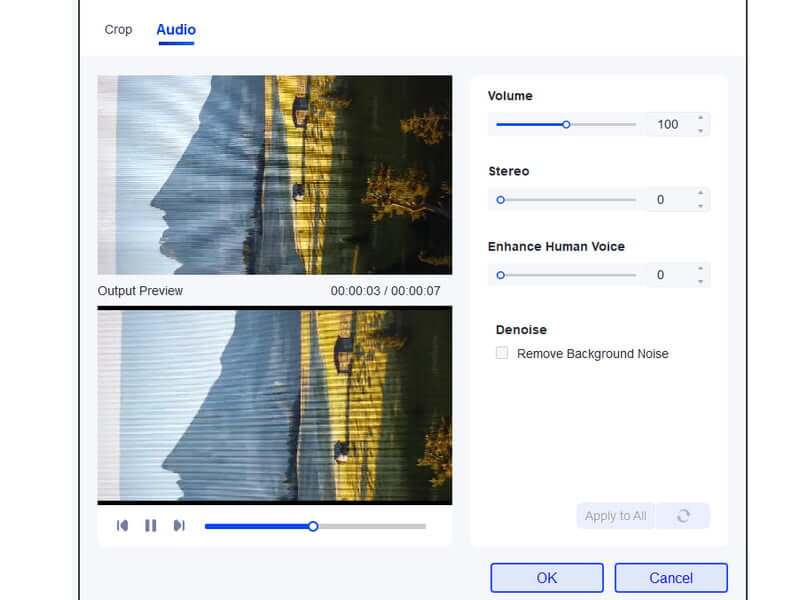
Możesz także zwiększyć głośność dźwięku swojego filmu za pomocą wzmacniacz głośności funkcja z tego narzędzia. Pozwala dostosować głośność do 200%. Tak więc po wybraniu preferowanej głośności możesz spodziewać się, że będziesz mógł dobrze słuchać wideo bez utraty żadnego dźwięku. Ponadto możesz również dostosować niektóre parametry za pomocą tej funkcji. Możesz zmienić głos stereo i ludzki w zależności od potrzeb. Możesz nawet usunąć szum tła. Po wypróbowaniu tej funkcji byliśmy zdumieni jej rezultatem. Może zapewnić większą głośność i może wyeliminować szum, co może prowadzić do lepszego oglądania i słuchania.
Część 3. Jak korzystać z UniFab Video Enhancer AI
Chcesz wiedzieć, jak używać programu do ulepszania swoich filmów? W takim razie przejdź do tej sekcji. Jesteśmy tutaj, aby poprowadzić Cię w płynnym i skutecznym ulepszaniu Twoich plików. Więc bez zbędnych ceregieli sprawdź wszystkie poniższe procesy i zacznij edytować swoje filmy.
Krok 1. Przejdź do głównej strony internetowej UniFab aby pobrać program. Następnie uruchom jego interfejs, aby rozpocząć główną procedurę.
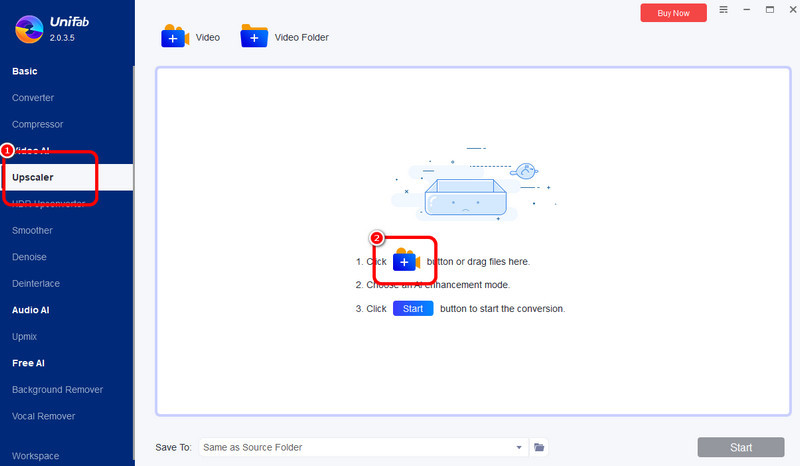
Krok 2. Z interfejsu przejdź do Skalowanie w górę sekcji i kliknij + przycisk, aby zobaczyć folder komputera. Następnie przejrzyj wideo, które chcesz ulepszyć/wzbogacić.
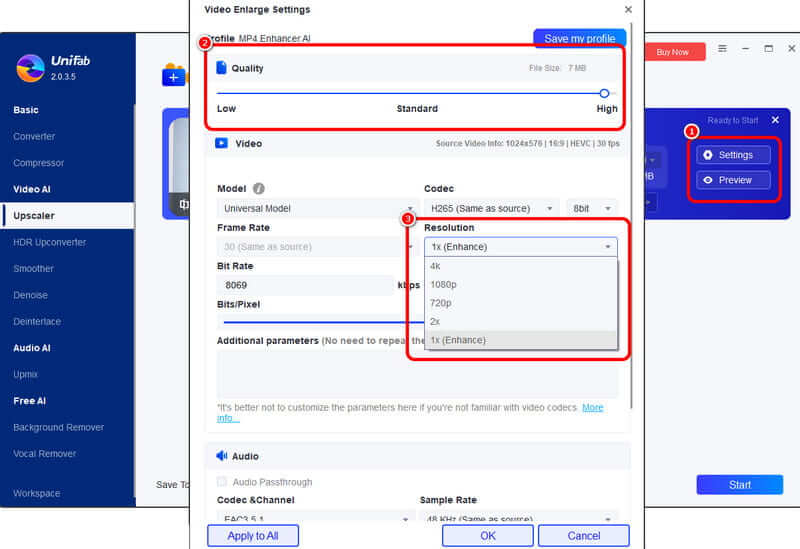
Krok 3Aby zwiększyć skalę swojego wideo, przejdź do Ustawienia opcję i przejdź do dostosowania rozdzielczości wideo. Możesz ulepszyć swoje wideo do 1× i 2× pod Rozkład opcja. Możesz również wybrać opcję 4K, jeśli chcesz. Możesz również przejść do górnego interfejsu i użyć suwaka, aby dostosować jakość wideo do maksymalnego poziomu. Następnie kliknij ok.
Krok 4. Jeśli zmieniłeś wszystkie parametry, możesz przejść do końcowego procesu, naciskając Początek przycisk poniżej. Po wykonaniu tej czynności możesz już zapisać ulepszone wideo na swoim komputerze.
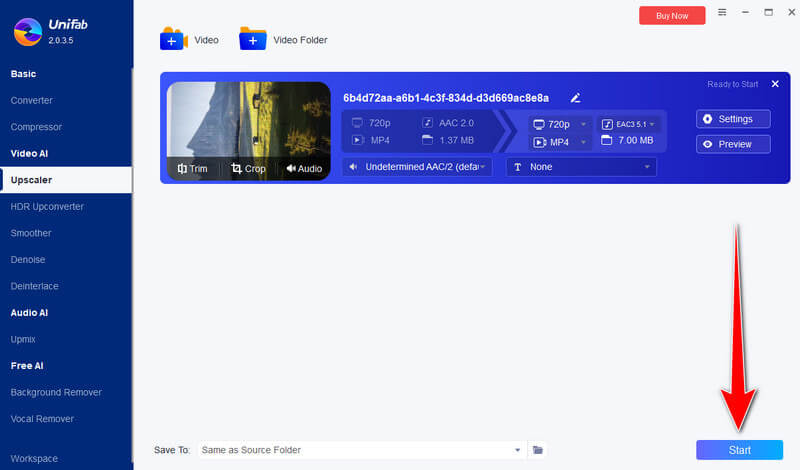
Dzięki tej metodzie możesz łatwo i skutecznie ulepszyć swoje filmy. Dobrą rzeczą jest to, że proces jest prosty. Jedyną wadą jest to, że program ma powolną procedurę ulepszania wideo. Są też chwile, kiedy nie działa prawidłowo. Ale nadal możesz polegać na tym oprogramowaniu, jeśli chodzi o uzyskanie wideo o świetnej jakości.
Część 4. Co polecamy i czego nie polecamy w programie UniFab Video Enhancer AI
Co polecamy w kwestii narzędzia
To, co polecamy w tym narzędziu, to funkcja ulepszania wideo. Ta funkcja pozwala skutecznie ulepszać pliki wideo. Może również umożliwić Ci przekształcenie starych domowych filmów wideo/filmów w świetny film o doskonałej jakości do 4K. Ponadto dobrą rzeczą jest to, że możesz ulepszać wiele filmów jednocześnie, co pozwala zaoszczędzić więcej czasu.
Czego nie polecamy w tym narzędziu
Czego nie lubimy, to końcowa procedura programu podczas ulepszania filmów. Uzyskanie ostatecznego rezultatu zajmuje trochę czasu. Są też pewne okoliczności, w których z jakiegoś powodu nie można ulepszyć filmu. Ponadto oprogramowanie ma ograniczoną funkcję edycji.
Część 5. Najlepsza alternatywa dla UniFab Video Enhancer AI
Jak już omawialiśmy, oprogramowanie jest skutecznym ulepszaczem wideo. Jednak ma powolną procedurę ulepszania wideo. Tak więc, jeśli chcesz zaoszczędzić więcej czasu podczas ulepszania swoich filmów, najlepszą alternatywą, do której możesz uzyskać dostęp na swoim komputerze, jest Wzmacniacz wideo VidHex.
Ten program może udoskonalić Twoje filmy, wykorzystując różnorodne i zaawansowane modele sztucznej inteligencji. Możesz wybrać odpowiedni model w oparciu o swoje potrzeby, takie jak usuwanie szumów wideo, zwiększanie rozdzielczości, kolorowanie czarno-białych ujęć i wiele innych. Dzięki temu wydajnemu narzędziu możesz idealnie udoskonalić swoje filmy. Ponadto, w porównaniu z UniFab, VidHex oferuje ultraszybkie przetwarzanie wideo i obsługuje ulepszanie wsadowe, co czyni go najdoskonalszą alternatywą. Jeśli więc chcesz skutecznie ulepszać swoje filmy offline, VidHex to świetna opcja!
Oto 3 kroki pozwalające w łatwy sposób korzystać z VidHex.
Krok 1. Dodaj wideo.
Uruchom program VidHex AI Video Enhancer i przejdź do głównego interfejsu, kliknij ikonę Dodaj pliki, aby zaimportować wideo, które chcesz ulepszyć.

Krok 2. Wybierz model sztucznej inteligencji.
Na liście po prawej stronie znajdują się problemy z wideo przeanalizowane przez sztuczną inteligencję oraz 13 modeli AI dla różnych potrzeb, takich jak model naprawy jakości wideo, model twarzy, model przywracania szczegółów, model SDR do HDR itp. Wybierz jeden według potrzeb.

Krok 3. Ustaw parametry i eksportuj.
Wreszcie możesz Zapowiedź i ustaw rozdzielczość, format wyjściowy i lokalizację. Następnie kliknij Ulepsz cały film aby zapisać ulepszoną wersję wideo.

Wniosek
To tutaj nasze recenzja UniFab Video Enhancer AI Koniec. Dzięki temu wpisowi dowiesz się wszystkiego o oprogramowaniu. Dodatkowo, jeśli szukasz najlepszego zamiennika, wypróbuj VidHex Video Enhancer. Ten program oferuje szybką procedurę ulepszania wideo, co czyni go idealnym narzędziem do ulepszania wideo.