4 sprawdzone metody na poprawę liczby klatek na sekundę, aby zapewnić płynniejszą rozgrywkę i oglądanie filmów
Czy zwiększenie liczby klatek na sekundę naprawdę poprawia jakość wideo?
To jest powszechne poprawić liczbę klatek na sekundę, szczególnie w grach. Liczba klatek na sekundę może być sercem każdego filmu.
Niska liczba klatek na sekundę (FPS) z łatwością prowadzi do zacięć, drgań i frustrujących wrażeń wizualnych. Dlatego niezależnie od tego, czy jesteś graczem, twórcą treści, czy zwykłym użytkownikiem, warto poprawić i zwiększyć liczbę klatek na sekundę (FPS). Dobra wiadomość jest taka, że nowoczesne narzędzia oparte na sztucznej inteligencji mogą znacząco poprawić liczbę klatek na sekundę bez konieczności posiadania odpowiednich umiejętności technicznych lub kosztownej modernizacji sprzętu. Ten poradnik wyjaśnia, dlaczego liczba klatek na sekundę jest ważna, i przedstawia cztery sprawdzone rozwiązania, które zapewnią płynniejsze wideo.

ZAWARTOŚĆ STRONY
Część 1. Dlaczego musimy poprawić liczbę klatek na sekundę
Z różnych powodów możesz chcieć zwiększyć liczbę klatek na sekundę. Jak wspomniano powyżej, niska liczba klatek na sekundę będzie powodować problemy z interpolacją.
W grach, stałe 60 kl./s (obecnie zalecane jest 120 kl./s) jest uważane za punkt odniesienia dla płynnej rozgrywki. Granie z 30 kl./s na ekranie 60 Hz powoduje, że oko postrzega wielokrotne naświetlanie jednej klatki. Powoduje to zauważalne migotanie i rozmycie ruchomych obiektów. Możesz zwiększyć liczbę klatek na sekundę Aby zredukować zauważalne migotanie i rozmycie ruchomych obiektów. Wyższa liczba klatek na sekundę może skutecznie poprawić celność celowania i śledzenie celu w strzelankach pierwszoosobowych.
W materiałach wideo niska liczba klatek na sekundę często objawia się drganiami, zacinaniem i ogólnym brakiem dopracowania. Wiele starych filmów często cierpi na ten problem. Interpolacja klatek pozwala wstawić nowe klatki pośrednie i przekształcić materiał 24/30 kl./s w płynniejsze 60 kl./s, a nawet 120 kl./s.
Część 2. Szybki przegląd – cztery sposoby na zwiększenie liczby klatek na sekundę w skrócie
W tej sekcji znajdziesz tabelę porównawczą, która przeprowadzi Cię przez cztery sprawdzone rozwiązania: Topaz Video AI, VidHex Video Enhancer, DaVinci Speed Warp i Flowframes RIFE. Możesz szybko wybrać odpowiednie narzędzie do swojego procesu pracy.
| Narzędzie | Łatwość użycia | Obsługiwane FPS | Najlepszy dla | Cena £ |
| Topaz Video AI | Umiarkowany (wymagany wybór modelu AI) | Do 16-krotnego zwolnienia tempa Wyjście 60/120 FPS | Profesjonalni redaktorzy chcący uzyskać zaawansowaną kontrolę modelu AI | $45/miesiąc (Topaz Studio) $79/miesiąc (Pro) |
| Wzmacniacz wideo VidHex | Łatwy (wybierz model AI, eksportuj) | 60, 120, 240 FPS i więcej | Twórcy mediów społecznościowych i początkujący | Bezpłatna wersja próbna $12,45/miesiąc $49,95/dożywotnia |
| DaVinci Speed Warp | Umiarkowany (wymaga DaVinci Resolve Studio) | Zależne od projektu Najlepiej do ponownego pomiaru czasu | Twórcy filmów już w ekosystemie DaVinci | $295 jednorazowy (Studio) |
| Flowframes RIFE | Kompleksowy (konfiguracja GUI typu open-source) | Dowolna wielokrotność liczby całkowitej/zmiennoprzecinkowej 240 klatek na sekundę+ | Użytkownicy zaawansowani i zwracający uwagę na budżet | Wolny |
Część 3. Poznaj cztery sprawdzone sposoby na poprawę liczby klatek na sekundę
Zastanawiasz się, jak poprawić liczbę klatek na sekundę? Przetestowaliśmy Topaz AI, VidHex, Speed Warp i Flowframes na tym samym pliku wideo, aby sprawdzić, które narzędzie zapewnia naprawdę płynniejsze wideo.
1. Topaz Video AI
Najlepszy dla: Poważni twórcy treści, filmowcy i profesjonaliści, którzy preferują najlepszą możliwą jakość interpolacji klatek.
Ocena: 9/10
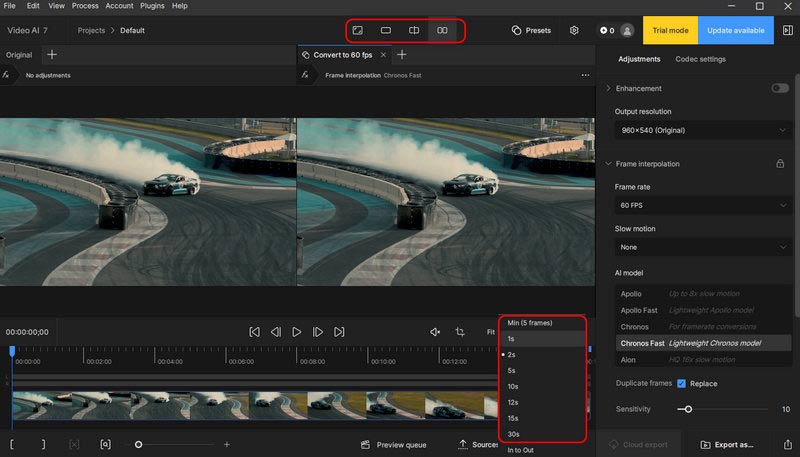
Topaz Video AI (Film Topaz) Oferuje ponad 20 modeli ulepszeń AI, które pozwalają na skalowanie, wyostrzanie, redukcję szumów i zwiększenie liczby klatek na sekundę (FPS). Oferuje wiele modeli interpolacji, które poprawiają liczbę klatek na sekundę, w tym Apollo (do 8-krotnego zwolnienia tempa), Apollo Fast, Chronos, Chronos Fast i Aion. Do korzystania z oprogramowania Topaz Video wymagana jest subskrypcja Personal, Pro lub Topaz Studio. Obecnie nie jest dostępna wersja próbna.
Krok 1. Aby poprawić liczbę klatek na sekundę w Topaz Video, wystarczy dodać plik wideo, przejść do Interpolacja klatek moduł, a następnie wybierz żądany model sztucznej inteligencji.
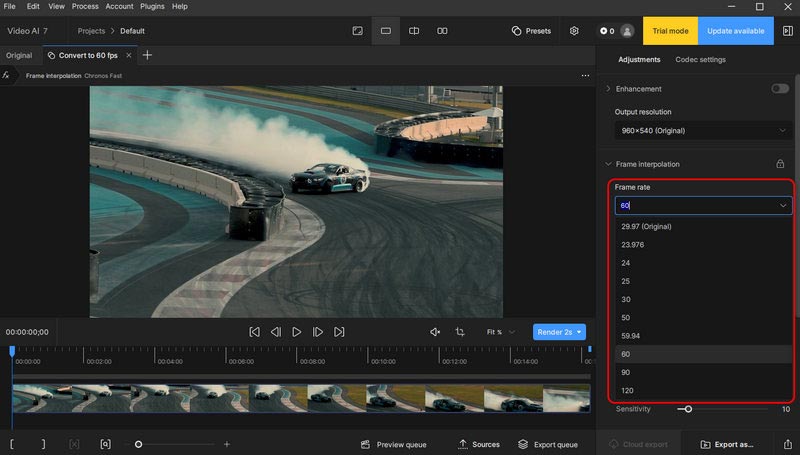
Krok 2. Ustaw mnożnik zwolnionego tempa lub docelową liczbę klatek na sekundę. Włącz wykrywanie scen, jeśli w materiale występują cięcia. Skorzystaj z podglądu, aby ocenić jakość, a następnie wyeksportuj nagranie, gdy będziesz zadowolony.
2. Wzmacniacz wideo VidHex
Najlepszy dla: Twórcy mediów społecznościowych, większość okazjonalnych użytkowników i początkujący, którzy chcą jednym kliknięciem zwiększyć liczbę klatek na sekundę (FPS) i uzyskać wysokiej jakości rezultaty.
Ocena: 8,7/10
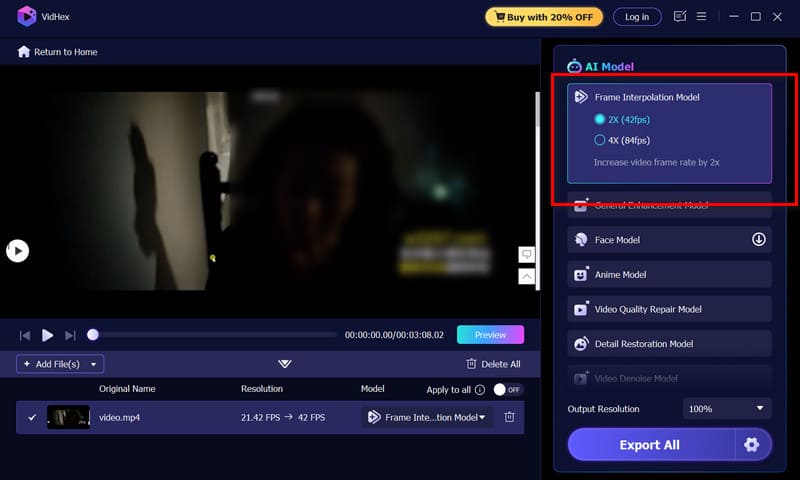
Wzmacniacz wideo VidHex (AI Video Enhancer) to dedykowane narzędzie do ulepszania wideo, specjalizujące się w interpolacji klatek z wykorzystaniem sztucznej inteligencji (AI). Może ono zwiększyć liczbę klatek na sekundę (FPS) dwukrotnie lub czterokrotnie, obsługując wyjścia 60 kl./s, 120 kl./s, 240 kl./s i więcej. Wykorzystuje zaawansowane modele sztucznej inteligencji (najnowsze algorytmy) do generowania klatek. Co więcej, to narzędzie do interpolacji wideo oparte na sztucznej inteligencji obsługuje przetwarzanie wsadowe i akcelerację sprzętową.
Krok 1. Pobierz i uruchom VidHex na swoim komputerze, a następnie dodaj film, w którym chcesz poprawić liczbę klatek na sekundę.

Krok 2. Wybierz Model interpolacji ramek W prawej sekcji Modelu AI wybierz mnożnik (x2 lub x4). Wyświetl podgląd wyniku, aby sprawdzić płynność. Gdy będziesz zadowolony z rezultatu, wyeksportuj ulepszone wideo.
3. DaVinci Resolve Speed Warp
Najlepszy dla: Twórcy filmów i profesjonalni montażyści już korzystają z DaVinci Resolve Studio.
Ocena: 9,3/10
Prędkość Warp w DaVinci Resolve Studio to oparty na sztucznej inteligencji silnik do estymacji ruchu, zaprojektowany z myślą o wysokiej jakości retimingu i interpolacji klatek. Podobnie jak Topaz Video, może generować wysokiej jakości rezultaty, mimo że jest wymagający obliczeniowo i może się wolno renderować.
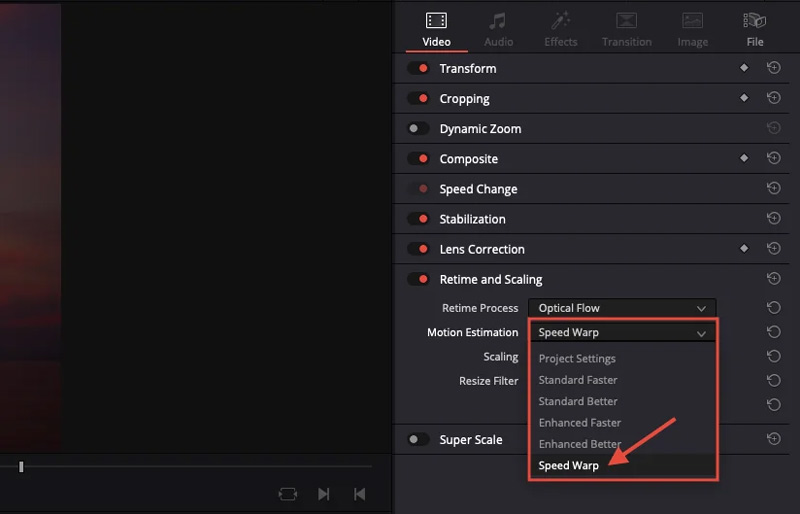
Krok 1. Pobierz i uruchom DaVinci Resolve. Kliknij prawym przyciskiem myszy klip i wybierz Atrybuty klipu > Wideo patka.
Krok 2. Zestaw Proces ponownego czasu do Przepływ optyczny. Ustawić Oszacowanie ruchu do Prędkość Warp (Tylko w Studio). Do edycji możesz użyć trybu Enhanced Better. Przełącz na Prędkość Warp do ostatecznego eksportu. Wyrenderuj oś czasu w Dostarczać strona.
4. Flowframe'y RIFE
Najlepszy dla: Użytkownicy zaawansowani, posiadający niezbędne umiejętności techniczne, którzy chcą korzystać z bezpłatnego rozwiązania typu open source z akceleracją GPU.
Ocena: 8,1/10
Flowframe'y jest graficznym interfejsem użytkownika dostępnym wyłącznie w systemie Windows, który wykorzystuje ROZPOWSZECHNIONY i inne modele interpolacji AI, aby tworzyć płynniejsze wideo o wyższej liczbie klatek na sekundę. Automatycznie wybiera między modelami RIFE, DAIN i innymi, obsługuje przetwarzanie wsadowe, wykrywanie scen i potrafi przekształcić materiał filmowy 24 lub 30 kl./s w płynny 60, 120 lub 240 kl./s. Wymaga jednak bardziej zaawansowanej nauki. Może również sporadycznie generować artefakty, jeśli wykrywanie scen nie powiedzie się.
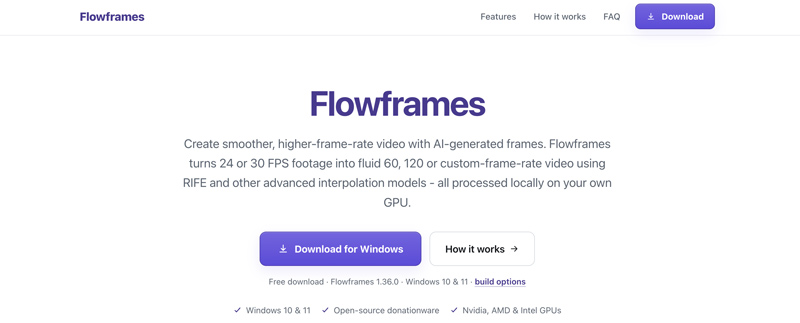
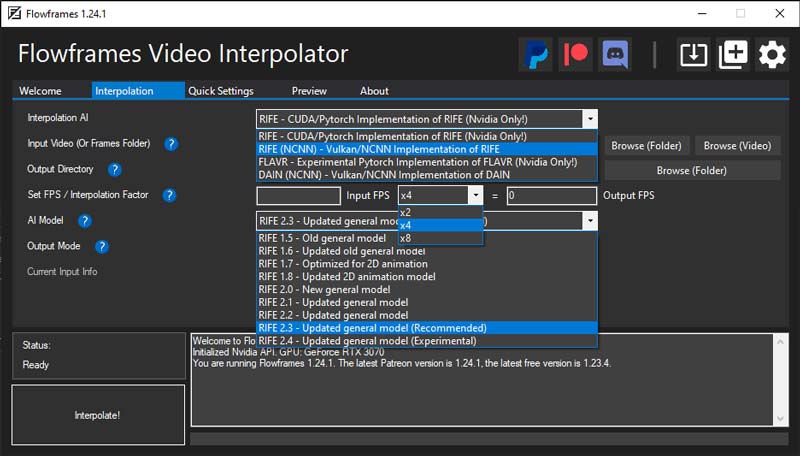
Krok 1. Pobierz Flowframes na swój komputer z systemem Windows z oficjalnej strony. Zaimportuj wideo i wybierz model RIFE (CUDA dla NVIDIA, NCNN dla AMD).
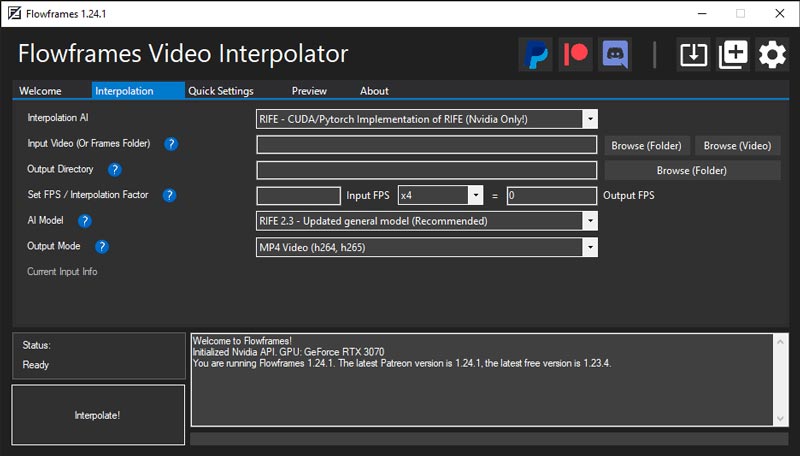
Krok 2. Wybierz mnożnik interpolacji (2x, 4x, 8x itd.). Dostosuj próg wykrywania sceny i uruchom interpolację.
Część 4. Najczęściej zadawane pytania dotyczące poprawy liczby klatek na sekundę
Pytanie 1. Czym jest interpolacja klatek?
Interpolacja klatek jest techniką przetwarzania wideo umożliwiającą analizę kolejnych klatek i generowanie nowych klatek (pomiędzy już istniejącymi) w celu zwiększenia liczby klatek na sekundę i płynniejszego ruchu.
Pytanie 2. Czy mogę bezpłatnie zwiększyć liczbę klatek na sekundę?
Tak. Flowframes RIFE jest całkowicie darmowy i ma otwarte oprogramowanie. Darmowa wersja DaVinci Resolve oferuje Optical Flow (choć Speed Warp wymaga pakietu Studio).
Pytanie 3. Czy potrzebuję wydajnego procesora graficznego, aby zwiększyć liczbę klatek na sekundę?
Tak. Interpolacja AI często wymaga dużej mocy obliczeniowej GPU. Aby uzyskać dobrą wydajność, potrzebny jest nowoczesny, wydajny komputer.
Wniosek
W tym przewodniku omówiono cztery skuteczne sposoby popraw liczbę klatek na sekundęPorównaj je i wybierz narzędzie do zwiększania liczby klatek na sekundę (FPS), które preferujesz. Zacznij od VidHex Video Enhancer ze względu na jego prostotę. Aby uzyskać zaawansowaną kontrolę nad modelem, rozważ Topaz Video AI lub DaVinci Speed Warp. Wybierz narzędzie, które najlepiej pasuje do Twojego przepływu pracy i konkretnych potrzeb.