










Rozszerzenie Chrome Video Quality Enhancer: 5 sprawdzonych rozwiązań poprawiających jakość strumieniowania
Czy rozszerzenie przeglądarki Chrome naprawdę może wyostrzyć obraz przesyłany strumieniowo w rozdzielczości 1080p na ekranie laptopa?
Jeśli często oglądasz filmy w przeglądarce i chcesz ulepszyć całe doświadczenie lub potrzebujesz większej kontroli nad tym, jak wyglądają, brzmią lub są odtwarzane, możesz poszukać rozszerzenie Chrome do poprawy jakości wideoTe rozszerzenia przeglądarki mogą bezpośrednio poprawiać jakość wideo w czasie rzeczywistym. Nie musisz pobierać oprogramowania do edycji ani ponownie kodować plików. W tym artykule znajdziesz pięć najlepszych rekomendacji.

Jak wybrać rozszerzenie Chrome poprawiające jakość wideo
Przed zainstalowaniem rozszerzenia zastanów się, czego tak naprawdę potrzebujesz. Niektóre narzędzia koncentrują się na kontroli prędkości, podczas gdy inne oferują bardziej zaawansowane funkcje. Zwróć uwagę na następujące kluczowe czynniki:
Cechy: Zdecyduj, czy potrzebujesz podstawowych funkcji sterujących (prędkość, jasność, kontrast), czy zaawansowanych narzędzi.
Zgodność: Czy działa tylko na YouTube, czy też na Netflixie, Vimeo, Twitchu i TikToku?
Wpływ na wydajność: Niektóre rozszerzenia przeglądarki Chrome mogą powodować opóźnienia, zawieszanie się aplikacji i duże zużycie pamięci.
Łatwość użycia: Niektóre z nich potrafią automatycznie wymusić najwyższą dostępną jakość, podczas gdy inne mogą wymagać ręcznej kontroli za każdym razem.
Niezawodność aktualizacji: Wybierz rozszerzenie do ulepszania wideo z aktywnymi opiekunami i responsywnym wsparciem technicznym.
ZAWARTOŚĆ STRONY
- Część 1. Szybkie porównanie 5 rozszerzeń Chrome do ulepszania wideo
- Część 2. Przegląd 5 najlepszych rozszerzeń Chrome do poprawy jakości wideo
- Część 3. Bonus: program do poprawy jakości wideo na komputerze stacjonarnym, zapewniający stabilniejszą pracę
- Część 4. Najczęściej zadawane pytania dotyczące rozszerzeń Chrome Video Quality Enhancer
Część 1. Szybkie porównanie 5 rozszerzeń Chrome do ulepszania wideo
Możesz potrzebować rozszerzenia do Chrome poprawiającego jakość wideo, aby uzyskać lepszą jasność, ostrzejsze odtwarzanie, szybszą kontrolę prędkości lub bardziej wciągające wrażenia wizualne. Aby pomóc Ci szybko znaleźć odpowiednie rozszerzenie, poniższa tabela zawiera najważniejsze informacje w jednym miejscu.
| Rozszerzenie Chrome do poprawy jakości wideo | Najlepszy dla | Główne ograniczenie | Łatwość użycia | Główne cechy |
| Wzmacniacz dla YouTube | Szybka personalizacja YouTube | Skupiony głównie na YouTube | Umiarkowany | Wymuś HD, sterowanie odtwarzaniem, usuwanie reklam, wzmocnienie dźwięku, skróty klawiaturowe |
| Ulepszaj YouTube! | Optymalizacja YouTube Zaawansowani użytkownicy chcący ponad 170 funkcji | Działa tylko na YouTube Problemy z wydajnością w niektórych systemach | Umiarkowany | Automatyczny wybór najlepszej jakości, szybkości odtwarzania, blokowania treści, wymuszanie odtwarzania 60 klatek na sekundę |
| Program do ulepszania wideo dla YouTube | Szybkie regulacje wizualne i dźwiękowe | Skoncentrowany na YouTube Prosty zestaw funkcji | Łatwo | Jasność, kontrast, 7 filtrów, wzmocnienie dźwięku, prędkość 16x |
| Kontroler prędkości wideo | Kontrola prędkości odtwarzania we wszystkich witrynach | Tylko prędkość Brak ulepszeń wizualnych | Bardzo łatwe | Prędkość 0,07x–16x, skróty klawiaturowe, zasady dla poszczególnych witryn |
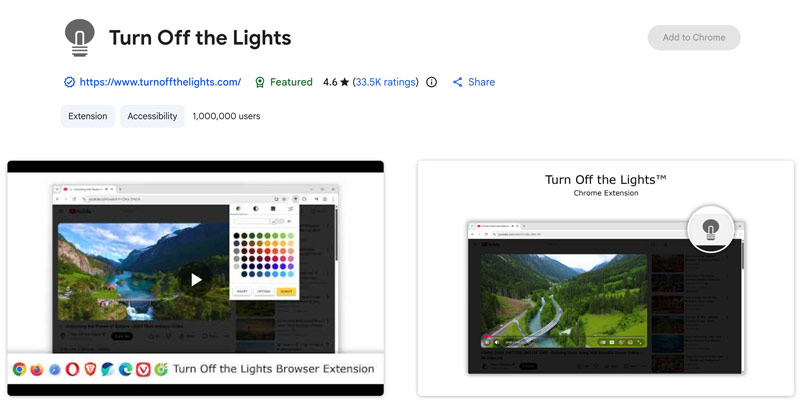
| Wyłącz światła | Wciągające wrażenia wizualne w stylu kina | Brak regulacji koloru i ostrości | Bardzo łatwe | Przyciemnianie stron, automatyczne HD do 8K, tryb nocny, oświetlenie nastrojowe |
Część 2. Przegląd 5 najlepszych rozszerzeń Chrome do poprawy jakości wideo
Rozszerzenie Chrome do poprawy jakości wideo umożliwia regulację jasności, kontrastu, ostrości i jakości odtwarzania w czasie rzeczywistym. Ta sekcja zawiera więcej szczegółów na temat każdego narzędzia.
1. Wzmacniacz dla YouTube
Najlepszy dla: Użytkownicy, którzy chcą mieć pełną i niezawodną kontrolę nad tym, co dzieje się w serwisie YouTube.
Ocena: 4,7/5
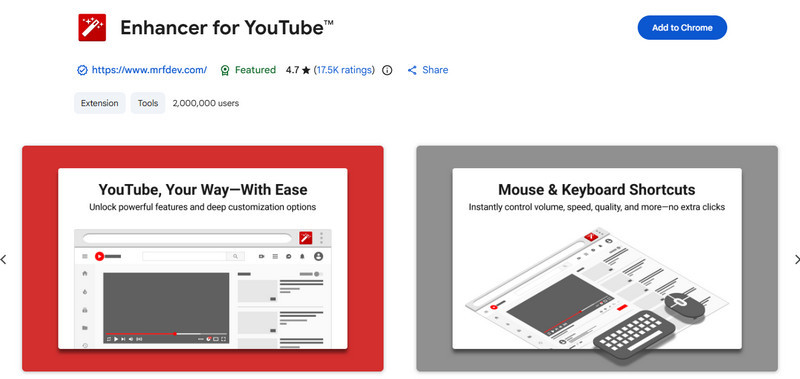
Wzmacniacz dla YouTube To popularne rozszerzenie do Chrome, które usprawnia i uprzyjemnia korzystanie z YouTube. Oferuje konfigurowalny pasek narzędzi w odtwarzaczu YouTube, umożliwiający łatwą regulację jakości odtwarzania, głośności, szybkości i innych parametrów. Obsługuje wymuszone odtwarzanie HD, usuwanie reklam, tryb kinowy, odtwarzacz wyskakujący i wiele innych.
2. Ulepszaj YouTube!
Najlepszy dla: Zaawansowani użytkownicy, którzy chcą unowocześnić interfejs i funkcjonalność YouTube'a.
Ocena: 4,5/5
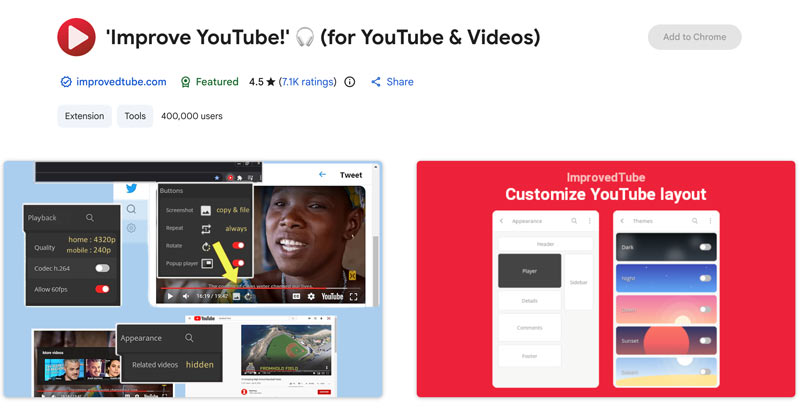
Ulepszaj YouTube! Oferuje ponad 170 przydatnych i unikalnych funkcji, w tym motywy, modyfikacje układu, filtrowanie treści, domyślne ustawienia prędkości odtwarzania i tryb obrazu w obrazie (PIP). Jest to oprogramowanie open source i stosuje większość ustawień bez przeładowywania strony. Rozszerzenie do Chrome'a rozszerza również podstawowe funkcje odtwarzania o osadzone filmy na Facebooku, Netflixie, Twitchu i Vimeo.
3. Ulepszacz wideo dla YouTube
Najlepszy dla: Użytkownicy YouTube'a, którzy chcą mieć proste i efektywne sterowanie jasnością, kontrastem i filtrami bez żadnych komplikacji.
Ocena: 4.4/5
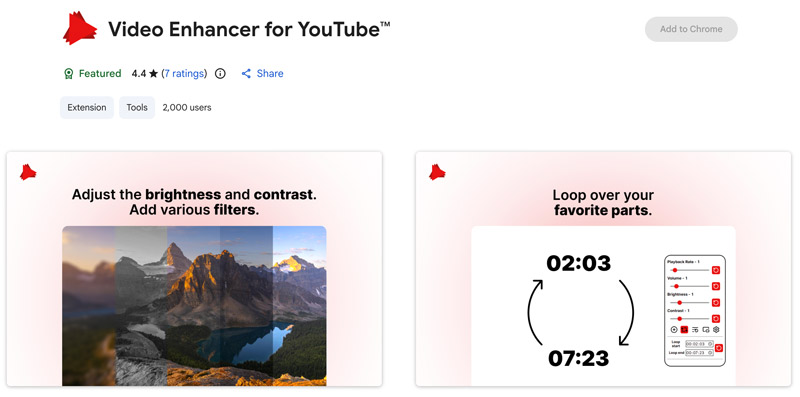
Program do ulepszania wideo dla YouTube Koncentruje się na tym, co najważniejsze: 16-krotna szybkość odtwarzania, 5-krotna regulacja jasności, 5-krotny kontrast oraz siedem dodatkowych filtrów do gradacji kolorów. Oferuje przydatne opcje i filtry do regulacji jasności i kontrastu, wzmocnienia dźwięku i poprawy jakości wideo.
4. Kontroler prędkości wideo
Najlepszy dla: Studenci, profesjonaliści i wszyscy, którzy potrzebują precyzyjnej kontroli prędkości odtwarzania w dowolnym miejscu.
Ocena: 4,5/5
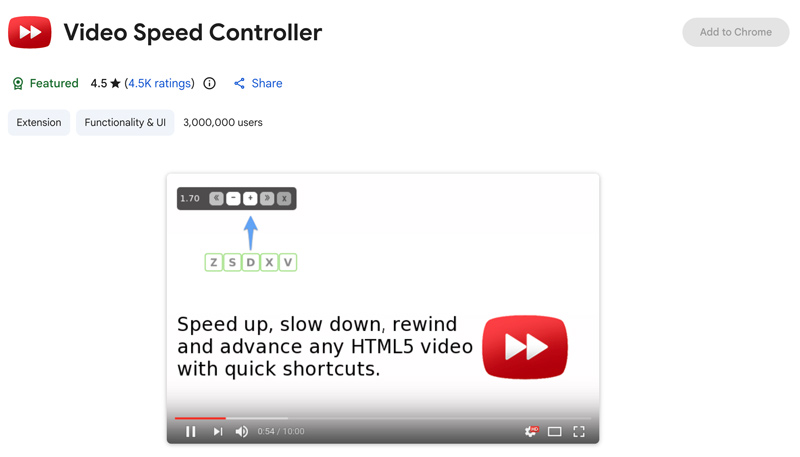
Kontroler prędkości wideo to złoty standard w zarządzaniu prędkością odtwarzania strumieniowego wideo. Działa z dowolnym wideo i audio HTML5, w tym z YouTube, Netflixa, plików lokalnych, a nawet strumieni audio. Możesz swobodnie regulować prędkość od 0,07x do 16x w konfigurowalnych krokach. To rozszerzenie do poprawy jakości wideo optymalizuje oglądanie wideo, umożliwiając szybką regulację prędkości odtwarzania.
5. Wyłącz światła
Najlepszy dla: Użytkownicy, którzy chcą oglądać materiały w warunkach kinowych z automatycznym odtwarzaniem HD.
Ocena: 4,6/5
Wyłącz światła jest powszechnie używane do tworzenia wrażeń wizualnych podczas oglądania filmów online. Przyciemnia całą stronę, dzięki czemu możesz oglądać filmy jak w kinie. Oprócz przyciemniania, to rozszerzenie oferuje automatyczne odtwarzanie HD w rozdzielczości do 8K, blokadę 60 kl./s, regulację głośności za pomocą kółka myszy, tryb ciemny/nocny redukujący niebieskie światło oraz oświetlenie nastrojowe, które wyświetla dynamiczne kolory wokół odtwarzacza.
Możesz również uzyskać dostęp do bardziej powiązanych rozszerzeń w Sklep internetowy Chrome Aby poprawić jakość przesyłanego strumieniowo wideo. Wybierz i zainstaluj jedną z nich, aby uzyskać bardziej przyjemne wizualnie wrażenia podczas oglądania online.
Część 3. Bonus: program do poprawy jakości wideo na komputerze stacjonarnym, zapewniający stabilniejszą pracę
Rozszerzenia przeglądarki są wygodne, ale często mogą powodować problemy z wydajnością. Aby uzyskać stabilną i rzeczywistą poprawę jakości wideo, zwłaszcza w przypadku skalowania starych nagrań, usuwania szumów, wyostrzania szczegółów lub konwersji SDR na HDR, dedykowana aplikacja komputerowa zapewnia wyższą jakość rezultatów.
Wzmacniacz wideo VidHex to samodzielne narzędzie desktopowe zaprojektowane specjalnie do ulepszania wideo. Oferuje wiele modeli sztucznej inteligencji (AI) poprawiających jakość obrazu. Oprogramowanie umożliwia skalowanie nagrań SD i 480p do rozdzielczości 720p, 1080p, 4K lub wyższej, z większą szczegółowością i lepszą wyrazistością.
Jego główne modele AI obejmują: model ogólnego ulepszania, model naprawy jakości wideo, model twarzy, model anime, model interpolacji klatek, model przywracania szczegółów, model SDR do HDR i wiele innych. W oparciu o wybrany model, sztuczna inteligencja inteligentnie koryguje kolory, usunąć szum, dostosuj jasność lub ustabilizuj poruszony materiał filmowy.

Kroki korzystania z VidHex w celu poprawy jakości wideo
Krok 1. Pobierz i otwórz VidHex na swoim komputerze. Dodaj plik wideo, który chcesz ulepszyć lub przeskalować.

Krok 2. Wybierz odpowiedni model AI, który pasuje do Twoich treści. Dostosuj inne parametry wyjściowe w razie potrzeby.
Krok 3. Kliknij Zapowiedź aby obejrzeć ulepszony wynik, a następnie wyeksportuj przetworzony film.

Część 4. Najczęściej zadawane pytania dotyczące rozszerzeń Chrome Video Quality Enhancer
Pytanie 1. Czy rozszerzenia Chrome służące do ulepszania wideo rzeczywiście poprawiają jakość wideo?
Większość rozszerzeń poprawiających jakość wideo ma na celu poprawę wrażeń podczas streamingu. Mogą one poprawić postrzeganą jakość poprzez: regulacja jasności, kontrast, ostrość i kolor. Mogą również wymusić wyższe rozdzielczości strumieniowania, aby zapewnić najwyższą możliwą jakość. Jednak narzędzia te nie radzą sobie z mocno skompresowanym materiałem filmowym ani nie przywracają szczegółów, które nigdy nie zostały uchwycone.
Pytanie 2. Czy te rozszerzenia spowolnią moją przeglądarkę?
Większość nie, ale niektóre tak. Lżejsze rozszerzenia, takie jak Video Speed Controller i Enhancer for YouTube, zazwyczaj mają minimalny wpływ na wydajność. Jednak wielokrotnie zgłaszano, że Improve YouTube! powoduje poważne opóźnienia i zawieszanie się.
Pytanie 3. Czy rozszerzenie przeglądarki Chrome może zwiększyć rozdzielczość wideo 720p do 4K lub 8K?
Nie. Rozszerzenia przeglądarki mogą jedynie zmusić stronę internetową lub odtwarzacz do żądania wyższej rozdzielczości od serwisu streamingowego. Prawdziwe skalowanie z niższych rozdzielczości oparte na sztucznej inteligencji wymaga dedykowanego narzędzia, takiego jak VidHex.
Wniosek
Wybierz rozszerzenie Chrome do poprawy jakości wideo W oparciu o swoje priorytety, rozpocznij okres próbny. Możesz je łatwo znaleźć i zainstalować w Chrome Web Store. Te rozszerzenia z łatwością poprawią komfort oglądania. Jeśli potrzebujesz skalowania obrazu, usuwania szumów i korekcji kolorów z wykorzystaniem sztucznej inteligencji, wypróbuj wprowadzone rozszerzenie VidHex.




