5 metod naprawy rozmazanych filmów przesłanych na iPhone'a
Oczywiście film został nagrany wyraźnie i wyraźnie, więc dlaczego wersja, którą wysłałem komuś innemu, wyszła rozmazana? Jeśli również borykasz się z tym problemem, przeczytaj ten poradnik, aby znaleźć rozwiązanie. Przeanalizujemy przyczyny pogorszenia jakości wideo i nauczymy Cię, jak to zrobić. Jak naprawić rozmazane filmy przesłane do mnie na iPhone'aPokażemy Ci łącznie 5 opcji i podpowiemy, jak uniknąć późniejszego wysyłania niewyraźnych filmów. Jeden post rozwiąże wszystkie Twoje problemy.
ZAWARTOŚĆ STRONY
- Część 1. Dlaczego filmy, które wysyłam na iPhone'a, są rozmazane?
- Część 2. Najlepsza metoda naprawy rozmazanego wideo przesłanego na iPhone'a
- Część 3. Inne wskazówki dotyczące naprawy rozmazanych filmów przesłanych do mnie na iPhone'a
- Część 4. Wskazówki – jak zapobiegać rozmazaniu się obrazu wideo podczas przesyłania go na iPhone'a
- Część 5. Najczęściej zadawane pytania dotyczące naprawy rozmazanych filmów przesłanych na iPhone'a
Część 1. Dlaczego filmy, które wysyłam na iPhone'a, są rozmazane?
Dlaczego filmy przesyłane do mnie na iPhonie są rozmazane? Musimy znaleźć przyczynę problemu, zanim skupimy się na jego rozwiązaniu. W tej sekcji wymienimy trzy możliwości. Sprawdź, która z nich pasuje do Twojej sytuacji.
Ten film został nagrany w słabym oświetleniu.
Jeśli przesyłany film został nagrany w słabo oświetlonym otoczeniu, aparat może zwiększyć czułość ISO, aby skompensować światło. Ten parametr wpływa na rozdzielczość filmu, powodując, że obraz będzie niewyraźny.
Film został skompresowany podczas wysyłania.
Niektóre platformy, zwłaszcza poczta e-mail i serwisy społecznościowe, nakładają ograniczenia rozmiaru przesyłanych obrazów i filmów. Zmniejszają one rozmiar filmu poprzez jego kompresję, aby przyspieszyć transfer. Kompresja prowadzi do utraty jakości, przez co film staje się rozmazany.
Niestabilne połączenie internetowe.
Dlaczego filmy są rozmazane po przesłaniu z iPhone'a na iPhone'a? Należy pamiętać, że prędkość i stabilność internetu mogą wpływać na przejrzystość przesyłanego filmu. Przesłany film nie załaduje się poprawnie, jeśli jesteś połączony z wolną lub niestabilną siecią Wi-Fi. Ma to również wpływ na przejrzystość obrazu, powodując pikselizację.
Ponadto, jeśli film zostanie nagrany w niskiej rozdzielczości, obraz widoczny na telefonie będzie z pewnością niewyraźny.
Część 2. Najlepsza metoda naprawy rozmazanego wideo przesłanego na iPhone'a
Najprostszym sposobem rozwiązania problemu rozmazanego wideo jest użycie Poprawka wideo Vidmore Naprawa obrazu. To oprogramowanie poradzi sobie z każdym rodzajem uszkodzonego filmu, niezależnie od tego, czy jest on całkowicie nieodtwarzalny, czy też ma rozmytą i ziarnistą jakość obrazu. Łatwo naprawisz filmy nagrane iPhone'ami, telefonami Samsung, aparatami, kamerami GoPro, dronami i innymi urządzeniami.
Oto jak naprawić rozmazane filmy przesłane z iPhone'a za pomocą aplikacji Vidmore Video Fix.
Krok 1. Pobierz i zainstaluj Vidmore Video Fix na swoim komputerze.

Krok 2. Po wejściu do głównego interfejsu kliknij czerwony przycisk plus, aby przesłać rozmazany film. Następnie przygotuj przykładowy film. Najlepiej, aby był to wyraźny film nagrany tym samym sprzętem, co rozmazany film. Format przykładowego filmu i rozmazanych filmów powinien być spójny.
Kliknij niebieski przycisk plus, aby przesłać przykładowy film.
Krok 3. Kliknij Naprawic aby rozpocząć naprawę rozmazanego obrazu.

Po zakończeniu procesu naprawy kliknij Zapowiedź aby sprawdzić wynik. Jeśli jesteś zadowolony, wybierz Zapisać aby zachować je na swoim urządzeniu.

Część 3. Inne wskazówki dotyczące naprawy rozmazanych filmów przesłanych do mnie na iPhone'a
Jak naprawić rozmazane filmy przesłane na iPhone'a? Oprócz naprawy wideo możesz wypróbować kilka innych metod.
Odbieraj filmy e-mailem
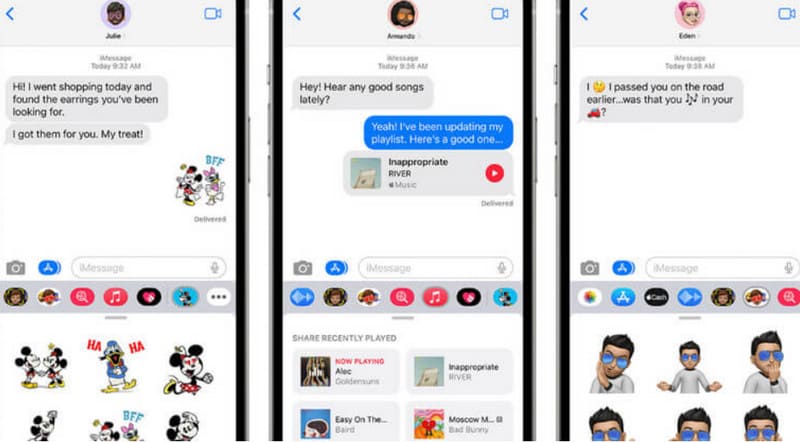
Gdy ludzie korzystają z oprogramowania społecznościowego do wysyłania filmów, platformy te, takie jak iMessage, mogą kompresować wideo, aby przyspieszyć transfer danych. Dlatego, gdy ktoś chce Ci wysłać film, poproś go o przesłanie go e-mailem. Dzięki temu filmy w iMessage nie będą rozmazane.
Edytuj filmy za pomocą aplikacji Wiadomości
Wiele komunikatorów ma wbudowane narzędzia do edycji obrazów i wideo. Weźmy na przykład iMessage. Znajdź film, który ktoś Ci wysłał w wiadomości i kliknij przycisk odtwarzania. W interfejsie pojawi się przycisk edycji. Dotknij go, aby wykonać proste operacje edycji, takie jak regulacja jasności, kontrastu, nasycenia itp.
Korzystaj z usług w chmurze i Dropboxa
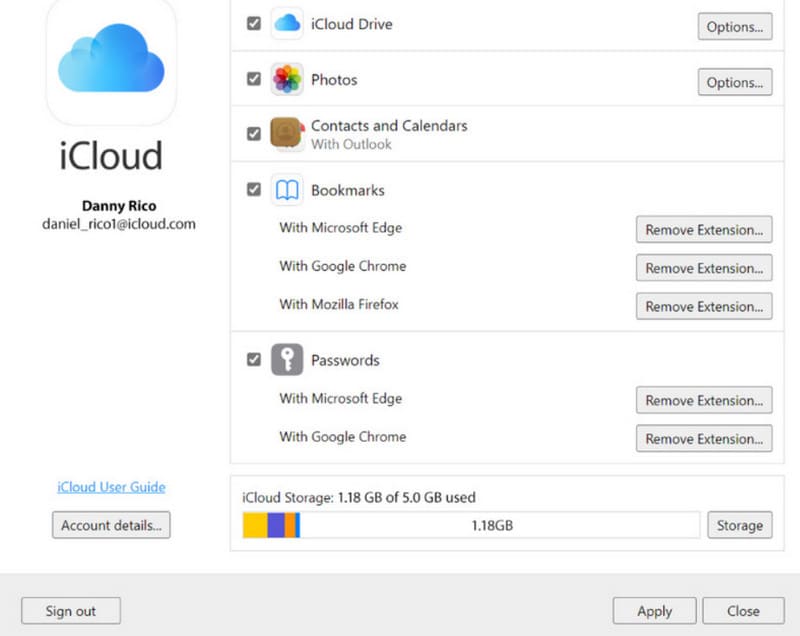
Nie chcesz, aby platforma kompresowała przesyłane przez Ciebie filmy? Możesz spróbować przechowywać je w usłudze chmurowej, takiej jak iCloud lub Dropbox. Dzięki temu zmniejszysz stopień kompresji i zaoszczędzisz miejsce w pamięci telefonu.
Weźmy na przykład iCloud. Po otrzymaniu filmu najpierw pobierasz go lokalnie. Następnie przechodzisz do aplikacji Zdjęcia i wybierasz opcję przesłania filmu do iCloud.
Użyj narzędzia Online Video Clearer
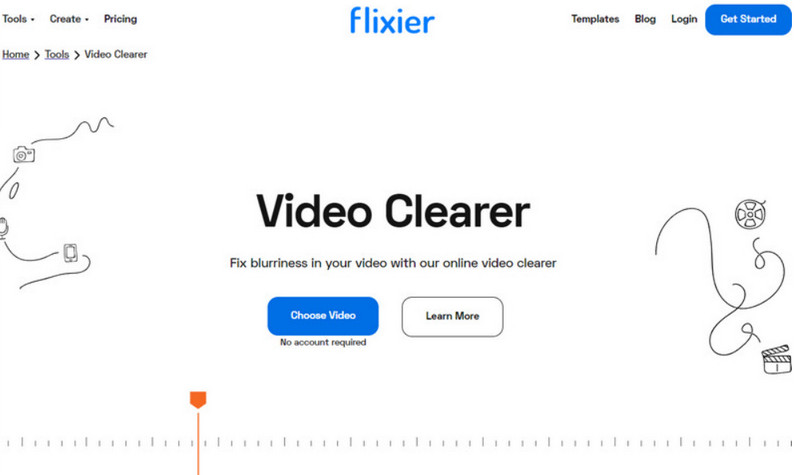
Istnieje inny szybki sposób radzenia sobie z rozmazanymi filmami — skorzystaj z internetowego edytora wideo, aby zwiększ rozdzielczość wideoDzięki temu nie musisz pobierać ani instalować żadnego oprogramowania, a także możesz edytować wideo ręcznie lub dodawać ulubione filtry i efekty.
Dostępnych jest wiele platform, takich jak Clideo i Flixier. Wystarczy przesłać film i przejść do menu edycji. Następnie, przeciągając suwaki, można wprowadzić podstawowe zmiany kolorów i jasności.
Po zakończeniu edycji nie zapomnij zapisać ulepszonego filmu.
Część 4. Wskazówki – jak zapobiegać rozmazaniu się obrazu wideo podczas przesyłania go na iPhone'a
Problem wystąpił. Musimy nie tylko wiedzieć, jak sobie z nim poradzić, ale także wyciągnąć z niego wnioski i nie dopuścić do jego ponownego wystąpienia. Pamiętaj o poniższych wskazówkach, aby zapobiec ponownemu pojawianiu się niewyraźnych filmów na Twoim iPhonie.
Upewnij się, że telefon jest stabilny podczas nagrywania filmów.
Nagrywanie filmów z iPhonem w ręku może powodować drżenie i rozmycie obrazu. Dlatego podczas nagrywania filmów możesz użyć statywu, aby trzymać telefon. Jeśli Twój telefon ma funkcję stabilizacji obrazu, włącz ją.
Dostosuj rozdzielczość kamery i szybkość transmisji danych.
Aby dokończyć ustawienia, przejdź do Ustawienia > Aparat > Nagrywanie wideo. Spróbuj ustawić kamerę tak, aby nagrywała z najwyższą możliwą rozdzielczością i przepływnością, np. Rozdzielczość 4K.
Upewnij się, że Twoja sieć jest stabilna.
Przed wysłaniem lub przesłaniem filmu upewnij się, że sieć, z którą jesteś połączony, jest stabilna. Jeśli bieżąca sieć Wi-Fi jest zbyt wolna, zmień ją.
Udostępniaj filmy za pomocą profesjonalnych platform.
Możesz przesyłać pliki za pośrednictwem profesjonalnych platform wideo, takich jak YouTube, Vimeo itp., lub najpierw przesłać wideo do chmury, a następnie udostępnić link odbiorcy. W ten sposób jakość obrazu wideo zostanie zachowana w maksymalnym stopniu.
Część 5. Najczęściej zadawane pytania dotyczące naprawy rozmazanych filmów przesłanych na iPhone'a
Jak usunąć rozmycie z filmu przesłanego na iPhone'a?
Profesjonalne narzędzia, takie jak Vidmore Video Fix, mogą poprawić jakość wideo. Jeśli się spieszysz, możesz skorzystać z internetowego edytora wideo, takiego jak Flixier, aby zwiększyć rozdzielczość.
Dlaczego zdjęcia, które do mnie docierają są niewyraźne?
Po pierwsze, weź pod uwagę, że Twój film został skompresowany podczas wysyłania. Niektóre platformy stosują tę metodę, aby osiągnąć wyższą prędkość transferu. Problem ten może również wynikać z niestabilnej sieci podczas wysyłania filmów.
Czy można edytować rozmycie na iPhonie?
Aplikacja Zdjęcia na iPhone'a oferuje podstawowe funkcje edycji wideo. Na przykład możesz zmienić głębię obrazu, aby zmniejszyć efekt rozmycia na ekranie.
Wniosek
Jak naprawić rozmazane filmy przesłane do mnie na iPhone'aOto 5 gotowych rozwiązań, w tym naprawa filmów za pomocą Vidmore Video Fix, zmiana platformy do wysyłania i odbierania filmów oraz użycie narzędzi do edycji wideo w celu rozwiązania problemu rozmazanych filmów. Jeśli jednak pliki są już od jakiegoś czasu, najskuteczniejszą metodą jest pozwolenie Vidmore Video Fix na naprawienie filmu do idealnego stanu.