3 szybkie sposoby na nagrywanie rozgrywki na Steamie: kompletny poradnik na rok 2026
Często musisz nagrywać klipy z gier na Steamie, a wiele narzędzi do nagrywania może Ci w tym pomóc. Prawdziwym wyzwaniem jest nagrywanie wysokiej jakości treści bez negatywnego wpływu na wydajność w grach.
W tym przewodniku przedstawiono 3 sprawdzone metody nagrywanie ekranu na SteamieNiezależnie od tego, czy chcesz udostępnić najważniejsze momenty w mediach społecznościowych, stworzyć treść na YouTube czy zachować najlepsze momenty na później, mamy dla Ciebie odpowiednią metodę.

ZAWARTOŚĆ STRONY
Część 1. Jak wybrać dobry rejestrator Steam
Jak wspomniano, wiele narzędzi do nagrywania gier pozwala na nagrywanie rozgrywki na Steamie. Steam posiada również wbudowany rejestrator, który pozwala szybko zapisywać klipy z rozgrywki. Zanim przejdziemy do omówienia konkretnych narzędzi, warto zrozumieć, co sprawia, że dany rejestrator gier jest dobry. Oto kluczowe czynniki, które należy wziąć pod uwagę:
Wpływ na wydajnośćTo prawdopodobnie najważniejszy czynnik w nagrywaniu gier. Najlepsze rejestratory wykorzystują akcelerację sprzętową (kodowanie GPU), aby zminimalizować spadki liczby klatek na sekundę (FPS). Powinny one umożliwiać nagrywanie ze Steama, zapewniając jednocześnie płynne działanie gry.
Łatwość użyciaNiektóre rejestratory gier wymagają rozbudowanej konfiguracji. Jeśli chcesz szybko rozpocząć nagrywanie, wybierz rejestrator łatwy w obsłudze. Wybierając rejestrator Steam, weź pod uwagę swój poziom zaawansowania technicznego.
Jakość nagrywania. Szukaj obsługi wysokich rozdzielczości (1080p, 4K lub wyższych) i dużej liczby klatek na sekundę (60 kl./s, 120 kl./s lub 240 kl./s).
Wsparcie kamery internetowejWielu graczy chce umieścić swoją twarz na nagraniu z gry. Jeśli chcesz uwzględnić swoją twarz w nagraniach (obraz w obrazie), upewnij się, że wybrane przez Ciebie narzędzie obsługuje tę funkcję.
Funkcje audioJeśli chcesz nagrać własny głos, wybierz rejestrator, który umożliwia oddzielne nagrywanie dźwięku systemowego i mikrofonu. Daje to większą elastyczność podczas edycji.
Wbudowana edycjaNiektóre rejestratory zawierają podstawowe narzędzia do przycinania i edycji. Pozwalają one szybko usunąć niechciane fragmenty i zapisać tylko niezbędne fragmenty. Nie potrzebujesz oddzielnego oprogramowania do edycji wideo.
Część 2. Szybka tabela porównawcza 3 sposobów nagrywania na Steamie
| Funkcja | Rejestrator gier Vidmore | Studio OBS | NVIDIA ShadowPlay |
| Łatwość użycia | Bardzo przyjazny dla początkujących, intuicyjny interfejs | Trudna nauka, złożone ustawienia | Proste sterowanie nakładką |
| Stabilność | Bardzo stabilny, z minimalną liczbą awarii | Niezwykle stabilny, open-source | Generalnie stabilna, sporadyczne błędy w niektórych grach |
| Jakość | Do 4K 120 kl./s | Do 4K 120 kl./s+ | Do 8K 30 kl./s/4K 60 kl./s (240 kl./s na kartach z serii RTX 40/50) |
| Obsługiwana kamera internetowa | Tak, obraz w obrazie, w pełni konfigurowalny | Tak, w pełni konfigurowalny | Nie (tylko ograniczona nakładka) |
| Wbudowana edycja | Tak, przytnij i podgląd | Nie (wymaga zewnętrznego edytora) | Nie |
| Wpływ na wydajność | 3-5% utrata FPS (przyspieszenie sprzętowe) | 5-8% utrata FPS z kodowaniem sprzętowym | 1-3% utrata FPS (najmniejszy wpływ) |
| Cena £ | Bezpłatna wersja próbna | Bezpłatny (oprogramowanie typu open source) | Bezpłatny (z procesorem graficznym NVIDIA) |
| Dźwięk wielotorowy | tak | Tak (do 6 utworów) | Nie (maksymalnie 2 utwory) |
Część 3. Poznaj 3 sprawdzone sposoby nagrywania rozgrywki na Steamie
Gdy już wiesz, czego właściwie szukasz, możesz przejść do dedykowanego rejestratora Steam, który odpowiada Twoim potrzebom.
Sposób 1: Jak nagrywać na Steamie za pomocą programu Vidmore Game Recorder
Rejestrator gier Vidmore to dedykowany Game Recorder przeznaczony dla graczy, którzy cenią sobie równowagę między jakością, łatwością obsługi i funkcjonalnością. Jako program do nagrywania gier na platformie Steam, obsługuje on sprzętową akcelerację AMD/NVIDIA, minimalizując obciążenie procesora, karty graficznej i pamięci RAM. Ponadto oprogramowanie umożliwia nagrywanie rozgrywki w rozdzielczości 4K przy 60/120 klatkach na sekundę bez opóźnień.
Krok 1Pobierz i zainstaluj ten program do nagrywania gier Steam na swoim komputerze. Uruchom go i wybierz grę na PC z głównego interfejsu. Ten program do nagrywania gier automatycznie wykrywa gry w trybie pełnoekranowym i dostosowuje ustawienia nagrywania.

Krok 2. Następnie zobaczysz REC Ikonę na pływającym pasku sterowania. Aby nagrać na Steamie, wystarczy nacisnąć przycisk nagrywania.
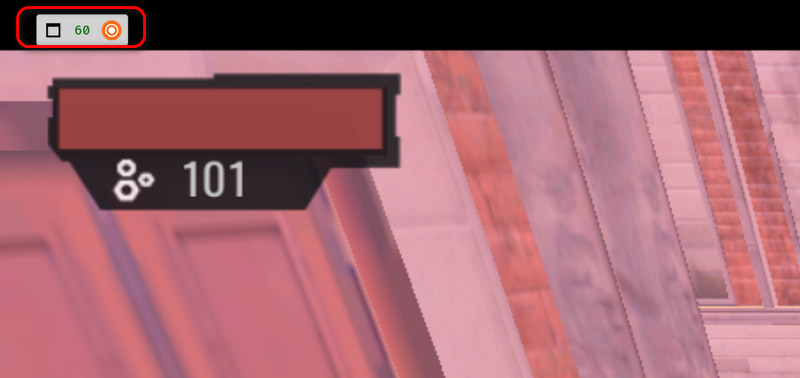
Krok 3. Przed rozpoczęciem nagrywania na Steamie możesz wybrać i dostosować źródło dźwięku. Pozwala to na przechwycenie wewnętrznego dźwięku gry i dźwięku z mikrofonu.
Krok 4. Jeśli wolisz nagrywać obraz w obrazie, kliknij Przybornik ikona obok Rec ikonę i możesz ustawić kamerę internetową tak, aby nagrywała obraz w obrazie.
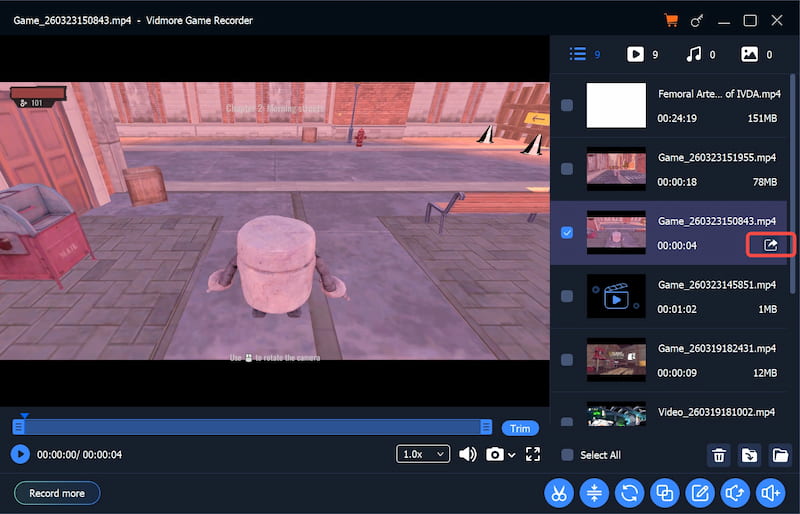
Krok 5. Kiedy skończysz, naciśnij Zatrzymać Przycisk. Pojawi się okno edycji. Możesz wprowadzić podstawowe zmiany i podejrzeć nagranie z gry.
Krok 6. Po zakończeniu edycji najedź kursorem na plik, który chcesz zapisać, i Eksport Po prawej stronie pojawi się ikona. Kliknij ją, aby zapisać plik nagrania.
Sposób 2: Jak nagrywać ekran na Steamie za pomocą OBS Studio
Studio OBS to darmowe, otwarte narzędzie do strumieniowego przesyłania i nagrywania wideo. Korzysta z niego większość streamerów i poważnych twórców treści. W porównaniu z innymi programami do nagrywania na Steamie, nawet tymi profesjonalnymi, OBS jest niezwykle wydajny i konfigurowalny. Jednak korzystanie z oprogramowania wymaga nauki. Dla graczy, którzy chcą poświęcić czas na konfigurację, OBS oferuje niezrównaną kontrolę.

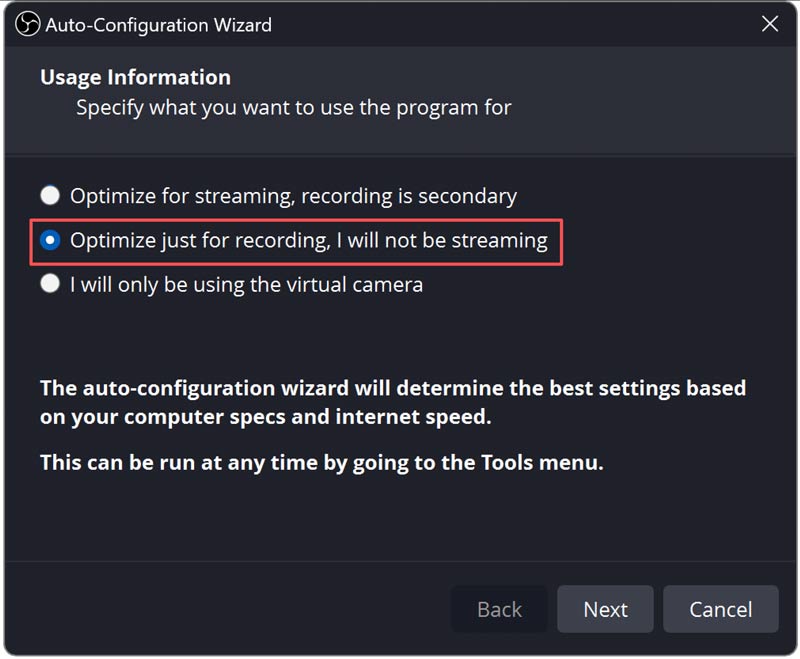
Krok 1Pobierz OBS Studio z oficjalnej strony lub zainstaluj przez Steam. Po pierwszym uruchomieniu OBS przejdź do Narzędzi i uruchom Kreator automatycznej konfiguracjiAby uniknąć typowych błędów konfiguracji, należy wybrać opcję „Optymalizuj tylko do nagrywania”.
Krok 2. Kliknij + przycisk pod Sceny aby utworzyć nową scenę. Następnie w Źródła pole, kliknij + i wybierz Przechwytywanie gier (lub przechwytywanie okna, jeśli przechwytywanie gry powoduje problemy z czarnym ekranem).
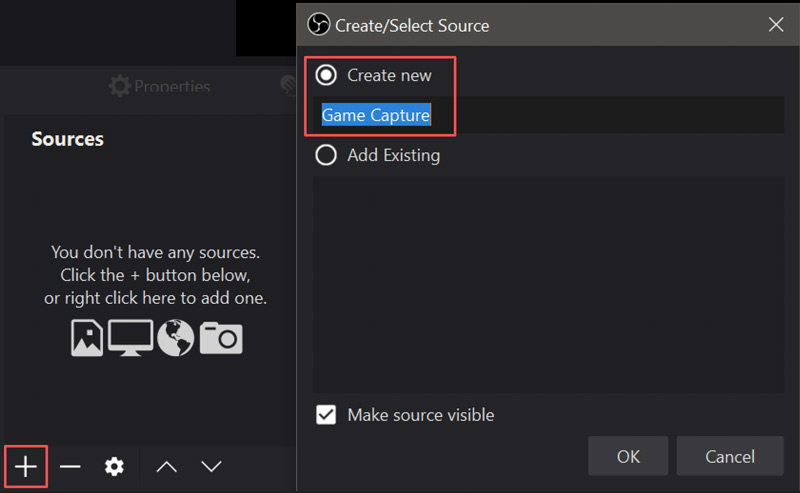
Krok 3. Ustaw tryb na Przechwyć określone oknoWybierz swoją grę Steam z listy rozwijanej. Przejdź do Ustawienia > Wideo aby ustawić rozdzielczość wyjściową i liczbę klatek na sekundę. Możesz dostosować koder w Ustawienia > Wynik.
Sposób 3: Nagrywanie rozgrywki na platformie Steam za pomocą funkcji NVIDIA ShadowPlay
Jeżeli posiadasz kartę graficzną NVIDIA GeForce GTX lub RTX, skorzystaj z wbudowanej opcji nagrywania, Gra cieni, aby przechwycić rozgrywkę na Steamie. Wykorzystuje sprzętowy enkoder NVENC wbudowany w kartę graficzną, co przekłada się na bardzo niski poziom utraty klatek na sekundę (FPS). Ten rejestrator gier działa w tle, zawsze gotowy do przechwycenia.
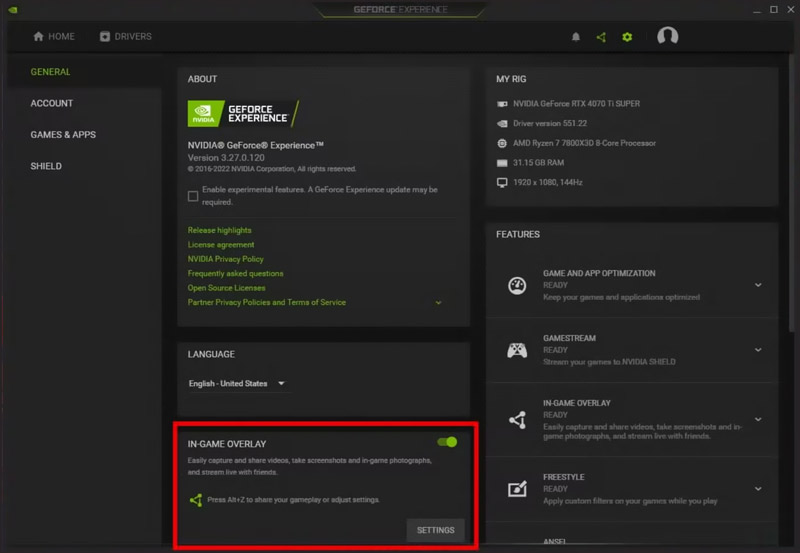
Krok 1Jeśli masz kartę graficzną GTX serii 1600 lub nowszą, otwórz aplikację NVIDIA, aby uzyskać dostęp do funkcji nagrywania ShadowPlay. W przypadku starszej karty graficznej pobierz zamiast tego aplikację GeForce Experience. Otwórz aplikację GeForce Experience/NVIDIA i przejdź do Ustawienia > Generał włączyć Nakładka w grze. Po włączeniu będzie świecić na zielono.
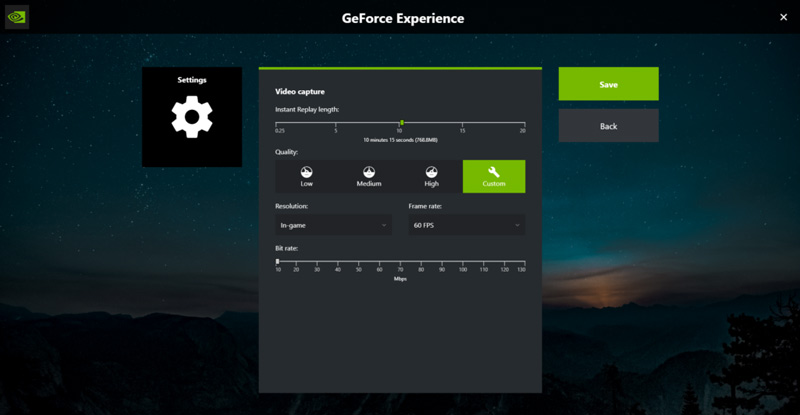
Krok 2. Uruchom grę Steam i naciśnij Alt + Z aby otworzyć nakładkę ShadowPlay. Przejdź do Rekord lub Przechwytywanie wideo Karta. Skonfiguruj ustawienia jakości według swoich potrzeb.
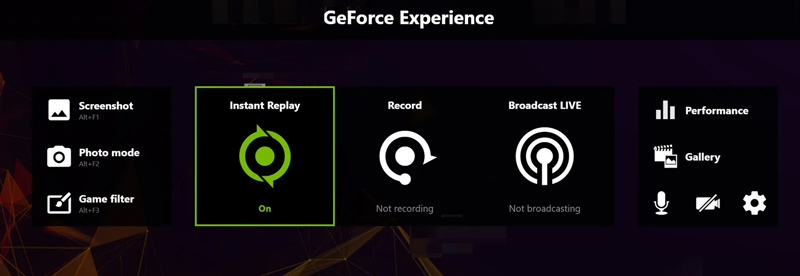
Krok 3. Kliknij Rekord przycisk w nakładce, a następnie kliknij Początek aby nagrać swoją rozgrywkę na Steamie. W grze na Steamie możesz również nacisnąć Alt + F9 Aby rozpocząć lub zatrzymać nagrywanie. Jeśli chcesz szybko zapisać ostatnie kilka minut (1–20 minut) rozgrywki, naciśnij Alt + F10.
Część 4. Najczęściej zadawane pytania dotyczące nagrywania ekranu na Steamie
Pytanie 1. Czy Steam ma wbudowaną funkcję nagrywania?
Tak. Steam ma wbudowaną funkcję nagrywania gier, która może działać w tle lub nagrywać na żądanie. Można ją włączyć, przechodząc do Steam > Ustawienia > Nagrywanie gier. Niektórzy użytkownicy zgłaszali jednak problemy z wydajnością, szczególnie na niektórych konfiguracjach sprzętowych.
Pytanie 2. Czy mogę nagrywać obraz z kamery internetowej podczas rozgrywki na platformie Steam?
Tak, zarówno Vidmore Game Recorder, jak i OBS Studio obsługują nagrywanie z kamery internetowej w trybie obraz w obrazie. ShadowPlay nie obsługuje nakładki kamery internetowej.
Pytanie 3. Który rejestrator ma najmniejszy wpływ na wydajność?
W moich testach i innych recenzjach użytkowników, NVIDIA ShadowPlay jest często uznawana za technologię o najniższym wpływie na wydajność, generującą spadek FPS rzędu 1–31 TP3T, dzięki sprzętowemu koderowi NVENC. Vidmore obsługuje zaawansowaną technologię akceleracji, która powoduje spadek FPS rzędu 3–51 TP3T. OBS Studio ze sprzętowym kodowaniem zazwyczaj powoduje spadek FPS rzędu 5–81 TP3T.
Pytanie 4. Czy mogę edytować nagrania po ich wykonaniu?
Tak. Vidmore Game Recorder zawiera wbudowane funkcje przycinania i inne podstawowe narzędzia do edycji. OBS Studio i ShadowPlay nie zawierają funkcji edycji. Po przechwyceniu rozgrywki na Steamie, będziesz potrzebować zewnętrznego oprogramowania do edycji wideo.
Wniosek
Dzięki trzem przedstawionym powyżej rejestratorom gier możesz łatwo nagrać na Steamie z wysoką jakością. Jeśli masz stosunkowo nową kartę graficzną NVIDIA, ShadowPlay lub GeForce Experience to rozwiązanie. Działa bezgłośnie w tle i rejestruje natychmiastowe powtórki z Twoich gier na Steam. Co ważniejsze, nigdy nie wpływa negatywnie na liczbę klatek na sekundę. Jeśli jednak wolisz dedykowany rejestrator gier z wbudowaną edycją i obsługą kamery internetowej, polecam Vidmore Game Recorder.