Jak nagrywać CSGO na komputerze za pomocą najlepszego oprogramowania do nagrywania CSGO
Wolę CSGO i zwykle oglądałem filmy z rozgrywki na Twitchu, prawda? nagraj CSGO rozgrywka na moim komputerze? CSGO, czyli Counter-Strike: Global Offensive, jest częścią serii Counter-Strike. Odkąd został wydany w 2012 roku, stał się popularny w systemach Windows, Mac OS X, Play Station i Xbox 360. Oczywiście możesz uzyskać wiele filmów z rozgrywki online. Teraz możesz tworzyć własne filmy z rozgrywki, postępując zgodnie z naszym przewodnikiem poniżej.

- Część 1: Najlepszy sposób na nagrywanie CSGO bez opóźnień
- Część 2: Jak nagrywać CSGO na Windows 10 z Game DVR
- Część 3: Jak nagrywać CSGO za pomocą QuickTime na komputerze Mac
Część 1: Najlepszy sposób na nagrywanie CSGO bez opóźnień
Szukając najlepszego oprogramowania do nagrywania CSGO, możesz skupić się na kilku czynnikach, takich jak łatwość obsługi, dobra jakość wyjściowa i nie tylko. Rejestrator gier Vidmorer może spełnić wszystkie Twoje potrzeby i oferuje liczne funkcje bonusowe.
- Nagrywaj rozgrywkę CSGO z komputera stacjonarnego, strony internetowej, urządzenia przenośnego lub konsoli.
- Jednoczesne nagrywanie dźwięku z systemu lub ze źródła zewnętrznego.
- Nagrywanie w wysokiej jakości do 4K i 120 kl./s.
- Eksportuj prawie wszystkie formaty wideo HD, takie jak MP4, MOV itp.
- Przeglądaj i edytuj nagrania rozgrywki za pomocą wbudowanych narzędzi.
Jak nagrywać CSGO na komputerze za pomocą Vidmore Game Recorder
Krok 1: Zainstaluj oprogramowanie do nagrywania CSGO
Uruchom program Vidmore Game Recorder po zainstalowaniu go na komputerze. Wybierz z Gra na PC/przeglądarkę/urządzenie przenośne/konsolę W zależności od platformy CSGO. W ostatnich wersjach CSGO pojawia się głównie jako gra na PC.

Krok 2. Rozpocznij nagrywanie
Uruchom grę CSGO, a Vidmore Game Recorder automatycznie zidentyfikuje uruchomioną grę CSGO. Możesz zobaczyć Rec ikonę w lewym górnym rogu. Kliknij ją, aby rozpocząć i zatrzymać nagrywanie. Wskazówki: Możesz kliknąć Przybornik ikonę obok ikony Rec, aby ustawić kamerę internetową w celu nagrywania obrazu w obrazie.

Krok 3. Ustaw parametry
Po zatrzymaniu nagrywania rozgrywki CSGO możesz łatwo wyświetlić podgląd i przyciąć nagranie gry lub skorzystać z 7 innych zaawansowanych narzędzi do edycji dostępnych w prawym dolnym rogu.

Krok 4. Zapisz nagranie
Po zakończeniu edycji najedź kursorem myszy na plik i kliknij Eksport ikonę, aby zapisać nagranie CSGO. Następnie Eksport ikona zmieni się w Otwórz plik Ikona wskazuje, że pobranie zakończyło się pomyślnie. Możesz ją kliknąć, aby bezpośrednio zlokalizować zapisane pliki.

Część 2: Jak nagrywać CSGO na Windows 10 z Game DVR
Początkowo Game DVR to aplikacja do nagrywania gier na konsolę Xbox. Firma Microsoft przeprowadziła migrację tej funkcji do systemu Windows 10. Jeśli używasz laptopa lub komputera z systemem Windows 10, Game DVR jest najłatwiejszym sposobem na nagranie CSGO.
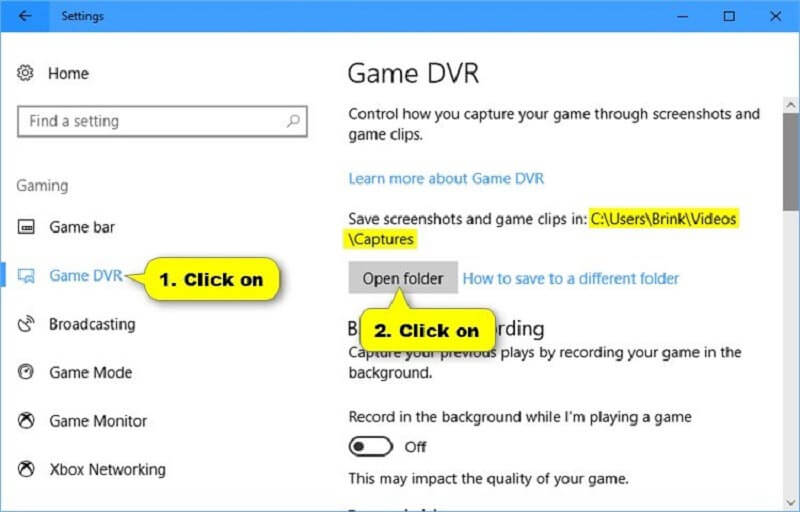
Krok 1: Kliknij Początek menu w lewym dolnym rogu, naciśnij Koło zębate ikonę i wybierz Gra aby otworzyć okno ustawień Game DVR. Tutaj możesz ustawić skróty klawiszowe w Pasek gier zmień folder docelowy i inne opcje w DVR z gry patka. Zamknij okno dialogowe po ustawieniu.
Krok 2: Otwórz CSGO, ale nie graj. naciśnij Windows + G. przyciski na klawiaturze, aby otworzyć oprogramowanie do nagrywania CSGO. Kliknij Rekord i rozpocznij rozgrywkę. Aby dodać swój głos do nagrania gry, włącz Mikrofon Ikona.
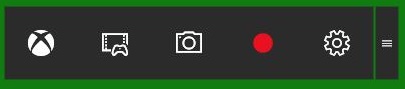
Krok 3: Uderz w Zatrzymać ikona po zakończeniu gry. Domyślnie klipy z gry są zapisywane w C: UsersusernameVideosCaptures.
Część 3: Jak nagrywać CSGO za pomocą QuickTime na komputerze Mac
Podobnie jak w przypadku Game DVR, możesz użyć QuickTime do nagrywania CSGO na macOS bez instalowania żadnego oprogramowania. To dobry punkt wyjścia dla początkujących, ale oferuje ograniczone opcje niestandardowe.
Krok 1: Otwórz QuickTime z folderu Aplikacje. Kliknij Plik menu i wybierz Nowe nagranie ekranu.
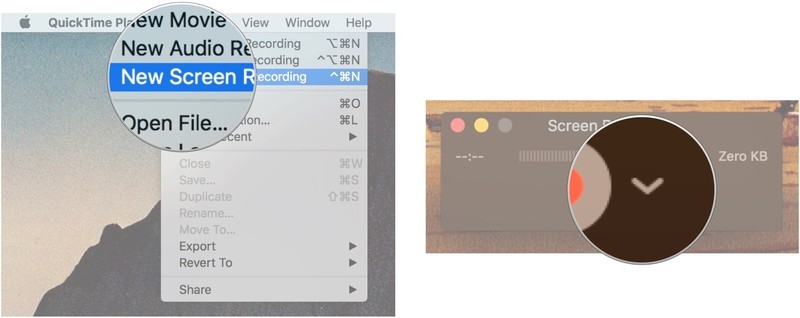
Krok 2: Kliknij ikonę w dół, aby otworzyć okno dialogowe z większą liczbą opcji. Wybierz Mikrofon wewnętrzny jeśli nie jest zaznaczone. Aby po prostu robić zdjęcia, wybierz opcję Brak. Czek Pokaż kliknięcia myszą w nagraniu aby wyświetlić swoje działania.
Krok 3: Kliknij krąg Rekord aby przejść do trybu nagrywania CSGO. Teraz otwórz grę, kliknij Rozpocznij nagrywanie i rozpocznij rozgrywkę.
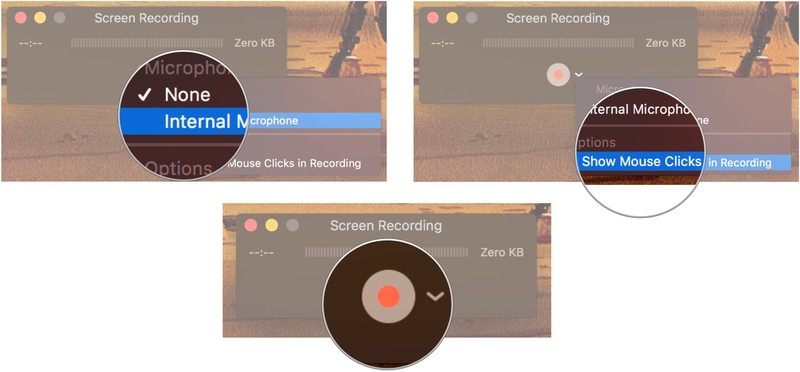
Krok 4: Po zakończeniu kliknij przycisk Stop na pasku menu, aby zapisać nagranie.
Uwaga: Domyślnie QuickTime nagrywa CSGO i inne gry na Macu przy 30 FPS. Nagrania gier mogą wyglądać na nierówne, szczególnie w grach o szybkim tempie. Aby to poprawić, kliknij jabłko ikonę na pasku menu i wybierz Preferencje systemu. otwarty Wyświetlacze, Wybierz Łuskowaty opcję i wybierz Większy tekst. Kliknij ok aby to potwierdzić.
Wniosek
Teraz powinieneś opanować co najmniej trzy sposoby nagrywania CSGO na systemach Windows i Mac OS. CSGO, jako popularna gra wideo, przyciągnął rzesze graczy i odbiorców na całym świecie. Niezależnie od tego, czy chcesz podzielić się swoimi strategiami w mediach społecznościowych, czy ze znajomymi, te rejestratory CSGO pomogą Ci to zrobić szybko. Na przykład Vidmore Game Recorder jest nie tylko dostępny dla gier na różnych urządzeniach, ale także zapewnia imponującą jakość obrazu 4K bez opóźnień.