WonderShare DemoCreator: Czy to idealny rejestrator ekranu?
Twórca wersji demonstracyjnej WonderShare WonderShare DemoCreator to kompleksowe rozwiązanie do nagrywania ekranu i edycji filmów, przeznaczone dla twórców treści, marketerów, nauczycieli i innych profesjonalistów. Jego przejrzysty interfejs ułatwia początkującym przechwytywanie i edycję treści, zapewniając jednocześnie elastyczność bardziej zaawansowanym twórcom. Czy to najlepsze narzędzie do płynnego przechwytywania ekranu? Jeśli chcesz się o tym przekonać, koniecznie przeczytaj ten artykuł. Ta recenzja pomoże Ci odkryć wszystkie możliwości programu, w tym jego funkcje, ograniczenia, plany cenowe i wiele innych. Następnie odkryjesz również najlepszą alternatywę dla natychmiastowego nagrywania. Przeczytaj tę rzetelną recenzję i dowiedz się więcej o WonderShare DemoCreator.

ZAWARTOŚĆ STRONY
Część 1. Wprowadzenie i funkcje WonderShare DemoCreator
WonderShare DemoCreator to oparty na sztucznej inteligencji program do nagrywania ekranu i edycji wideo. Został zaprojektowany do tworzenia treści o profesjonalnej jakości za pomocą prostej procedury. Oprogramowanie pozwala użytkownikom nagrywać/przechwytywać ekran, mikrofon, kamerę internetową i dźwięk systemowy, co czyni je idealnym narzędziem do tworzenia samouczków, nagrywania rozgrywki i nagrywania webinarów. Największą zaletą jest obsługa rozdzielczości 4K UHD i 120 klatek na sekundę (FPS), co zapewnia wyraźny obraz i płynne odtwarzanie w każdym projekcie.
Oprócz nagrywania, program oferuje również różnorodne narzędzia do edycji, które pozwalają ulepszyć/ulepszyć filmy. Pozwala na wstawianie animacji, efektów, filtrów, przejść i wielu innych. Zawiera również funkcje edycji dźwięku, umożliwiając precyzyjną kontrolę nad dźwiękami systemowymi i wyjściem mikrofonu. Dzięki temu WonderShare DemoCreator należy do najpotężniejszych programów do nagrywania ekranu i edycji wideo dostępnych na komputerach Mac i Windows.
Chcesz uzyskać szczegółowe wyjaśnienie ogólnych możliwości programu? Sprawdź wszystkie informacje poniżej i poznaj jego przydatne funkcje.
Nagrywanie ekranu
Jedną z głównych funkcji programu jest nagrywanie ekranu. Funkcja ta pozwala na przechwytywanie dowolnej zawartości z ekranu komputera. Możesz nagrywać filmy, webinaria, spotkania i gameplaye. Możesz nawet stworzyć samouczek, ponieważ program umożliwia nagrywanie obrazu z kamery internetowej. Co więcej, nagrywanie ekranu jest proste dzięki intuicyjnemu interfejsowi użytkownika. Możesz nawet zagwarantować sobie zapisanie gotowego nagrania w najwyższej jakości. Dzięki temu program jest zawsze pod ręką, gdy potrzebujesz doskonałej jakości. rejestrator ekranu i dźwięku dla systemu Windows i Mac.
Nagrywanie awatara AI
Kolejną przydatną funkcją dostępną w tym programie jest nagrywanie awatarów AI. DemoCreator oferuje najnowocześniejszy rejestrator awatarów, oferujący ponad 30 awatarów AI. Dzięki nim użytkownicy mogą tworzyć profesjonalne filmy z awatarami z kamery internetowej, imitując naturalną mimikę i ruchy twarzy. Nauczyciele, trenerzy i prezenterzy, którzy chcą dodać osobisty akcent bez konieczności bycia na wizji, mogą uznać tę funkcję za niezwykle przydatną.
Edycja wideo
Oprócz nagrywania ekranu i dźwięku, program może również pełnić funkcję doskonałego edytora wideo. Oferuje on różnorodne narzędzia do edycji wideo, które pozwalają udoskonalić Twoje filmy. Wśród dostępnych narzędzi znajdują się m.in. kadrowanie, filtry, trymer, efekty, napisy, animacje, przejścia, dodawanie muzyki i wiele innych. W tym programie cenimy sobie edycję na zielonym ekranie, regulację dźwięku oraz rozpoznawanie twarzy przez sztuczną inteligencję, co daje twórcom elastyczność w ulepszaniu i dopracowywaniu treści do użytku profesjonalnego.
Filtr upiększający AI
DemoCreator oferuje również funkcję filtra upiększającego AI. Ta funkcja jest idealna dla twórców, którzy chcą nagrać swój ekran z twarzą na kamerze internetowej. Pozwala ona poprawić wygląd poprzez regulację różnych parametrów. Obejmuje to koloryzację skóry, ujednolicenie kolorytu, rozjaśnienie skóry, wyszczuplenie twarzy, ujędrnienie, powiększenie podbródka, powiększenie oczu i wiele innych. Dzięki temu uzyskasz pożądany efekt po zmodyfikowaniu wszystkich niezbędnych parametrów.
Część 2. Jak korzystać z WonderShare DemoCreator
Chcesz dowiedzieć się, jak używać programu do nagrywania ekranu? Skorzystaj ze szczegółowych instrukcji, które zamieściliśmy poniżej.
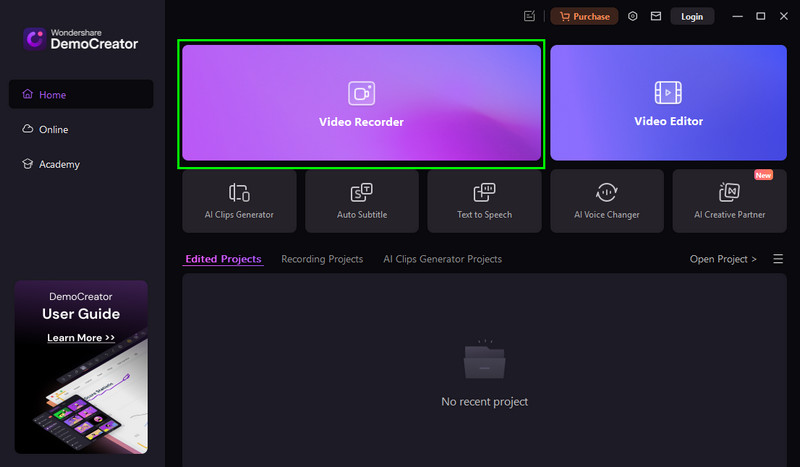
Krok 1. Najpierw pobierz WonderShare Twórca wersji demonstracyjnej na swoim komputerze. Następnie, po zakończeniu instalacji, uruchom go i dotknij funkcji „Rejestrator wideo”.
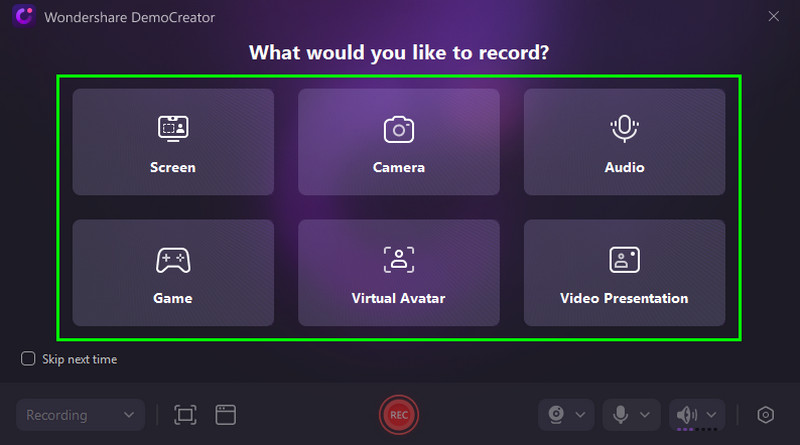
Krok 2. Następnie możesz wybrać treść, którą chcesz nagrać. Możesz nagrać ekran, rozgrywkę, kamerę, dźwięk, prezentację wideo i wiele więcej.
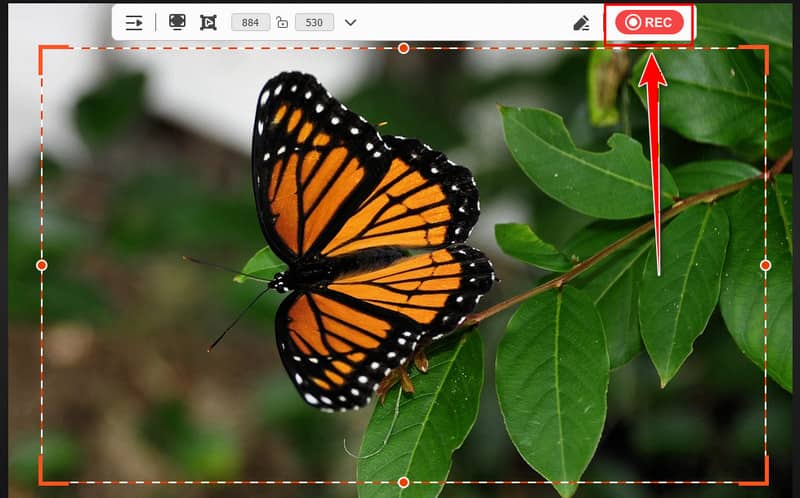
Krok 3. Możesz dostosować klatki na ekranie, aby nagrać preferowany obszar ekranu. Następnie dotknij REC Aby rozpocząć nagrywanie, naciśnij przycisk. Możesz również nacisnąć skrót F9.
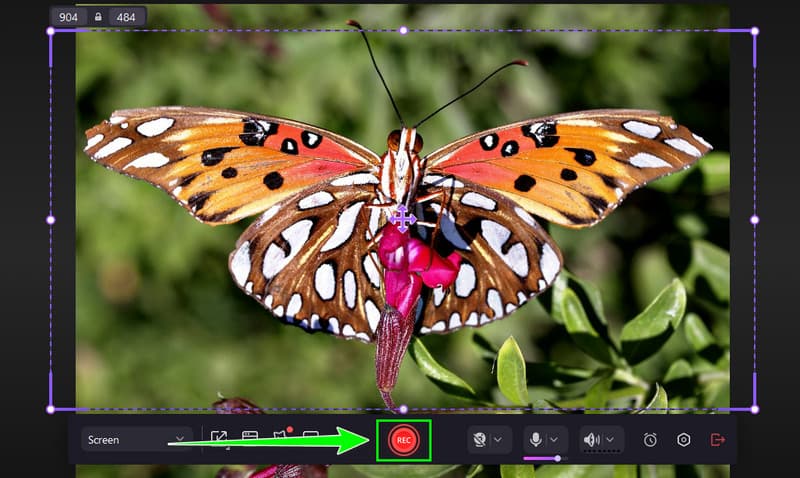
Stuknij w Zatrzymać przycisk lub naciśnij klawisz F10, aby zakończyć proces nagrywania.
Krok 4. Na koniec możesz uderzyć Eksport Kliknij przycisk poniżej, aby rozpocząć proces zapisywania. Po zakończeniu możesz obejrzeć film na swoim urządzeniu.
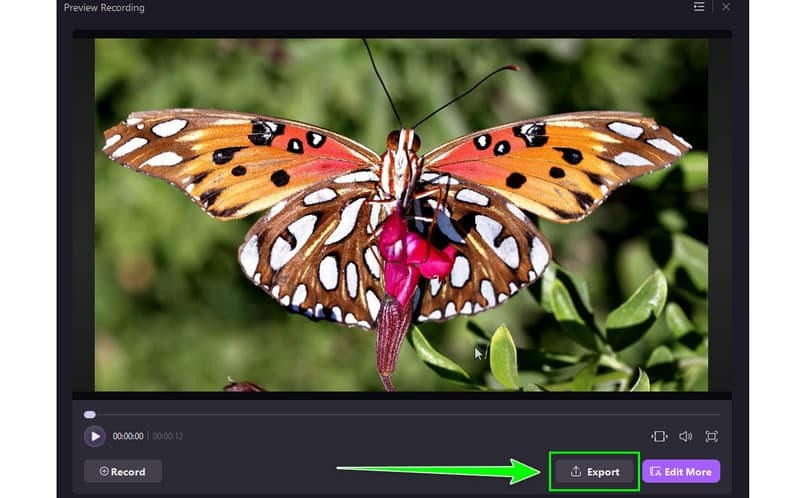
Dzięki temu procesowi możemy stwierdzić, że DemoCreator należy do najlepszych programów do nagrywania ekranu, oferujących tak płynny proces i doskonałą jakość wyników. Dlatego warto rozważyć skorzystanie z tego narzędzia, aby osiągnąć pożądany efekt.
Część 3. Plany cenowe WonderShare DemoCreator
Chcesz zobaczyć cenę DemoCreatora? Sprawdź poniższą tabelę, ponieważ oferujemy wszystkie plany, aby uzyskać lepszy wgląd.
| Plany | Plan kwartalny międzyplatformowy | Roczny plan międzyplatformowy | Plan wieczysty |
| cennik | $19.99 | $29.99 | $49.99 |
| Włączenia | ●Bądź na bieżąco z przyszłymi wersjami ●Zapisz bez znaku wodnego ●Nagrywanie/przechwytywanie wideo w rozdzielczości do 4K UHD i 120 kl./s ●Ponad 10 narzędzi AI do przechwytywania i edycji wideo ●Nagrywaj/przechwytuj i edytuj mikrofon, ekran i kamerę osobno ●Ponad 50 000 zasobów kreatywnych | ●Bądź na bieżąco z przyszłymi wersjami ●Zapisz bez znaku wodnego ●Nagrywanie/przechwytywanie wideo w rozdzielczości do 4K UHD i 120 kl./s ●Ponad 10 narzędzi AI do przechwytywania i edycji wideo ●Nagrywaj/przechwytuj i edytuj mikrofon, ekran i kamerę osobno ●Ponad 50 000 zasobów kreatywnych | ●Nieograniczony dostęp do wersji V8.X ●Zapisz bez znaku wodnego ●Nagrywanie/przechwytywanie wideo w rozdzielczości do 4K UHD i 120 kl./s ●Nagrywaj/przechwytuj i edytuj mikrofon, ekran i kamerę osobno ●Ponad 10 narzędzi AI do przechwytywania i edycji wideo ●Ponad 50 000 zasobów kreatywnych |
Część 4. Ograniczenia WonderShare DemoCreator
DemoCreator to idealny rejestrator i edytor dla użytkowników. Istnieją jednak pewne ograniczenia/wady, o których należy pamiętać. Poniżej znajdziesz szczegóły i poznasz niektóre z jego ograniczeń.
Ograniczone zaawansowane funkcje edycji
Chociaż oprogramowanie oferuje solidny zestaw narzędzi do edycji, wciąż brakuje mu zaawansowanych funkcji, które można znaleźć w Camtasia czy Premiere Pro. Niektóre z funkcji edycyjnych, których nie oferuje, to złożona edycja wielotorowa, grafika ruchowa i zaawansowana gradacja kolorów.
Wymagający dużych zasobów
Program wymaga dużej ilości zasobów. Aby płynnie uruchomić go podczas nagrywania i edycji, potrzebny jest komputer o wysokiej wydajności.
Ograniczona personalizacja szablonów i efektów
Chociaż DemoCreator oferuje zbiór szablonów i efektów, możliwości modyfikacji są ograniczone. W porównaniu z platformami o większej możliwości konfiguracji, gotowe elementy mogą być zbyt ogólne dla osób, które potrzebują wysoce spersonalizowanych obrazów, co ogranicza ich potencjał twórczy.
Część 5. Najlepsza alternatywa dla WonderShare DemoCreator
Jeśli chodzi o nagrywanie, DemoCreator jest jedną z najlepszych opcji. Jednak jeśli masz komputer o niskiej specyfikacji, nie będzie on odpowiedni, ponieważ oprogramowanie jest zasobożerne. Istnieją również pewne ograniczenia w korzystaniu z wersji darmowej. W związku z tym, jeśli szukasz doskonałej alternatywy dla WonderShare, sugerujemy skorzystanie z Vidmore Screen Recorder.
Ten program jest idealny, jeśli chcesz nagrywać dowolne treści z ekranu bez żadnych ograniczeń. Możesz nagrywać gameplaye, webinaria, muzykę, obraz z kamery internetowej i wiele innych. Oferuje również rozbudowany układ, dzięki czemu idealnie nadaje się dla użytkowników nieprofesjonalnych. Naszą zaletą jest to, że gwarantuje najwyższą jakość obrazu i dźwięku, zapewniając lepsze wrażenia wizualne i słuchowe. Dodatkowo, możesz ulepszyć przechwycony ekran, korzystając z wbudowanych edytorów, takich jak kadrowanie, trymer, efekty i wiele innych. Oferuje również funkcję Snapshot, która umożliwia robienie zrzutów ekranu podczas nagrywania. Jeśli więc szukasz wyjątkowej alternatywy dla DemoCeratora, bez wątpienia Vidmore Screen Recorder to najlepsze narzędzie do rozważenia.
Więcej funkcji
- Program umożliwia płynny proces nagrywania.
- Oferuje różne narzędzia do adnotacji, dzięki którym nagranie staje się ciekawsze.
- Rejestrator ekranu może zapewnić skróty klawiszowe umożliwiające natychmiastowe nagrywanie.
- Obsługuje rysowanie w czasie rzeczywistym, co jest przydatne przy tworzeniu filmów instruktażowych.
Aby rozpocząć nagrywanie ekranu za pomocą oprogramowania, skorzystaj z poniższej metody.
Krok 1. Ściągnij i zainstaluj Vidmore Rejestrator ekranu. Następnie uruchom go, aby rozpocząć procedurę nagrywania.
Krok 2. W interfejsie możesz wybrać sposób nagrywania ekranu. Kliknij Pełny Aby nagrać cały ekran. Kliknij „Niestandardowe”, aby nagrać wybrany obszar ekranu.
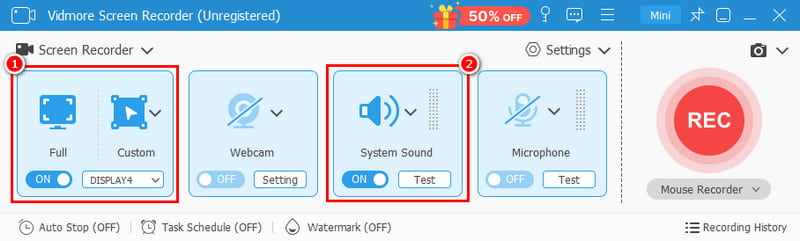
Możesz również włączyć Dźwięk systemu aby nagrać dźwięk z ekranu.
Krok 3. Aby rozpocząć proces nagrywania, naciśnij REC przycisk. Po zakończeniu naciśnij przycisk Stop, aby zakończyć nagrywanie.
Krok 4. W celu wykonania ostatniego procesu naciśnij Eksport Kliknij poniższy przycisk, aby zapisać przechwycony zrzut ekranu na pulpicie.
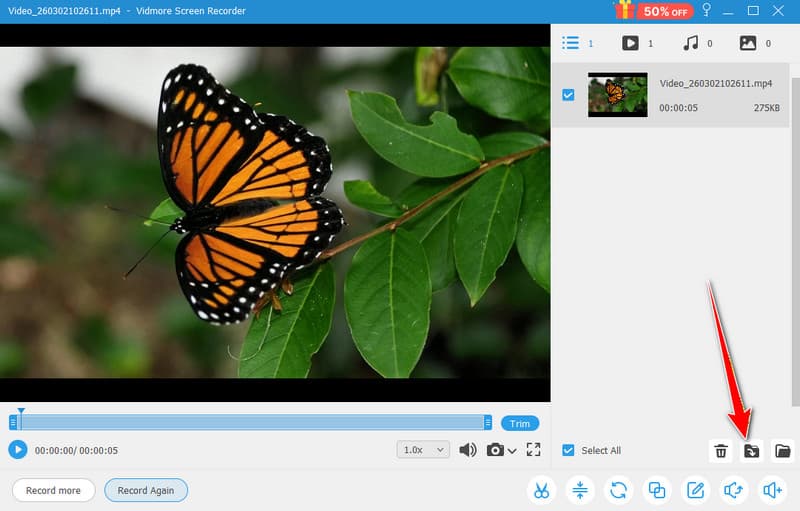
Dzięki tej metodzie możesz skutecznie i płynnie przechwytywać ekran. Oferuje ona również różnorodne funkcje edycji, pomagając Ci ulepszyć Twoje filmy. Dzięki temu, jeśli chcesz… nagrywaj ekran na komputerze Mac i Windows, postępuj zgodnie z poniższymi instrukcjami.
Ostateczny werdykt
Twórca wersji demonstracyjnej WonderShare to niesamowity rejestrator ekranu i edytor wideo. Dzięki tej recenzji poznałeś jego możliwości, funkcje, ograniczenia i cenę. Poznałeś nawet niektóre z jego wad. Ponadto, jeśli szukasz najlepszego zamiennika DemoCreatora, polecamy Vidmore Screen Recorder. Gwarantuje on wszystkie potrzebne funkcje, pomagając Ci osiągnąć pożądany rezultat po nagraniu.