Jak dezaktywować Amazon Prime: na komputerze stacjonarnym i urządzeniu mobilnym
Kiedy wciągnie Cię jakiś serial, możesz bez wahania wykupić abonament Amazon Prime. Ale być może znacznie później, kiedy otworzysz rachunek, zorientujesz się, że dawno się nie logowałeś i nie planujesz już płacić za subskrypcję.
To całkowicie rozsądne i powszechne żądanie. Jednak gdy faktycznie spróbujesz anulować, możesz utknąć w niezrozumiałym interfejsie, niepewny, jak dezaktywować Amazon Prime.
Nie martw się – ten przewodnik zawiera najbardziej szczegółowe instrukcje krok po kroku. Zanim rozpoczniesz proces anulowania, podsumujemy również najważniejsze powody, dla których możesz chcieć anulować subskrypcję, pomagając Ci płynnie przejść od rozważania pomysłu do podjęcia działania.
Mamy nadzieję, że poniższe informacje okażą się pomocne.

ZAWARTOŚĆ STRONY
Bonus: Najlepszy odtwarzacz wideo na komputery stacjonarne
Jeśli często napotykasz problemy z buforowaniem podczas przesyłania strumieniowego filmów na platformach online, zalecamy pobranie zawartości i oglądanie jej lokalnie, za pomocą niezawodnego odtwarzacza.
Vidmore Player To doskonały wybór. Kompatybilny z urządzeniami Windows i Mac, obsługuje niemal wszystkie formaty multimedialne, w tym różnorodne pliki wideo i audio, płyty Blu-ray, DVD, pliki ISO, foldery i wiele innych.
Oprócz podstawowego odtwarzania, Vidmore Player oferuje menu nawigacyjne i konfigurowalne elementy sterujące. Możesz skonfigurować tytuły filmów, rozdziały, głośność odtwarzania, ścieżki audio, napisy i wiele więcej.

Część 1. Dlaczego anulowanie Amazon Prime ma znaczenie
Zanim omówimy, dlaczego warto zakończyć subskrypcję Amazon Prime, warto pokrótce wyjaśnić, czym właściwie jest Amazon Prime.
Amazon Prime to usługa abonamentowa oferowana przez Amazon, dostępna w ramach miesięcznych lub rocznych planów płatności. Po dołączeniu członkowie uzyskują dostęp do ekskluzywnych korzyści, w tym szybszej wysyłki kwalifikujących się produktów oraz odblokowanego dostępu do streamingu, rozrywki i innych treści oferowanych przez Amazon.
Na pierwszy rzut oka ten model członkostwa wydaje się dość opłacalny i oferuje hojne korzyści. Jednak w praktyce, decyzja o kontynuowaniu subskrypcji często wymaga rozważenia stosunku jakości do ceny w kontekście całościowych wydatków na nią.
Coraz więcej platform przyjmuje modele subskrypcyjne, w których pełna funkcjonalność często wymaga uiszczenia opłaty za odblokowanie. Niektóre subskrypcje mogą być inicjowane, gdy na danym etapie istnieje rzeczywista potrzeba, ale z czasem częstotliwość korzystania stopniowo spada. Jednak z powodu zapominania o anulowaniu, opłaty są nadal pobierane, co ostatecznie prowadzi do kumulacji miesięcznych lub rocznych rachunków za subskrypcję, które generują niepotrzebne obciążenie finansowe i psychologiczne.
Jeśli rzadko korzystasz z usług zakupowych, dostawczych lub rozrywkowych Amazon, korzyści płynące z członkostwa w Prime mogą nie być adekwatne do rzeczywistych kosztów. W takich przypadkach ograniczenie niepotrzebnych subskrypcji i uproszczenie nawyków zakupowych to często pierwszy krok do złagodzenia obciążeń finansowych – a rezygnacja z Amazon Prime to doskonały punkt wyjścia.
Oczywiście, system członkostwa Amazon oferuje elastyczność. Jeśli w przyszłości zajdzie taka potrzeba, zawsze możesz ponownie aktywować subskrypcję.
Część 2. Jak anulować Amazon Prime
Jeśli po zapoznaniu się z powyższymi informacjami stwierdzisz, że spełniasz kryteria – rzadko korzystasz z usług Amazon i chcesz zaoszczędzić na kosztach subskrypcji – możesz przejść tutaj, aby dowiedzieć się, jak anulować subskrypcję Amazon Prime na różnych platformach. Urządzeniem operacyjnym może być telefon lub komputer.
W przeglądarce na komputerze
Najprostszą i najbardziej bezpośrednią metodą jest odwiedzenie oficjalnej strony Amazon w przeglądarce i anulowanie subskrypcji.
Oto przewodnik krok po kroku, jak anulować członkostwo Amazon Prime:
Krok 1. Najpierw otwórz przeglądarkę na komputerze i odwiedź oficjalną stronę Amazon. Upewnij się, że jesteś zalogowany na swoim koncie Amazon Prime na stronie głównej.
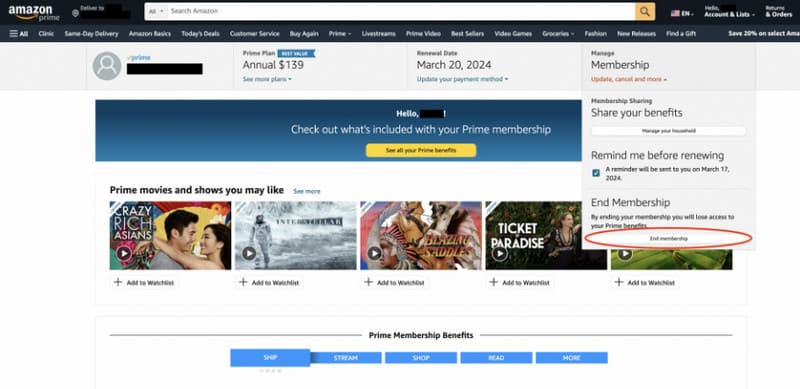
Krok 2. Na górze strony znajdź Konto i listy Najedź na nią kursorem myszy, aby wyświetlić menu rozwijane. Z dostępnych opcji wybierz Członkostwo Prime.
Krok 3. Następnie przejdziesz do swojego osobistego interfejsu członkowskiego, wyświetlającego informacje o Twoim członkostwie i statusie subskrypcji. Kliknij Zarządzaj członkostwem w oknie.
Następnie wybierz Zakończ członkostwoPojawi się okno dialogowe, które poprowadzi Cię przez proces potwierdzenia i anulowania subskrypcji.
Amazon oferuje również możliwość wstrzymania subskrypcji członkostwa. Możesz całkowicie zakończyć lub tymczasowo wstrzymać członkostwo, w zależności od swoich potrzeb i częstotliwości korzystania z usługi.
Porady: Jeśli chcesz obejrzeć film lub program telewizyjny w serwisie Amazon Prime, możesz również najpierw wykupić subskrypcję, pobrać plik wideo lokalnie, a następnie skorzystać z usługi Odtwarzacz mp4 aby obejrzeć. Po zakończeniu pobierania możesz anulować subskrypcję
Na urządzeniach z systemem iOS
Anulowanie subskrypcji Amazon Prime z urządzenia mobilnego jest również niezwykle proste. Wystarczy wykonać tę procedurę w aplikacji Amazon. Najpierw przyjrzyjmy się, jak wykonać tę procedurę na urządzeniach mobilnych z systemem iOS, takich jak iPhone'y i iPady.
Poniżej znajdziesz szczegółowe instrukcje dotyczące dezaktywacji konta Amazon Prime.
Krok 1. Upewnij się, że aplikacja Amazon jest zainstalowana na Twoim telefonie. Następnie zaloguj się na konto powiązane z Twoim członkostwem Prime.
Krok 2. Na dole aplikacji znajdziesz Konto opcja. Dotknij jej.
Krok 3. Przejdziesz do nowego interfejsu. Przewiń ręcznie w dół, znajdź i wybierz Zarządzaj członkostwem Prime.
Krok 4. Na koniec wybierz Zakończ członkostwoNastępnie postępuj zgodnie z instrukcjami platformy, aby dokończyć proces.
Na urządzeniach z Androidem
Proces na urządzeniach z Androidem jest w dużej mierze podobny, choć lokalizacja opcji anulowania subskrypcji może się nieznacznie różnić od tej w systemie iOS. Szczegółowe informacje można znaleźć w poniższym przewodniku.
Oto jak dezaktywować Amazon Prime na urządzeniu z systemem Android.
Krok 1. Otwórz aplikację mobilną Amazon na swoim telefonie. Upewnij się, że jesteś zalogowany na koncie powiązanym z Twoją subskrypcją.
Krok 2. Kliknij ikonę trzech poziomych linii w lewym górnym rogu ekranu. Otworzy się nowe menu.
Krok 3. Przewiń menu w dół, znajdź i wybierz Twoje konto.
Krok 4. Wybierz Zarządzaj członkostwem Prime > Zakończ członkostwo.
W dziale obsługi klienta Amazon
Jeśli napotkasz problemy podczas korzystania z trzech powyższych metod lub żadna z nich nie dotyczy Twojej sytuacji, zalecamy skontaktowanie się z zespołem pomocy technicznej lub obsługą klienta za pośrednictwem aplikacji lub oficjalnej strony internetowej Amazon.
Zapytaj ich: „Jak zrezygnować z subskrypcji Amazon Prime?”. Odpowiedzą na pytania dotyczące wstrzymania lub anulowania subskrypcji i pomogą Ci w tym procesie.
Część 3. Najczęściej zadawane pytania dotyczące dezaktywacji Amazon Prime
Jak dezaktywować konto Amazon Prime?
Możesz to zrobić zarówno z komputera, jak i urządzenia mobilnego. Wystarczy otworzyć interfejs Amazon i zalogować się na swoje konto. Następnie znajdź opcję Moje konto na stronie i kliknij Zakończ subskrypcję przycisk.
Czy możemy anulować subskrypcję Amazon Prime w dowolnym momencie?
Tak, możesz anulować subskrypcję w dowolnym momencie. Możesz również zatrzymać automatyczne odnawianie z końcem bieżącego cyklu rozliczeniowego lub wstrzymać członkostwo.
Co się stanie, jeśli usunę swoje konto Amazon Prime?
Nie będziesz już mieć dostępu do tego konta, nie będziesz mieć możliwości przeglądania zamówień, historii zakupów ani paragonów. Usługi w innych witrynach Amazon powiązanych z tym kontem również zostaną ograniczone.
Wniosek
Jak dezaktywować Amazon Prime? W tym przewodniku podsumowano kroki dla komputerów stacjonarnych oraz urządzeń mobilnych z systemem iOS i Android. Jeśli żadna z dostępnych metod nie zadziała, zalecamy kontakt z oficjalnym działem obsługi klienta Amazon w celu uzyskania profesjonalnej pomocy.
Nie martw się, że anulowanie wpłynie na Twoje przyszłe doświadczenia. Możesz anulować w dowolnym momencie i oczywiście ponownie aktywować w dowolnym momencie.